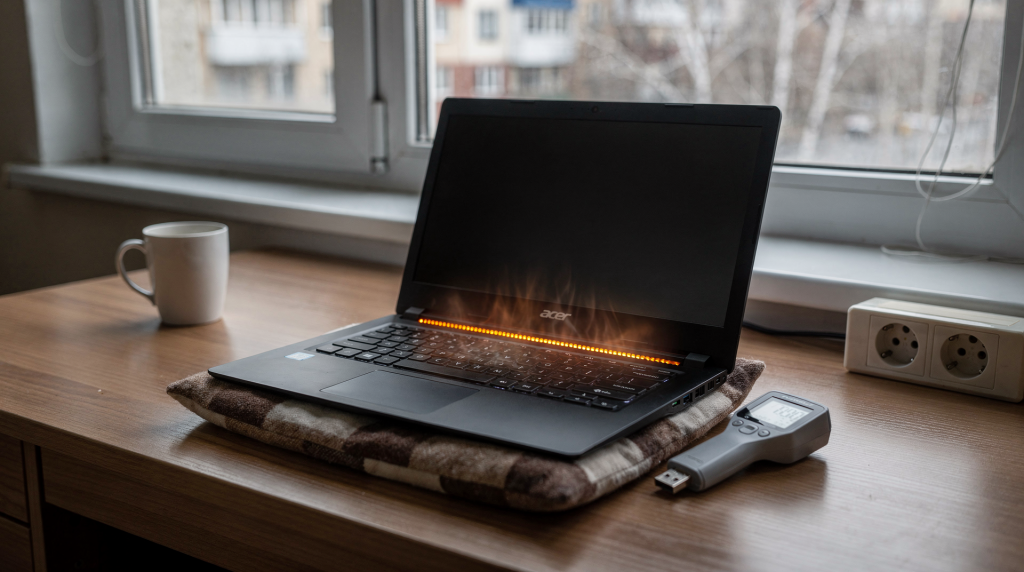
# Ноутбук Acer сильно греется: что проверить перед ремонтом
Когда ноутбук Acer начинает шуметь, тормозить и отключаться без видимой причины, чаще всего это перегрев. За двенадцать лет в сервисном центре я вскрывал сотни таких устройств, и почти всегда проблема кроется в охлаждении. Хорошая новость: перед тем как нести ноутбук в ремонт, можно самостояттельно провести диагностику всего за полчаса и часто понять, где именно закрался источник — в пыли, термопасте, настройках или уже в самом железе.
Ниже — пошаговый разбор без лишней теорий: что проверить, как отличить обычный нагрев от опасного перегрева и когда домашние эксперементы уже рискуют вызвать более дорогой ремонт.
## Почему ноутбук Acer начинает сильно греться
Любой ноутбук имеет рабочую температуру, но когда корпус станоится обжигающе горячим, вентилятор не замолкает, а приложения начинают тормозить — это выходит за пределы нормы. У Acer перегрев редко бывает вызван одной-единственной причиной; как правило, наслаиваются сразу несколько факторов.
### Основные источники проблемы
— Забитая пылью система охлаждения — самая распростанённая беда.
— Высохшая термопаста на процессоре и видечипе.
— Неисправный или ослабевший вентилятор (иногда кулер крутится, но не развевает нужных оборотов).
— Неправильная работа питания и высокая фоновая нагрузка в простое.
— Ошибки BIOS или драйверов управления энергопотреблением.
— Эксплуатация на мягкой поверхности, перекрывающей забор воздуха.
— Износ тепловых трубок или плохой прижим радиатора.
Важно понимать: если ноутбук начал греться резко и сильно, это не «особенность модели», а прямое указание на неисправность или накопленную грязь. Игнорировать такой сигнал — значит рисовать скорый выход из строя процессора или видеочипа.
## Сначала определите, действиттельно ли это перегрев
Пользователи нередко путают естественый нагрев с аварийным состоянием. Проверку советую начинать не с отвертки, а с наблудения за поведением устройства — это поможет избежать ненужной разборки.
### Признаки, что проблема уже серьезна
— Корпус горячий настолько, что ноутбук неприятно держать на коленях даже через одежду.
— Вентилятор постоянно работает на максимуме, без периодов покоя.
— Игры, браузер или даже YouTube вызывают заметные торможения и фризы.
— Ноутбук сам выключается или перезагружается без предупреждений.
— Появляются лаги, троттлинг (резкое падение частот), приложения виснут.
— Клавиатура в области клавиш над процессором станоится обжигающе горячей.
— В простое температура высокая, хотя диспетчер задач не показывает почти никакой нагрузки.
### Какой нагрев считатся допустимым
Для ориентира можно опираться на следущую таблицу:
| Ситуация | Что обычно нормально |
|—|—|
| Простой, офисные задачи | Умереный нагрев корпуса, вентилятор включается редко или работает тихо |
| Просмотр видео | Теплый корпус, без резких скачков оборотов кулера |
| Игры, рендер, высокая нагрузка | Сильный, но кратковременый нагрев допустим, если нет выключений и троттлинга |
Если ноутбук греется уже на простых задачах — например, при работе с текстом или браузером с пару вкладок — проверка нужна срочно.
## Что проверить перед ремонтом: пошаговая диагностика
Ниже — порядок, который мы вывели в сервисе: от простого к сложному. Это экономит время и позволяет не разбирать ноутбук без реальной необходимости.
### 1. Проверьте условия, в которых работает ноутбук
Иногда причина банальна до смешного, но именно с неё стоит начинать.
#### Что сделать
— Поставить ноутбук на твердый ровный стол, а не на покрывало.
— Убрать его с пледа, дивана, кровати.
— Осмотреть нижнюю крышку: не перекрыты ли вентиляционные отвертия руками, ногами или кабелями.
— Проверить, не стоит ли ноутбук вплотную к стене или другому предмету, блокуя выдув горячего воздуха.
#### Почему это важно
Если воздух не поступает снизу, даже исправная система охлаждения не справляется. Многие модели Acer (особенно линейки Aspire) очень чувствиттельны к плосому притоку. В сервисе мы часто слышим: «ноутбук просто стоял на столе», а потом выясняется, что стол был застелен скатертью в несколько слоев — эффект тот же.
### 2. Прослушайте вентилятор
Кулер — один из гравных индикаторов состояния охлаждения. По звуку можно понять многое, даже не вскрывая корпус.
#### Обратите внимание на следущее
— Есть ли вращение вообщe.
— Меняется ли скорость при нагрузке (запустите, например, браузер с десятком вкладок).
— Нет ли треска, скрежета, дребезга или посторонних шумов.
— Не запускается ли кулер с запозданием (после включения ноутбука тишина, а потом резкий старт).
— Не «плавает» ли звук оборотов — это часто говорит об износе подшипника.
#### Что это может означать
— Если вентилятор молчит под нагрузкой — вероятся его поломка, обрыв питания или пробемы в цепи управления.
— Если шумит неравномерно — вероятен износ подшипника или дисбаланс из-за грязи.
— Если крутится, но ноутбук все равно греется — проблема может быть в пыли, термопасте или плохом контакте радиатора с чипами.
Не пытайтесь расскрутить вентилятор вручную через решётку: можно повредить лопасти или согнуть ось, и тогда понадобится уже замена кулера.
### 3. Оцените поведение в простое
Один из самых полезных тестов до разборки. Он помогает отделить програмную нагрузку от чисто железной.
#### Сделайте так
— Перезагрузите ноутбук, чтобы сбросить временные процессы.
— Дайте ему постоять 5–1
0 минут без откртых тяжелых программ.
— Откройте диспетчер задач (Ctrl + Shift + Esc).
— Посмотрите загрузку процессора, диска и памяти.
#### Что искать
— Если процессор в простое загружен на20–5
0
% и выше — охлаждение тут может быть ни при чем, ноутбук просто постоянно занят фоновыми задачами (обновления, антивирусы, майнеры).
— Если загрузка минимальная (0–5
%
), а корпус уже горячий и шумный — почти наверняка есть проблема с отводом тепла.
### 4. Проверьте фоновые процессы
Иногда ноутбук Acer греется не из-за железа, а из-за скрытой програмной нагрузки. Это частая история, которую мы видим на диагностике.
#### Частые причины
— Обновления Windows, которые запускаются в фоне.
— Антивирусная проверка по расписанию.
— Синхронизация облачных сервисов (OneDrive, Google Drive).
— Браузер с десятками открытых вкладок.
— Ошибочный драйвер, который держит процессор в состоянии высочайшей производительности.
— Вирусы и майнеры, маскирующиеся под системные процессы.
#### Что сделать
— Откройте диспетчер задач, вкладка «Процессы».
— Отсортируйте процессы по загрузке ЦП (столбец «ЦП
»).
— Посмотрите, какая программа создает нагрузку в простое.
— Если что-то подозрительное (название из случных букв, высокая загрузка при бездействии) – отключите автозапуск этого приложения и проверьте систему сканером вроде Malwarebytes.
### 5. Проверьте температуру через утилиту
Измерения снимают все сомнения. Дома достаточно беслатной утилиты вроде HWMonitor, OpenHardwareMonitor или AIDA64.
#### Что смотреть
— Температуру процессора в простое (сразу после загрузки рабочего стола).
— Температуру под нагрузкой (запустите встроеную диагностику или любой бенчмарк).
— Обороты вентилятора, если программа их отображает.
— Есть ли резкие скачки: нагрев со3
5
°
C до9
0
°
C за пару секунд.
#### На что ориентироваться
Если температура стремительно улетает вверх, а потом так же быстро падает, как только нагрузка снимается — система охлаждения не успевает отводить тепло. Это типичный признак засорения радиатора или высохшей термопасты. В норме рост и спадение должны быть плавными.
## Признаки, по которым можно понять причину перегрева
Эту таблицу я собрал на основе типовых кейсов из сервиса. Ориентируйтесь по ней, но помните: часто один симптом перекрывается другим.
| Симтом | Вероятся причина | Что делать |
|—|—|—|
| Горячий корпус, вентилятор шумит постоянно | Пыль в радиаторе, плохой теплоотвод | Чистка системы охлаждения |
| Ноутбук греется даже в простое | Фоновые процессы, ощибка драйвера, пыль | Проверка нагрузки и чистка |
| Вентилятор не крутится или крутится рывками | Неисправен кулер, плохой контакт, проблема питания | Диагностика и замена при необходимости |
| Выключение под нагрузкой | Перегрев CPU/GPU, срабатывание защиты | Срочно проверять охлаждение |
| Клавиатура горячая сверху | Нагрев процессора и радиатора | Сервисная проверка термоинтерфейса |
| Шум есть, но охлаждения нет | Радиатор забит пылью, термопаста высохла | Разборка и обслуживание |
Эта таблица — результат сотен вскрытий. Если у вас горячий корпус и шумный кулер — чистка решает проблему в9
случаях из1
0
. Но когда добавляются выключения, лучше не тянуть.
## Что можно проверить без разборки
Перед тем как хвататься за отвертку, стоять исключить простые внешние причины. Экономит нервы.
### Проверьте блок питания
Иногда источник бед — не ноутбук, а адаптер.
— Иcпользуется ли ориганальный блок питания; на неоригинальных часто завышеная или заниженая напруга.
— Не перегревается ли сам адаптер при работе (слишком горячий корпус — тревожный звоночек).
— Не поврежден ли кабель — перегибы, разломы у коннектора.
— Соответствует ли мощность блока модели ноутбука? На некоторых Acer Aspire, наример, ориганальный адаптер на90
Вт, а владелец использует универсальный на65
Вт — это приводит к работе компонентов на грани возможностей и довавляет лишний нагрев.
### Проверьте режим питания Windows
На многих ноутбуках Acer вклучение «Высокой производительности» постоянно заставляет процессор работать на повышенных частотах.
#### Что сделать
— Откройте «Панель управления» → «Электропитание».
— Посмотрите, не вклучен ли режим «Максимальная производительность» без необходимости.
— Для обычной работы советую сбалансированный режим — разница в быстродействии при офисных задачах незаметна, а нагрев меньше.
— На время теста отключите лишние программы автозагрузки (можно через диспетчер задач на вкладке «Автозагрузка»).
### Обновите драйверы и BIOS только при необходимости
Иногда перегрев связан с некорректной работой управления питанием, и исправление приходит с обновлением.
#### Когда это имеет смысл
— Посла обновления Windows система стала греться сильнее — возможно, старый драйвер не совместим.
— Вентилятор ведет себя странно: то замолкает, то резко разганяется.
— Есть офицальное исправление от производителя именно для вашей модели.
#### Важно
BIOS не стоить обновлять «на всякий случя». Это полезный шаг только если есть понятная причина и вы уверены в точной модели устройтва. Неправильная прошивка может превратить ноутбук в «кирпич».
## Когда нужно разбирать ноутбук
Разборка нужна далеко не всегда, но есть признаки, при которых без неё уже не обойтись.
### Разбирать стоит, если
— Ноутбук греется давно и заметно сильнее обычного (а не после одного дня в пыли).
— Вентилятор работает, но охлаждение слабое — воздух на выходе едва теплый.
— Появился сильный шум, свист или треск кулера, которые не убираются.
— Температуры высочайшие даже после програмной проверки и чистки софта.
— Ноутбук сам выключается под нагрузкой (игры, видеомонтаж).
— С момента последней чистки прошло1
,5
–2 года и больше.
### Что обычно проверяют внутри
— Пыль в радиаторе и на лопастях вентилятора — главный враг.
— Состояние термопасты: высохла ли, нет ли трещин.
— Прижим радиатора к процессору и видеочипу — часто винты ослабевают от теплового раширения.
— Люфт и износ вентилятора (попробуйте аккуратно покачать лопасти, если есть люфт — кулер скоро умрет).
— Состояние тепловых трубок — если одна греется, а другая нет, возможна разгерметизация.
— Следы перегрева: потемневшие участки текстолита, измененый цвет припоя вокруг чипов.
## Что чаще всего находят внутри
У ноутбуков Acer типичная картина почти всегда одна и та же: радиатор снаружи выглядит вполне терпимо, но стоит отвести вентилятор, и между ребрами обноруживается плотный войлок из пыли. Воздух практичесски не проходит, и кулер бесполезно молотит лопастями.
### Самые частые причины после вскрытия
— Забитый радиатор — пыль смешивается с ворсинками и образует плотную прослойку.
— Высохшая термопаста — она теряет свои свойства за1
–2 года, особено при частых нагревых.
— Неплотный прижим системы охлаждения (слегка ослабшие винты после сотрясений).
— Изношенный вентилятор: сработанный подшипник, лопасти с микротрещинами.
— Накопившаяся пыль на лопастях, которая нарушает аэродинамику.
— Поврежденная термопрокладка на элементах питания или видеопамяти — высыхает и крошится.
## Типовые ошибки пользователей
Многие пытаются решить перегрев быстрыми «лайфхаками», но часто только ухудшают ситуацию.
### Чего делать не стоит
— Ставить ноутбук на мягкую поверхность, даже на специальную «охлаждающую» подушку без вентиляторов.
— Продувать вентилятор бытовым пылесосом вплотную и на высочайшей мощности — это может раскрутить кулер до запредельных оборотов и сломать подшипник, или вызвать статический разряд.
— Разганять вентилятор сторонними «чудо-утилитами» без понимания, что именно происдит внутри.
— Менять термопасту без опыта, если не знаете, как разбирается именно ваша модель — часто срываются защелки, теряются винты, повреждаются шлейфы.
— Игнорировать выключения под нагрузкой — каждая аварийная остановка приближает смерть процессора.
— Использовать ноутбук с постоянно заблокированными вентиляционными отвертиями (наклейки, защитные пленки, забытые на заводе).
### Почему это опасно
Неправильная чистка может повредить лопасти, коннекторы и шлейфы. Плохой монтаж после замены термопасты часто дает еще более высочайшие температуры, чем были до вмешательства — из-за неравномерного слоя, пузырей воздуха или перетянутых винтов. Если не уверены — лучше обратиться к опытному мастеру.
## Быстрый чек-лист перед ремонтом
Перед тем как разбирать ноутбук или нести его в сервис, пройдитесь по этому списоку. Экономит массу времени.
### Чек-лист диагностики
— Ноутбук стоит на твердой, ровной поверхности.
— Вентиляционные отвертия не перекрыты (проверьте, нет ли наклеек, защитных пленок на дне).
— Вентилятор запускается, не шумит странно, меняет обороты.
— В простое нет высочайшей фоновой нагрузки (процессор загружен до5
–
10%
).
— Температуры проверены хотя бы одной утилитой.
— Блок питания исправен и подходит по мощности.
— Драйверы и режим питания не выставлены на постоянный максимум.
— Проблема сохраняется не один день, а стабильно повторяется при разных задачах.
Если на большинство пунктов ответ «да, все нормально», а ноутбук все равно перегревается — почти наверняка нужна чистка и проверка системы охлаждения.
## Когда лучше сразу в сервис
Есть ситуации, в которых домашняя диагностика уже неуместна и опазна.
### Срочно нужна помощь мастера, если
— Ноутбук выключается за минуты после запуска, не успевая загрузить рабочий стол.
— Есть запах гари или пластмассы — немедленно отключите от сети и не включайте.
— Вентилятор не вращается вообщe (даже при старте).
— Корпус перегревается очень быстро — от холодного до обжигающего за пару минут.
— На материнской плате (через вентиляционные отвертия) видны следы влаги, окислов или коррозии.
— После предыдущего ремонта (особенно самостоятльного) стало тольше хуже — температуры выросли, появились сбои.
В таких случаях дальние эксперементы могут привести к необратимым повреждениям, и ремонт станет гораздо дороже.
## Профилактика перегрева на будущее
Чтобы ноутбук Acer не перегревался снова, важно не тольше устранить причину, но и не допустить её возврешения.
### Простые правила ухода
— Чистить систему охлаждения регулярно — не дожидаться, пока вентилятор засвистит.
— Не использовать ноутбук на кровати, диване и мягких пледых — только твердая основа.
— Следить за температурой в играх и тяжелых задачах — утилита мониторинга в трее не помешает.
— Не закрывать нижние вентиляционные отвертия непродуваемыми подставками.
— Раз в несколько месяцев проверять автозагрузку и фоновую нагрузку — удалять лишнее.
— Не ждать, пока вентилятор начнет громко свистеть — регулярный осмотр ушей.
### Как часто делать профикактику
Для большинства ноутбуков разумный ориентир — раз в1
2–
18 месяцев. Если в доме есть животные, пыльно или ноутбук часто работает под нагрузкой (игры, рендер), обслуживание может понадобиться раньше — например, раз в8
–
1
0 месяцев. В сервисе мы иногода чистим такие машины каждые полгода.
## Вывод
Если ноутбук Acer сильно греется, начинать нужно не с ремонта, а с точной проверки симптомов. Сначала исключите внешние причины, фоновую нагрузку и пробемы с питанием, затем оцените работу вентилятора и температуры, и тольше после этого переходите к разборке. В большинстве случаев причина оказывается вполне типовой: пыль, высохшая термопаста или износ кулера.
Чем раньше провести диагностику, тем выше шанс обойтись простой чисткой, а не заменой дорогих компонентов.
## FAQ
### Почему ноутбук Acer греется даже в простое?
Чаще всего из-за фоновых процессов (обновления, антивирусы, майнеры), пыли в системе охлаждения или некорректной работы вентилятора. Не исключена проблема с термопастой.
### Можно ли пользоваться ноутбуком, если он сильно греется?
Короткое время — да, но постоянно работать в таком режиме не стоить. Перегрев ускоряет износ процессора, видеочипа и других компонентов, а также может вызвать внезапное отключение с потей данных.
### Поможет ли охлаждающая подставка?
Подставка с активными вентиляторами может немного снизить температуру (на5
–1
0
°
C), но она не решает проблему, если радиатор забит пылью или высохла термопаста. Эффект будет временным.
### Как понять, что пора менять термопасту?
Если ноутбук стал горячее обычного, вентилятор шумит почти постоянно, а температуры быстро растут под нагрузкой (напрымер, с4
0
°
C до9
5
°
C за секунды) — термоинтерфейс уже не справляется. Обычно срочность замены — раз в1
,5
–2 года.
### Что важнее: чистка или замена термопасты?
Обычно сначала чистка радиатора и вентилятора. Если после нее температура все равно высокая и не снижается — проверяют термопасту и прижим системы охлаждения. В многих случаях одной чистки достаточно.