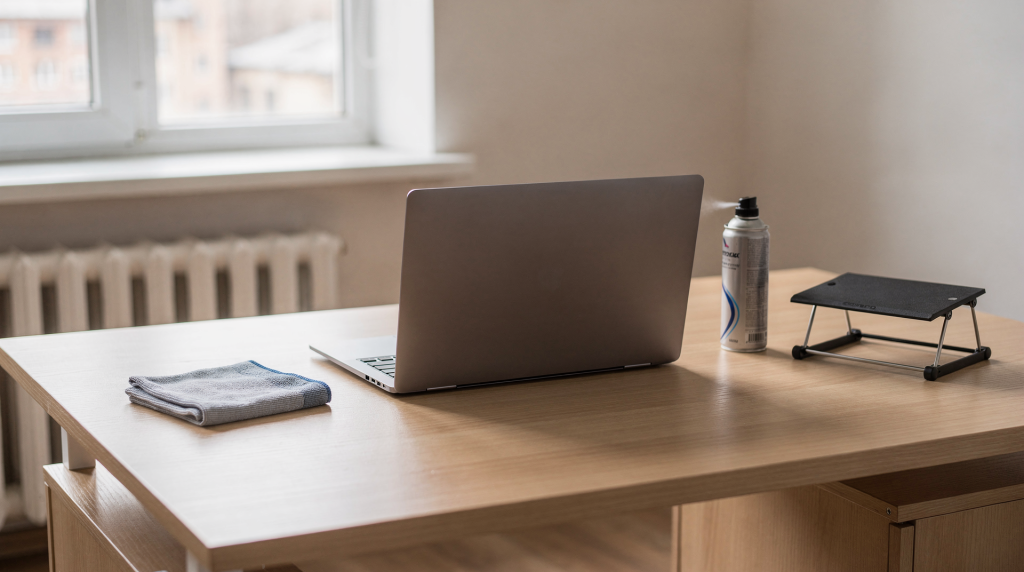
За двенадцать лет работы в сервисном центре я видел тысячи ноутбуков, и знаете, что их объединяет? Почти ни один не ломается внезапно. За каждой серьёзной поломкой стоят месяцы мелких перегрузок: пыль, которую никто не вычищал, перегрев из-за работы на одеяле, вечно подключённый блок питания, неаккуратная транспортировка в рюкзаке без чехла, забитый автозапуск из двадцати программ и неудачные обновления, поставленные на ночь. Хорошая новость в том, что всё это предотвращается простыми действиями, которые не требуют ни специальных инструментов, ни глубоких технических знаний. Ниже — практическое руководство, основанное на реальных ремонтах и типовых проблемах, с которыми приходят клиенты.
Почему ноутбуки изнашиваются быстрее, чем кажется
Ноутбук — это компактное устройство, где процессор, накопитель, аккумулятор и система охлаждения работают в очень тесном корпусе. В отличие от стационарного ПК, здесь нет просторного корпуса с хорошей циркуляцией воздуха, а компоненты расположены буквально вплотную друг к другу. Любая нагрузка сказывается сильнее, а нагрев одного элемента быстро передаётся соседним.
Чаще всего ресурс сокращают:
- перегрев;
- пыль внутри корпуса;
- износ аккумулятора;
- механические повреждения разъёмов и крышки;
- работа на мягких поверхностях;
- грязь и влага;
- постоянная работа на максимальной нагрузке;
- хранение без обслуживания.
Если понимать эти причины, уход за ноутбуком становится простым и логичным. По сути, это набор привычек, которые не сложнее регулярной уборки в квартире.
Главные правила ухода за ноутбуком
1. Не перекрывайте вентиляцию
Система охлаждения в ноутбуке устроена так: вентилятор забирает холодный воздух через решётки снизу или сбоку корпуса, прогоняет его через радиатор и выбрасывает горячий поток наружу. Если поставить устройство на одеяло, подушку или колени без подставки, воздухозабор перекрывается, и охлаждение перестаёт работать нормально. Температура внутри корпуса начинает расти, а вентилятор — бешено крутиться, пытаясь компенсировать нехватку воздуха.
Что делать:
- ставить ноутбук на твёрдую ровную поверхность;
- не закрывать решётки охлаждения;
- не держать устройство на ткани во время долгой работы;
- при необходимости использовать подставку.
Если ноутбук стал заметно горячее, а вентилятор часто шумит, это первый сигнал, что охлаждению не хватает воздуха. Не игнорируйте его — дальше будет только хуже.
2. Регулярно очищайте корпус от пыли
Пыль — главный враг системы охлаждения. Она забивает вентиляционные отверстия, оседает на лопастях вентилятора и постепенно забивает радиатор. Чем сильнее забит радиатор, тем хуже отводится тепло, тем выше температура внутри корпуса и тем быстрее изнашиваются компоненты. В моей практике были случаи, когда ноутбук выключался через пять минут после включения просто потому, что радиатор был забит пылью до состояния войлока.
Минимум, который можно делать дома:
- раз в 1–2 недели протирать корпус сухой мягкой салфеткой;
- периодически очищать решётки от пыли кисточкой или баллончиком со сжатым воздухом;
- не допускать скопления грязи вокруг клавиатуры и у петель.
Важно: сильную продувку без опыта лучше не делать наугад. Иногда поток воздуха только загоняет пыль глубже, к радиатору, где она спрессовывается и создаёт ещё более плотную пробку. Если чувствуете, что нужна глубокая чистка, лучше обратиться к специалисту.
3. Следите за температурой
Перегрев — один из главных врагов ноутбука. Он ускоряет старение термопасты, подсушивает элементы питания, повышает нагрузку на вентилятор и сокращает ресурс накопителя. При длительной работе на высоких температурах процессор может начать троттлить — принудительно снижать частоту, чтобы не сгореть. Отсюда и берутся внезапные тормоза в играх или при рендере.
Признаки перегрева:
- корпус слишком горячий в зоне клавиатуры или днища;
- вентилятор постоянно работает громко;
- ноутбук начинает тормозить под нагрузкой;
- появляются внезапные выключения;
- игры и программы запускаются, но затем резко проседает производительность.
Что помогает:
- не закрывать вентиляцию;
- регулярно чистить систему охлаждения;
- не запускать тяжёлые задачи на мягкой поверхности;
- контролировать фоновые процессы;
- при необходимости заменить термопасту и термопрокладки.
Кстати, о термопасте: за годы работы она высыхает и теряет теплопроводность. Если ноутбуку больше двух-трёх лет, а чистка радиатора не помогла снизить температуры, скорее всего, пора менять термоинтерфейс.
4. Правильно заряжайте аккумулятор
Современные литий-ионные батареи не любят ни постоянный перегрев, ни длительное хранение в разряженном состоянии. В сервисном центре мы часто видим аккумуляторы, которые умерли не от старости, а от того, что ноутбук месяцами лежал разряженным или, наоборот, круглосуточно висел на зарядке в жарком помещении.
Полезные привычки:
- не держать ноутбук всё время на жаре;
- не оставлять полностью разряженным на долгое время;
- не доводить до частого глубокого разряда;
- по возможности работать в умеренном диапазоне заряда.
Для большинства пользователей нормальный сценарий — обычная работа от сети и периодическая работа от батареи. Главное — не перегревать ноутбук во время зарядки. Если корпус в районе аккумулятора становится горячим, это повод проверить систему охлаждения.
5. Бережно обращайтесь с разъёмами и крышкой
Многие поломки начинаются не с электроники, а с механики. Повреждённый разъём питания, сломанная петля крышки, люфт USB-порта — типичные последствия привычки дёргать кабель или резко открывать ноутбук. Разъём питания, который шатается в гнезде, рано или поздно приведёт к тому, что контакты на плате треснут, и тогда потребуется пайка или замена разъёма.
Как избежать проблем:
- вынимайте кабель питания аккуратно, без рывка;
- не таскайте ноутбук за провод;
- открывайте крышку двумя руками, если петли тугие;
- не закрывайте экран, если на клавиатуре лежат наушники, флешка или ручка;
- не кладите тяжёлые предметы на закрытый ноутбук.
Особенно это касается моделей с пластиковыми петлями — у них крепления к крышке часто ломаются именно из-за перекоса при открывании одной рукой.
6. Не ешьте и не пейте рядом с клавиатурой
Жидкость и крошки — частая причина дорогого ремонта. Даже несколько капель чая могут попасть под клавиши и повредить плату, подсветку или тачпад. В моей практике был случай, когда ноутбук залили сладким кофе, и через неделю дорожки на плате начали окисляться и разрушаться. Восстановление обошлось в половину стоимости устройства.
Если пролили жидкость:
- Сразу выключите ноутбук.
- Отключите зарядку.
- По возможности извлеките аккумулятор, если он съёмный.
- Переверните устройство, чтобы жидкость не затекала глубже.
- Не включайте ноутбук до осмотра и просушки.
Чем быстрее отреагировать, тем выше шанс избежать серьёзного ремонта. И не пытайтесь сушить феном — горячий воздух может повредить пластик и компоненты.
7. Следите за состоянием программной части
Иногда ноутбук «стареет» не из-за железа, а из-за захламлённой системы. Автозагрузка, десятки фоновых программ, мусорные файлы и неудачные обновления создают лишнюю нагрузку на процессор, память и диск. В результате устройство начинает тормозить, хотя физически все компоненты исправны.
Что полезно делать:
- удалять ненужные программы;
- отключать лишнее в автозагрузке;
- следить за свободным местом на диске;
- регулярно обновлять систему и драйверы;
- не ставить сомнительные «ускорители» и чистильщики.
Если ноутбук работает медленно, это не всегда повод менять железо. Часто достаточно навести порядок в системе. Проверьте автозагрузку через диспетчер задач — скорее всего, там найдётся пяток программ, которые вам не нужны, но они исправно отъедают ресурсы при каждом включении.
Что делать ежедневно, еженедельно и раз в несколько месяцев
Ниже — удобный режим ухода, который легко соблюдать без специальных знаний. Это не жёсткий график, а скорее ориентир, который помогает не забывать о профилактике.
| Период | Что делать | Зачем это нужно |
|---|---|---|
| Каждый день | Не ставить ноутбук на мягкие поверхности, не закрывать вентиляцию, аккуратно подключать зарядку | Снижение перегрева и механических повреждений |
| 1 раз в неделю | Протирать корпус, клавиатуру, экран; проверять, не забиты ли отверстия пылью | Поддержание чистоты и нормального охлаждения |
| 1 раз в месяц | Проверять автозагрузку, свободное место на диске, состояние батареи | Стабильная работа системы и аккумулятора |
| Раз в 6–12 месяцев | Проводить более глубокую чистку и при необходимости обслуживание охлаждения | Сохранение нормальных температур и ресурса компонентов |
Как понять, что ноутбуку уже нужен уход, а не «потом»
Есть несколько признаков, которые нельзя игнорировать. Если вы замечаете хотя бы пару из них, значит, профилактика уже перезрела и пора действовать.
Тревожные сигналы
- вентилятор стал шуметь сильнее, чем раньше;
- корпус заметно греется даже в простых задачах;
- ноутбук стал медленнее включаться;
- батарея быстро разряжается;
- клавиатура или тачпад начали работать нестабильно;
- появились самопроизвольные выключения;
- разъём питания шатается или зарядка пропадает при малейшем движении кабеля.
Если есть хотя бы два таких симптома, уход уже нужен не «для профилактики», а чтобы не довести до ремонта. Особенно внимательно отнеситесь к шуму вентилятора и нагреву — это самые ранние и самые надёжные индикаторы проблем с охлаждением.
Типичные ошибки, которые сокращают срок службы
Многие пользователи портят ноутбук не одним крупным действием, а серией привычек. Каждая по отдельности кажется мелочью, но вместе они быстро сокращают ресурс устройства.
Частые ошибки
- работа на кровати или диване без подставки;
- постоянная зарядка при высокой температуре;
- редкая чистка корпуса;
- хранение ноутбука в пыльном месте;
- сильное нажатие на клавиши и тачпад;
- переноска в сумке без жёсткой защиты;
- использование дешёвых или повреждённых зарядных устройств;
- попытка «ускорить» систему сомнительными программами;
- игнорирование первых признаков перегрева;
- закрытие крышки с посторонними предметами на клавиатуре.
Отдельно скажу про дешёвые зарядные устройства: неоригинальные блоки питания часто выдают нестабильное напряжение, что может повредить контроллер питания на плате. Ремонт после такого обходится в разы дороже, чем экономия на зарядке.
Уход за ноутбуком в зависимости от сценария использования
Если ноутбук используется дома
Домашний ноутбук чаще страдает от пыли, перегрева и постоянной работы на одном месте. Владельцы редко задумываются о том, что устройство месяцами стоит на одном и том же месте, собирая пыль из воздуха.
Что особенно важно:
- держать его на столе, а не на мягкой мебели;
- не перекрывать нижнюю часть корпуса;
- хотя бы раз в несколько месяцев проверять охлаждение;
- следить за чистотой клавиатуры и вентиляционных отверстий.
Если ноутбук часто берут с собой
Мобильные устройства чаще страдают от ударов, перепадов температуры и износа разъёмов. Постоянное подключение и отключение периферии, зарядка в разных местах, тряска в транспорте — всё это накапливается.
Что особенно важно:
- носить в чехле или сумке с защитой;
- не класть тяжёлые вещи сверху;
- не включать сразу после сильного охлаждения на улице;
- подключать и отключать зарядку без рывков;
- не использовать устройство на коленях в транспорте, где оно может упасть.
Кстати, если вы занесли ноутбук с мороза, дайте ему постоять при комнатной температуре минут двадцать перед включением. Резкий перепад температур может вызвать конденсат внутри корпуса, а это прямой путь к короткому замыканию.
Если ноутбук работает почти без перерывов
Такой сценарий быстро выматывает систему охлаждения и аккумулятор. Вентилятор крутится постоянно, термопаста высыхает быстрее, а батарея не успевает отдыхать.
Что особенно важно:
- следить за температурой;
- не перегружать устройство одновременно десятком тяжёлых программ;
- держать систему чистой от лишнего софта;
- чаще проверять состояние батареи и накопителя.
Простая профилактика: что можно сделать самому
Ниже — базовый список действий, который подходит большинству пользователей. Это не требует разборки ноутбука или специальных навыков, только внимательность и регулярность.
Чек-лист по уходу
- Поставить ноутбук на твёрдую поверхность.
- Следить, чтобы вентиляция не перекрывалась.
- Протирать корпус и экран мягкой салфеткой.
- Не есть и не пить рядом с клавиатурой.
- Аккуратно подключать зарядку и USB-устройства.
- Очищать автозагрузку и удалять ненужные программы.
- Проверять, не забился ли воздухозабор пылью.
- Не хранить ноутбук в жарком или сыром месте.
- Не оставлять его в машине на солнце или морозе.
- При первых признаках перегрева не тянуть с обслуживанием.
Когда лучше не тянуть с сервисом
Некоторые проблемы можно решить самостоятельно, но есть ситуации, когда домашние меры уже не помогут. Более того, попытки самостоятельного ремонта в таких случаях могут усугубить ситуацию и увеличить стоимость восстановления.
Обратиться к специалисту стоит, если:
- ноутбук сильно греется даже после чистки;
- вентилятор шумит, трещит или останавливается;
- корпус треснул в районе петель;
- зарядка идёт только под определённым углом;
- аккумулятор вздулся;
- ноутбук выключается без причины;
- появились следы жидкости внутри;
- устройство не включается после перегрева или падения.
Чем раньше провести диагностику, тем дешевле обычно обходится ремонт. Вздутый аккумулятор, например, не только опасен, но и может деформировать корпус и повредить тачпад или материнскую плату.
Частые вопросы
Как часто нужно чистить ноутбук?
Зависит от условий использования. В среднем внешнюю чистку стоит делать регулярно, а внутреннее обслуживание — раз в 6–12 месяцев. Если дома много пыли или есть животные, интервал лучше сократить. Шерсть домашних питомцев — отдельная проблема: она забивает радиатор даже быстрее, чем обычная пыль.
Можно ли работать на ноутбуке в кровати?
Короткое время — можно, но для долгой работы это плохой вариант. Ткань перекрывает вентиляцию, из-за чего температура быстро растёт. Если очень нужно, используйте подставку или хотя бы положите под ноутбук твёрдую доску или книгу.
Нужно ли всегда держать ноутбук от сети?
Нет. Но важно не допускать перегрева и не превращать батарею в расходник. Если аккумулятор используется редко, полезно хотя бы периодически давать ему циклы работы — разряжать до 20–30% и заряжать обратно.
Что опаснее для ноутбука: пыль или перегрев?
Это связанные вещи. Пыль приводит к перегреву, а перегрев ускоряет износ почти всех компонентов. Поэтому бороться нужно с обоими факторами. Но если говорить о первопричине, то в большинстве случаев всё начинается именно с пыли.
Можно ли продлить срок службы ноутбука без разборки?
Да. Уже одна только правильная эксплуатация — твёрдая поверхность, чистота, аккуратная зарядка, порядок в системе — заметно продлевает ресурс устройства. Разборка и глубокая чистка нужны, когда профилактики уже недостаточно, но до этого момента можно продержаться довольно долго.
Вывод
Продлить срок службы ноутбука проще, чем кажется: не перекрывать охлаждение, не перегревать устройство, следить за чистотой, аккуратно обращаться с разъёмами и не запускать систему до состояния «еле живёт». Большинство серьёзных поломок начинается с мелких повседневных ошибок, а значит, именно базовый уход даёт максимальный эффект.
Если соблюдать простые правила и не игнорировать первые признаки неисправностей, ноутбук будет работать заметно дольше, тише и стабильнее. Проверено на тысячах устройств, прошедших через сервисный центр: те ноутбуки, за которыми ухаживали, живут на два-три года дольше своих запущенных собратьев.