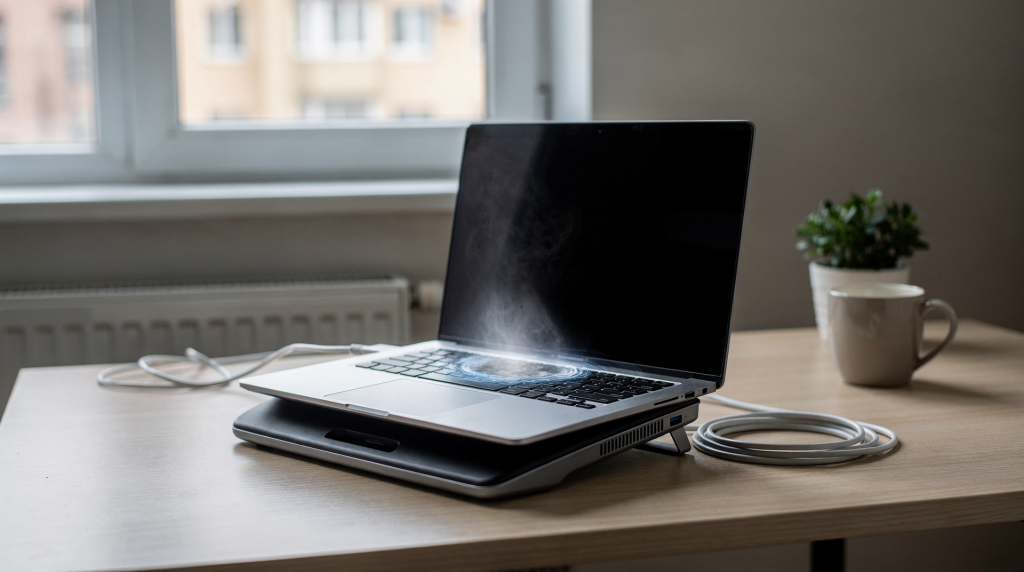
Почему ноутбук перегревается
За годы работы в сервисном центре я видел тысячи перегретых ноутбуков. Причина всегда одна и та же: нарушен отвод тепла от чипов. Процессор и видеокарта — это печки, которые при нагрузке могут выделять по 45–90 ватт тепла, а то и больше. В компактном корпусе расстояние между чипом, теплотрубкой, радиатором и вентилятором — миллиметры. Когда в этой цепочке появляется слабое звено, температура ползёт вверх.
Вот что реально приводит к перегреву, если смотреть на проблему изнутри:
- Пыль. Сперва она оседает на лопастях вентилятора, потом — на рёбрах радиатора. Через полгода-год активной работы она сбивается в плотный войлок, который почти не продувается. Я не раз доставал из радиаторов пласты пыли толщиной сантиметр — они полностью перекрывали воздушный поток.
- Высохшая термопаста. Между кристаллом процессора и подошвой радиатора нет идеально гладкой поверхности. Микронеровности заполняет термопаста. Со временем она твердеет и перестаёт проводить тепло. Чип греется, а радиатор остаётся чуть тёплым.
- Изношенный вентилятор. У кулера есть подшипник — обычно втулка или качения. Смазка высыхает, появляется люфт, вентилятор начинает вибрировать и снижает обороты. Иногда крыльчатка физически не может раскрутиться до нужной скорости.
- Неправильная поверхность. Мягкая мебель перекрывает вентиляционные прорези на нижней крышке. Без притока холодного воздуха система охлаждения захлёбывается за минуты.
- Длительная высокая нагрузка. Даже исправное охлаждение имеет пределы по рассеиваемой мощности. Если гонять ноутбук часами на пределе, он рано или поздно нагреется до критических значений.
- Программные причины. Фоновые процессы, вредоносное ПО, глючный драйвер или облачная синхронизация могут загружать процессор на 50–70% в простое — а это прямой путь к постоянному нагреву.
- Аппаратные неисправности. Неисправный аккумулятор может греться сам и подогревать материнскую плату. Блок питания, работающий на пределе, тоже добавляет тепла. Бывают и внутренние короткие замыкания на плате.
Важный нюанс: перегрев часто остаётся незамеченным. Корпус может быть просто тёплым, а внутри процессор уже сбрасывает частоты. Не ориентируйтесь только на ощущения — доверяйте показаниям датчиков.
Как понять, что ноутбук перегревается
За 12 лет работы я научился распознавать перегрев буквально с порога — по звуку и поведению устройства. Первые признаки часто списывают на «старость» или «тяжёлую программу», а зря. Когда вижу клиента с ноутбуком, у которого вентилятор воет на холостом ходу, я уже знаю: внутри минимум год пыли и высохшая термопаста.
Основные симптомы
- Вентилятор работает на максимальных оборотах постоянно, а не только под нагрузкой. Даже при открытом блокноте слышен гул.
- Корпус ощутимо горячий в районе клавиш, левого верхнего угла (там часто стоит радиатор) или на днище. Греть должно всё, но не обжигать.
- Тормоза без причины. Открыли три вкладки в браузере — а курсор дёргается, окна сворачиваются с задержкой.
- Игры или программы для монтажа видео вылетают без ошибок, либо зависают намертво. Это защита: система сбрасывает нагрузку, чтобы не спалить чип.
- Самопроизвольные перезагрузки. Ноутбук может уйти в ребут прямо посреди работы.
- Выключение под нагрузкой. Запустили игру — через 5–10 минут экран гаснет, как будто выдернули шнур.
- Горячая поверхность при обычных задачах. Если клавиатура нагревается от простого набора текста — это ненормально.
Косвенные признаки
- В простое вентилятор не снижает обороты. После закрытия всех программ проходит 5–10 минут, а кулер всё ещё воет.
- Диспетчер задач показывает загрузку процессора 30–50% при пустом рабочем столе.
- Батарея садится подозрительно быстро: нагрев и высокие обороты вентилятора съедают энергию.
- Из вентиляционных решёток дует либо обжигающе горячий воздух, либо едва тёплый. Последнее — тревожный знак: тепло не отводится, а застаивается внутри корпуса.
Нормальная температура ноутбука: на что ориентироваться
Нет единого стандарта, но есть проверенные практикой диапазоны. Я всегда говорю клиентам: смотрите не только на пиковую цифру, а на динамику — как быстро растёт температура и как быстро падает.
| Сценарий работы | Примерная температура CPU | Что это значит |
|---|---|---|
| Простой, браузер, документы | 40–60°C | Нормально для большинства моделей |
| Нагрузка средней тяжести | 60–80°C | Допустимо, если вентилятор не воет на максимуме |
| Игры, рендер, тяжёлые задачи | 80–95°C | Пограничная зона: важна стабильность — нет ли троттлинга |
| Выше 95°C | Уже тревожно | Нужна диагностика и профилактика |
Игровые ноутбуки часто работают горячее — для них 85–90°C под нагрузкой могут быть нормой, если производитель это допустил. Тонкие офисные модели гораздо чувствительнее: при 80°C они уже включают троттлинг — принудительно снижают частоты, чтобы остыть. Поэтому падение производительности — такой же симптом, как и сама температура.
Что делать сразу, если ноутбук начал греться
Если заметили, что корпус стал горячее обычного, не хватайтесь сразу за отвёртку. Часто достаточно простых действий, которые я рекомендую при первом обращении в сервис.
Быстрый чек-лист
- Поставьте ноутбук на твёрдый стол. Любая ровная поверхность сразу улучшит приток воздуха.
- Убедитесь, что вентиляционные прорези на днище и сбоку не закрыты посторонними предметами.
- Закройте лишние программы. Браузер с 20 вкладками и открытый видеоредактор — уже перебор.
- Проверьте, не качает ли система обновления. Внезапная фоновая активность может нагрузить процессор до предела.
- Перезагрузите ноутбук — это сбросит зависшие процессы и драйверы.
- Дайте устройству остыть 10–15 минут в выключенном или спящем состоянии.
- Проверьте блок питания. Если он раскалён вместе с ноутбуком — проблема может быть в зарядном устройстве.
Если температура вернулась к норме и вентилятор успокоился — скорее всего, дело было в софте или единовременной нагрузке. Если шум и нагрев возобновились через несколько минут работы — пора разбираться глубже.
Профилактика перегрева: что реально помогает
Профилактика всегда обходится дешевле ремонта. Замена чипа или перекатка шариков BGA из-за хронического перегрева — это совсем другие деньги. Вот что помогает на практике.
1. Регулярно очищайте систему охлаждения
Пыль — враг номер один. Она забивает рёбра радиатора так плотно, что поток воздуха падает до нуля. В моей практике был случай: ноутбук выключался через три минуты после включения. При вскрытии радиатор оказался полностью забит войлоком из пыли и шерсти.
Что делать:
- Следить за шумом и температурой раз в пару месяцев.
- Раз в 6–12 месяцев проводить чистку с разборкой корпуса.
- В квартирах с домашними животными или при работе на диване интервал лучше сократить до 3–6 месяцев.
Поверхностная продувка баллончиком через решётки часто бесполезна. Пыль сбивается в плотный ком и не вылетает, а только сдвигается глубже к вентилятору. Нужен доступ внутрь корпуса.
2. Меняйте термопасту вовремя
Термопаста — это мост между горячим кристаллом и холодной подошвой радиатора. Со временем она деградирует: теряет пластичность, высыхает, покрывается микротрещинами. Теплопередача падает, чип греется сильнее.
Когда пора менять:
- Ноутбуку 2–4 года, и профилактической чистки ещё не делали.
- Температура поднялась на 10–15 градусов по сравнению с первыми месяцами работы.
- После чистки пыли нагрев почти не снизился.
- Ноутбук регулярно работает под высокой нагрузкой.
Избегайте крайностей: не лейте пасту слоем, как масло на бутерброд. Толстый слой работает как теплоизолятор. Достаточно тонкого равномерного слоя, который заполнит только микронеровности. И не берите самую дешёвую пасту с неизвестным составом — она может высохнуть через месяц.
3. Следите за термопрокладками
Кроме процессора и видеокарты в охлаждении нуждаются чипы памяти, цепи питания и другие компоненты. Для них используют термопрокладки — эластичные пластинки разной толщины. За годы работы они ссыхаются, крошатся и перестают контактировать с радиатором.
Если прокладки повреждены, тепло отводится в никуда, и даже чистая система охлаждения не спасает. Главная ловушка при замене — толщина. Поставите толще нужного — радиатор не прижмётся к процессору. Тоньше — останется зазор. Нужна точность до десятых долей миллиметра. Если не уверены — лучше доверить замер специалисту.
4. Используйте ноутбук на правильной поверхности
Звучит банально, но я постоянно сталкиваюсь с этим на диагностике. Клиент жалуется на перегрев, а ноутбук стоит на пледе с перекрытыми воздухозаборниками.
Подходящие варианты:
- Твёрдый стол или подставка с перфорацией.
- Охлаждающая подставка с вентиляторами, если ноутбук реально горячий под нагрузкой.
Чего избегать:
- Кровати, диваны, пледы, подушки.
- Колени во время длительной работы.
- Пыльные и ворсистые поверхности.
Если нижняя крышка утопает в мягкой ткани, воздухозабор перекрывается наглухо. Даже мощный кулер не спасёт — ему просто нечего продувать.
5. Настройте программную нагрузку
Не всегда виновато железо. Иногда процессор греется из-за софта, который работает в фоновом режиме. Я не раз видел ноутбуки, где в простое загрузка CPU составляла 40–50% — троян-майнер тихо добывал криптовалюту, разогревая чип до 90°C.
Что проверить:
- Автозагрузку: отключите всё ненужное.
- Диспетчер задач: есть ли процесс, который постоянно грузит ядро.
- Загрузку GPU в простое — некоторые вредоносные программы используют видеокарту.
- Расширения браузера: тяжёлые плагины могут подгружать CPU без видимой причины.
- Фоновые обновления Windows — они любят запускаться в самый неподходящий момент.
Если в простое процессор стабильно занят выше 20%, а вы ничего не запускали — ищите виновника в списке процессов.
6. Следите за состоянием вентиляторов
Кулер — сердце охлаждения. Если он изношен, никакая чистка и термопаста не помогут. Я много раз менял вентиляторы, которые ещё крутились, но уже не давали нужного потока воздуха.
Признаки проблемы:
- Неравномерный шум: то воет, то затихает.
- Скрежет или металлический шелест — износ подшипника.
- Вибрация, которая отдаёт в корпус.
- Поток воздуха из решёток почти не ощущается, хотя вентилятор крутится.
- Кулер периодически останавливается и стартует рывками.
Если появились такие симптомы, чистка может не помочь. Подшипник уже выработал ресурс, и кулер в любой момент встанет намертво.
Что проверить по шагам: простой алгоритм диагностики
Вот алгоритм, по которому я сам действую при первичной диагностике.
Шаг 1. Оцените условия работы
- Ноутбук стоит на твёрдой поверхности?
- Вентиляционные отверстия свободны?
- Не запущены ли тяжёлые приложения без необходимости?
- Температура в помещении адекватная? При +30°C даже исправное охлаждение работает на пределе.
Шаг 2. Проверьте температуру
Утилиты вроде HWMonitor или AIDA64 покажут не только пиковые значения, но и динамику. Обратите внимание:
- Как быстро растёт температура после старта нагрузки.
- Падает ли она до нормальных значений после закрытия приложений.
- Не держится ли процессор постоянно в верхнем диапазоне — это признак хронического перегрева.
Шаг 3. Посмотрите нагрузку
Если температура высокая в простое, откройте диспетчер задач и проверьте:
- Загрузку CPU по ядрам.
- Активность GPU.
- Загрузку диска — иногда проблема в нём, если накопитель перегревается и тормозит систему.
- Список фоновых процессов.
Шаг 4. Оцените шум и поток воздуха
- Вентилятор громкий, но поток горячего воздуха сильный — охлаждение справляется, но на пределе.
- Вентилятор ревёт, а воздух едва тянется — радиатор забит пылью.
- Потока почти нет совсем, ноутбук греется, а кулер ведёт себя странно — возможна проблема с термопастой или прижимом.
Шаг 5. Примите решение
- Если проблема в софте — оптимизируйте загрузку.
- Пыль и шум — нужна чистка с разборкой.
- Чистка не помогла — замена термопасты и проверка термопрокладок.
- Вентилятор дефектный — замена кулера.
Таблица: что делать при разных симптомах
| Симптом | Вероятная причина | Что делать |
|---|---|---|
| Шумит вентилятор, корпус горячий | Пыль, забитый радиатор | Полная очистка системы охлаждения |
| Температура высокая даже после чистки | Высохшая термопаста | Замена термопасты с правильным нанесением |
| Ноутбук тормозит под нагрузкой | Перегрев, включился троттлинг | Проверить температуры, снизить нагрузку, обслужить охлаждение |
| Отключается в игре | Критический перегрев, сработала аварийная защита | Немедленно прекратить нагрузку, диагностировать охлаждение |
| Греется в простое | Фоновые процессы, пыль, слабый вентилятор | Проверить софт и состояние кулера |
| Шум стал неравномерным, с треском | Износ вентилятора | Диагностика кулера, вероятная замена |
Типовые ошибки, которые только ухудшают ситуацию
Через мой сервис прошло много ноутбуков после самостоятельного ремонта. Некоторые ошибки повторяются из года в год.
Ошибка 1. Дуть в решётки баллончиком без разбора
Баллончик создаёт мощный, но не направленный поток. Пыль сдувается с радиатора и оседает глубже — на плате, в динамиках, в разъёмах. Иногда комки пыли застревают между рёбрами радиатора ещё плотнее. Правильно — разобрать корпус и аккуратно удалить пыль кистью и пылесосом.
Ошибка 2. Продолжать работать на мягкой мебели
Пользователь видит перегрев, но с ноутбуком на пледе не расстаётся. Охлаждение без притока воздуха не работает, и температура продолжает расти.
Ошибка 3. Менять термопасту без необходимости или игнорировать её годами
Слишком частая замена не нужна, если температуры в норме. Но ждать, пока ноутбук начнёт выключаться от перегрева — значит рисковать чипом. Ориентируйтесь на фактические показатели, а не на дату в календаре.
Ошибка 4. Выбор неподходящей термопасты
Дешёвая термопаста из переходного перехода может иметь низкую теплопроводность или высохнуть за месяц. Для ноутбука нужна паста с подходящей вязкостью — слишком жидкая быстро выдавится из зазора.
Ошибка 5. Игнорировать неисправный вентилятор
Треск и вибрация — не просто шум. Это признак изношенного подшипника. Такой кулер может заклинить в любой момент, и тогда перегрев наступит за секунды.
Когда можно обойтись профилактикой, а когда нужен сервис
Профилактика работает, если:
- ноутбук стал шумнее, но стабилен;
- температура выросла постепенно, без скачков;
- проблема появилась после долгой работы без обслуживания;
- устройство старое, но ещё не проявляет критических сбоев.
Обращаться в сервис стоит, если:
- ноутбук аварийно выключается от перегрева;
- кулер не крутится совсем или дёргается;
- чистка и замена термопасты не дали результата;
- есть следы залития, запах горелого пластика или скачки напряжения;
- ноутбук ультратонкий и требует полной разборки для доступа к охлаждению — высок риск повредить шлейфы и разъёмы;
- требуется подбор термопрокладок точной толщины или пайка элементов на плате.
Профилактический чек-лист для ноутбука
- Всегда работайте на твёрдой ровной поверхности.
- Обращайте внимание на шум вентилятора — любые изменения должны настораживать.
- Раз в пару месяцев проверяйте температуру под нагрузкой.
- Чистите систему охлаждения по мере загрязнения, а не когда ноутбук уже отключается.
- Меняйте термопасту по состоянию, а не по расписанию.
- Контролируйте фоновые процессы и автозагрузку.
- Не закрывайте вентиляционные отверстия посторонними предметами.
- В жарком помещении делайте перерывы в работе.
- Проверяйте температуру блока питания — его перегрев тоже опасен.
- При первых признаках троттлинга не откладывайте диагностику.
Как продлить срок службы охлаждения
Если хотите, чтобы ноутбук прослужил долго без серьёзного ремонта, внедрите простые привычки:
- раз в месяц прислушивайтесь к работе вентилятора;
- не держите ноутбук постоянно на максимальной нагрузке;
- не запускайте тяжёлые задачи без необходимости;
- раз в полгода оценивайте состояние охлаждения: температуру и шум;
- не откладывайте чистку, если корпус стал заметно горячее обычного.
Перегрев редко возникает внезапно. Обычно это цепочка: пыль — рост шума — повышение температур — троттлинг — аварийные выключения. Чем раньше вы заметите первые звоночки, тем проще и дешевле будет решить проблему.
FAQ
Можно ли пользоваться ноутбуком, если он горячий, но не выключается?
Да, если температура остаётся в безопасных пределах и нет зависаний. Но если корпус обжигает, а вентилятор воет на пределе — лучше остановить нагрузку и проверить охлаждение. Работа на грани троттлинга сокращает срок службы чипа.
Помогает ли охлаждающая подставка?
Да, но она не панацея. Если радиатор забит пылью, подставка не спасёт. Эффект будет только при свободных воздухозаборниках на днище и исправной системе охлаждения внутри.
Как часто нужно чистить ноутбук от пыли?
В среднем раз в 6–12 месяцев. Если дома есть животные, много пыли или ноутбук работает в жёстких условиях — интервал лучше сократить до 3–6 месяцев.
Нужно ли менять термопасту каждый год?
Нет. Если температуры стабильны и не растут, можно не трогать термопасту несколько лет. Ориентируйтесь на график температур, а не на календарь.
Почему после чистки ноутбук всё равно греется?
Причины: термопаста потеряла свойства (даже если её не трогали, она могла высохнуть), изношенный вентилятор не даёт нужного потока, неправильно установлен радиатор, пересохли термопрокладки или проблема в софте.
Что опаснее: шум или высокая температура?
Высокая температура опаснее для компонентов. Шум — это ранний сигнал, который ещё можно исправить профилактикой. Перегрев уже напрямую влияет на производительность и срок службы чипов.
Вывод
Если ноутбук перегревается, не начинайте с разборки и замены всего подряд. Сначала проверьте условия работы, программную нагрузку и температуру. Часто проблема решается наведением порядка в автозагрузке или перестановкой ноутбука на стол. Если программные меры не помогли — переходите к чистке и замене термопасты. Для большинства ноутбуков грамотная профилактика работает лучше, чем экстренный ремонт: она снижает шум, возвращает производительность и продлевает жизнь устройству на годы.