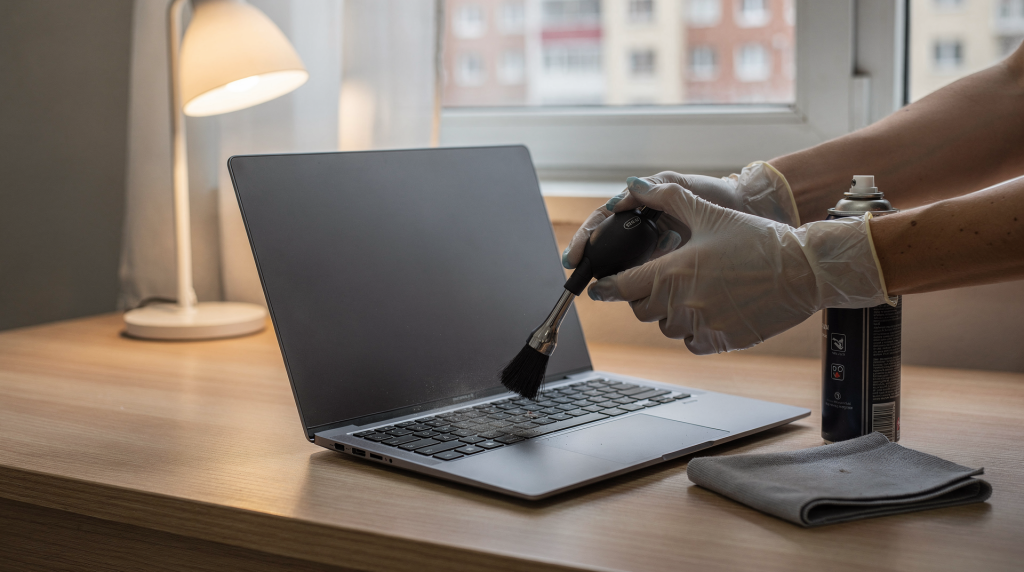
За двенадцать лет работы в сервисном центре я убедился: пыль внутри ноутбука — это не просто «немного грязи». Она становится причиной большинства перегревов, внезапных выключений и шумной работы вентилятора. При этом регулярная и аккуратная чистка способна вернуть устройству заводские температуры и продлить жизнь компонентам без дорогого ремонта. В этой инструкции я собрал практические шаги, которые помогут вам сделать всё безопасно, даже если вы держите отвёртку не каждый день.
Когда ноутбук уже просит чистку
Не нужно ждать, пока ноутбук начнёт уходить в защиту по перегреву. Я обычно советую обращать внимание на ранние сигналы — они заметны задолго до критических температур.
- Вентилятор стал шуметь сильнее обычного — часто это первый звоночек, говорящий о том, что лопастям приходится вращаться быстрее для компенсации плохого теплоотвода.
- Корпус в районе клавиатуры, петель или выдува заметно горячее — если рука чувствует дискомфорт, скорее всего, температура уже перевалила за 50°C на пластике.
- Ноутбук начал тормозить в играх, браузере, при монтаже или работе с графикой — троттлинг (принудительный сброс частот) включается именно из-за перегрева.
- Появились самопроизвольные выключения, перезагрузки, срабатывание защиты от перегрева — это уже критичный признак, медлить нельзя.
- Система охлаждения работает рывками: то тихо, то резко раскручивается на максимум — обычно признак того, что радиатор забит неравномерно или вентилятор испытывает переменную нагрузку.
- Воздух из решётки почти не ощущается или идёт очень слабо — значит, поток перекрыт, и охлаждение серьёзно нарушено.
Если ноутбук активно используется дома, в офисе или рядом с животными, профилактическая чистка обычно нужна чаще. В среднем ориентируются на интервал от 6 до 12 месяцев, но это не строгий норматив: в прокуренном помещении или при наличии длинношёрстных питомцев пыль и ворс собираются в разы быстрее.
Что именно нужно чистить
Многие представляют чистку как «продуть решётку снаружи». По моим наблюдениям, от такого эффекта почти ноль. Пыль оседает в нескольких точках, и каждая по-своему вредит охлаждению.
| Зона | Что происходит | Чем опасно |
|---|---|---|
| Радиатор | Лепёшка из пыли перекрывает тонкие пластины | Воздух плохо проходит, растёт температура |
| Вентилятор | Лопасти покрываются налётом, подшипник работает с нагрузкой | Шум, вибрации, износ |
| Воздухозаборные отверстия | Сетка и каналы забиваются ворсом | Снижается приток воздуха |
| Внутренности корпуса | Пыль оседает на плате, разъёмах, модулях памяти | Ухудшается охлаждение, растёт риск перегрева |
| Старый термоинтерфейс | Термопаста теряет свойства | Даже после чистки охлаждение может быть слабым |
Если ноутбук не разбирался несколько лет, одной внешней продувки недостаточно. Настоящий эффект даёт именно доступ к системе охлаждения. Радиаторная «шуба» часто выглядит как плотный фетровый слой, который полностью блокирует проход воздуха, и удалить её можно только сняв систему охлаждения.
Что подготовить перед чисткой
Перед началом лучше собрать всё заранее — это убережёт от соблазна хватать отвёртку на бегу и открывать корпус в неподходящий момент.
Нужны:
- крестовая отвёртка подходящего размера — чаще всего это PH0 или PH00, но лучше иметь небольшой набор;
- пластиковая лопатка или медиатор для раскрытия защёлок — металл категорически не подходит, потому что оставляет задиры на пластике;
- баллон со сжатым воздухом или компрессор с очень аккуратной подачей — бытовым феном не пользуемся, он гонит горячий воздух и может расплавить мелкие детали;
- мягкая кисть — идеально подходит широкая художественная кисть с длинным ворсом, она не царапает и не оставляет волокон;
- салфетки без ворса;
- при глубокой чистке — термопаста (любая качественная, например, с умеренной вязкостью, чтобы не растекалась);
- при необходимости — термопрокладки нужной толщины (обычно 0,5–1,5 мм, но лучше сначала измерить старые).
Нельзя использовать:
- обычный бытовой пылесос вплотную к плате — мощный воздушный поток и накопленное статическое электричество могут повредить чувствительные элементы;
- влажную тряпку внутри корпуса — любая капля, попавшая на контакты, способна вызвать окисление или короткое замыкание;
- металлические предметы вместо пластиковых лопаток — отвёртка легко расшатывает или ломает защёлки, а нож может порезать шлейф;
- фен с горячим воздухом — пластик деформируется, а тепловые трубки теряют герметичность при локальном перегреве;
- «сильную» продувку компрессором без фиксации вентилятора — об этом подробнее ниже.
Главное правило безопасности
Самая частая ошибка — запускать ноутбук и одновременно обдувать вентилятор. Так делать не нужно. Вентилятор нельзя раскручивать выше штатных оборотов потоком воздуха: это может повредить подшипник, сорвать крыльчатку или создать обратное напряжение на плате. В моей практике был случай, когда мощный компрессор превратил крыльчатку вентилятора в лопнувший пластик — ремонт обошёлся в замену всей системы охлаждения.
Безопасная логика такая:
- Полностью выключить ноутбук.
- Отключить зарядку.
- Снять аккумулятор, если он съёмный.
- Зажать кнопку питания на 10–15 секунд, чтобы снять остаточный заряд с конденсаторов платы.
- Разобрать корпус только при уверенности в своих действиях.
Если ноутбук дорогой, тонкий, с трудным разбором или стоит на гарантии, сначала проверьте условия обслуживания. Иногда вскрытие корпуса лишает гарантийной поддержки — особенно это касается ультрабуков с цельной нижней панелью, которую нужно снимать с усилием.
Как почистить ноутбук от пыли: пошагово
Шаг 1. Выключите устройство и подготовьте рабочее место
Работайте на чистом столе с хорошим светом. Под рукой должна быть ёмкость для винтов — у ноутбуков они часто разной длины, и перепутать их легко. Я обычно использую магнитный коврик или просто несколько секций в коробке, подписанных по зонам: «нижняя крышка», «петли», «радиатор». Это сильно упрощает сборку.
Шаг 2. Снимите нижнюю крышку
Обычно сначала выкручиваются все видимые винты, затем крышка аккуратно поддевается пластиковой лопаткой по периметру. Не удивляйтесь, если винты окажутся спрятаны под резиновыми ножками, наклейками или внутри отсеков — часто там находятся самые неочевидные.
Важные нюансы:
- не тяните крышку силой;
- не вставляйте инструмент глубоко — есть риск задеть шлейф или плату;
- не ломайте защёлки рывком; если щель не поддаётся, проверьте, не остался ли ещё один винт;
- если винт не идёт, проверьте, не спрятан ли он под ножкой или наклейкой.
Шаг 3. Осмотрите внутренности
После открытия корпуса обратите внимание:
- сколько пыли на вентиляторе и радиаторе — если слой похож на войлок, одной продувкой не обойтись;
- есть ли плотный войлок у выходного отверстия — часто он забивает решётку почти полностью;
- не болтается ли шлейф — вентилятор мог сместить его вибрацией;
- нет ли следов жидкости, окислов, потемнений — если есть, чистка может оказаться только частью решения;
- не повреждены ли лопасти вентилятора — сколы или трещины приведут к вибрации.
Если внутри много сухой пыли, уже на этом этапе видно, насколько нужна полноценная чистка.
Шаг 4. Зафиксируйте вентилятор перед продувкой
Перед тем как подавать воздух, крыльчатку нужно удерживать пальцем или пластиковым инструментом. Это простое действие защищает мотор и подшипник. Объясняю почему: когда поток воздуха раскручивает вентилятор без питания, обмотки двигателя могут генерировать обратную ЭДС, что в редких случаях повреждает схему управления. Главное — механическая нагрузка на подшипник. Удержали пальцем — продувайте смело.
Шаг 5. Удалите основную массу пыли
Сначала убирают крупный слой кистью, затем выдувают остатки воздухом. Лучше работать короткими импульсами, а не длинной струёй — это не даёт пыли слеживаться в углах.
Правильная техника:
- держите баллон вертикально;
- не подносите сопло вплотную;
- направляйте поток по ходу воздушного канала;
- выдувайте пыль наружу, а не загоняйте её глубже;
- повторяйте короткими подходами.
Шаг 6. Очистите радиатор и вентилятор
Если между рёбрами радиатора образовалась плотная «шуба», одной продувки мало. Иногда приходится снимать модуль охлаждения полностью. Тогда его очищают отдельно — сначала кистью, потом продувкой, а если загрязнение стойкое, можно аккуратно промыть рёбра спиртом и дать высохнуть. Заодно меняют термопасту — это логично, раз вы уже получили доступ к кристаллам.
Шаг 7. Проверьте термопасту
Если ноутбуку больше 2–3 лет или он сильно грелся, после снятия радиатора термопасту лучше заменить. Старая паста высыхает, теряет теплопроводность и превращается в бесполезную прослойку. На вид она становится как мел или потрескавшаяся извёстка. Новую наношу тонким равномерным слоем: слишком много — хуже, чем мало, потому что паста должна лишь заполнять микронеровности, а не быть толстой прокладкой.
Шаг 8. Соберите ноутбук и проверьте работу
После сборки:
- убедитесь, что все винты на месте;
- проверьте, не остались ли лишние детали — если на столе что-то лежит, вскрывайте снова;
- включите ноутбук и послушайте вентилятор — посторонних звуков быть не должно;
- откройте приложение для контроля температуры — например, HWMonitor или Core Temp;
- сравните поведение до и после чистки, лучше под одинаковой нагрузкой.
Что делать, если ноутбук не разбирается полностью
У некоторых моделей доступ к системе охлаждения сложный: нужно снимать клавиатуру, верхнюю панель или даже материнскую плату. Если такой разбор для вас первый, не стоит действовать наугад. Ко мне часто приносят ноутбуки с оборванными шлейфами клавиатуры или треснувшими креплениями — владельцы просто не знали, что одна петля требует предварительного отщёлкивания, а не грубой силы.
В этом случае есть два разумных варианта:
- ограничиться безопасной внешней очисткой решёток и воздушных каналов — иногда этого хватает, чтобы немного сбить температуру;
- обратиться к мастеру, если внутри уже плотный засор.
Попытка разобрать сложный корпус без опыта часто заканчивается сломанными защёлками, треснувшей крышкой или оборванным шлейфом.
Типовые ошибки при чистке
1. Продувка без фиксации вентилятора
Это одна из самых вредных привычек. Вентилятор нельзя «гонять» воздухом, как турбину. Даже если вы не слышите видимых повреждений, подшипник получает ударную нагрузку, сокращающую его ресурс.
2. Слишком сильный поток воздуха
Сильная струя может загнать пыль глубже, повредить мелкие элементы или сорвать кабель. Однажды клиент принёс ноутбук, в котором после чистки сжатым воздухом от промышленного компрессора отошёл шлейф матрицы — ремонт обошёлся недёшево.
3. Пылесос рядом с платой
Бытовой пылесос создаёт статическое электричество и может быть опасен для электроники. Использовать его внутри корпуса не стоит. Даже если кажется, что насадка чистая, разряд статики, накопленный пластиковой трубой, способен повредить чувствительные микросхемы.
4. Замена термопасты «на всякий случай» без аккуратности
Если снять радиатор и поставить его обратно без правильной подготовки, можно ухудшить контакт. В итоге температуры станут даже выше. Типичная ситуация: новую пасту намазали пальцем, слой получился неравномерный, да ещё и старые остатки не удалили — теплопроводность почти нулевая.
5. Сборка с лишними винтами или без них
В ноутбуке винты часто отличаются длиной. Неправильный винт может повредить плату или корпус. Например, длинный винт, вкрученный в отверстие для крепления радиатора, способен продавить текстолит и сделать замыкание. Всегда следите, где какой винт стоял изначально.
6. Игнорирование термопрокладок
Если при разборе сместились или порвались термопрокладки, охлаждение цепей питания и памяти ухудшится. Термопрокладки — это не термопаста, их нельзя заменить на «капельку»; здесь важна точная толщина. Повреждённую прокладку обязательно заменить на такую же.
Когда одной чистки мало
Иногда после удаления пыли ноутбук всё равно греется. Это значит, что проблема не только в загрязнении. Я замечал, что в примерно трети случаев перегрева даже после полной чистки требовалось восстановление контакта радиатора или замена термоинтерфейса.
Возможные причины:
- высохла термопаста — кристалл греется, а тепло не передаётся;
- вентилятор изношен и не даёт нужных оборотов — подшипник может подклинивать, даже будучи чистым;
- радиатор деформирован — например, после удара или чрезмерной затяжки;
- тепловые трубки потеряли эффективность — разгерметизация случается незаметно, трубка просто перестаёт переносить тепло;
- внутри корпуса плохой контакт между чипом и радиатором — пружинный крепёж иногда ослабевает;
- ноутбук работает в тяжёлых условиях: на мягкой поверхности, в жарком помещении, с постоянно забитыми отверстиями.
Если после чистки температура почти не снизилась, нужно смотреть систему охлаждения целиком.
Как понять, что чистка помогла
Ориентироваться только на «стал тише» недостаточно. Лучше проверить результат по нескольким признакам. Я всегда советую сделать замер температуры до и после — так картина становится объективной.
- вентилятор стал реже выходить на максимум;
- корпус меньше греется в области клавиатуры и петлей;
- в играх и нагрузке температура снизилась хотя бы на 5–10 градусов;
- система перестала резко сбрасывать частоты (троттлинг);
- пропали внезапные выключения от перегрева.
Для контроля удобно использовать любые программы мониторинга температур. Сравнивайте не пиковые цифры в простое, а поведение под нагрузкой — запустите тот же тест, что и до чистки.
Профилактика: как дольше не доводить до разборки
Чистка нужна реже, если соблюдать несколько простых правил. По опыту, владельцы, которые следуют этим рекомендациям, обращаются в сервис раза в два реже.
- ставьте ноутбук на твёрдую поверхность — даже книга лучше, чем подушка;
- не закрывайте вентиляционные отверстия;
- не используйте устройство на пледе, подушке или диване;
- периодически продувайте внешние решётки — достаточно раз в месяц пройтись баллончиком сжатого воздуха по корпусу, не разбирая;
- следите за температурой при тяжёлых задачах — если видеомонтаж или игра заставляют кулер выть, пришло время профилактики;
- не держите ноутбук в пыльном помещении без обслуживания;
- раз в несколько месяцев проверяйте, не стал ли вентилятор шуметь сильнее.
Если дома есть животные, пыль и шерсть забивают систему охлаждения особенно быстро. В таких условиях профилактика нужна чаще обычного.
Краткий чек-лист перед чисткой
- Ноутбук выключен и отключён от сети.
- Если батарея съёмная — она снята.
- Подготовлены отвёртка, кисть и воздух.
- Винты разложены по порядку.
- Вентилятор зафиксирован перед продувкой.
- Пыль удаляется короткими импульсами.
- При необходимости заменена термопаста.
- После сборки проверена температура.
Когда лучше не рисковать
Есть ситуации, в которых самостоятельная чистка — не лучший вариант. Я часто вижу грустные последствия чрезмерной самоуверенности: отломанные крепления корпуса, повреждённые шлейфы матрицы, сломанные разъёмы питания.
- ноутбук новый и на гарантии;
- корпус уже вскрывали, и защёлки держатся плохо;
- внутри есть следы жидкости — чистка в такой ситуации бесполезна, сначала нужно отмывать плату от окислов;
- разъёмы или шлейфы выглядят повреждёнными;
- вентилятор шумит даже после очистки — скорее всего, изношен подшипник, нужна замена;
- радиатор не снимается без сложного разбора;
- устройство перегревается сразу после запуска — это часто указывает на плохой контакт радиатора или неисправность системы охлаждения.
В этих случаях безопаснее остановиться и не усугублять проблему.
FAQ
Как часто нужно чистить ноутбук от пыли?
Обычно раз в 6–12 месяцев, но при пыльных условиях, наличии животных и высокой нагрузке — чаще. Если ноутбук стоит в помещении, где курят или есть ковровое покрытие, интервал может сократиться до 3–4 месяцев.
Можно ли чистить ноутбук не разбирая?
Можно убрать часть пыли снаружи — продуть решётки, но полноценный результат даёт только доступ к системе охлаждения. Внешняя продувка скорее отсрочит визит в сервис, но не решит проблему, если радиатор уже забит войлоком.
Нужна ли замена термопасты при каждой чистке?
Не всегда. Но если ноутбук греется, а паста старая или засохшая (что почти гарантировано через 2–3 года), заменить её стоит. Лучше сделать это сразу, чем снова разбирать корпус через неделю.
Опасно ли дуть в ноутбук обычным ртом?
Да. Вместе с влагой внутрь могут попасть капли конденсата, а поток воздуха слишком слабый и беспорядочный. Лучше потратиться на баллон со сжатым воздухом — он сухой и управляемый.
Что важнее: чистка или замена термопасты?
Если внутри много пыли, сначала убирают её. Если после этого температуры всё равно высокие, проверяют термопасту и контакт радиатора. В идеале комплексная профилактика решает и то и другое.
Вывод
Правильная чистка ноутбука от пыли — это не просто «продуть решётку», а аккуратная работа с системой охлаждения, где важны фиксация вентилятора, бережная разборка, чистые инструменты и понимание, когда нужна замена термопасты. Если действовать спокойно и без грубой силы, можно заметно снизить температуру, убрать шум и предотвратить дорогой ремонт.