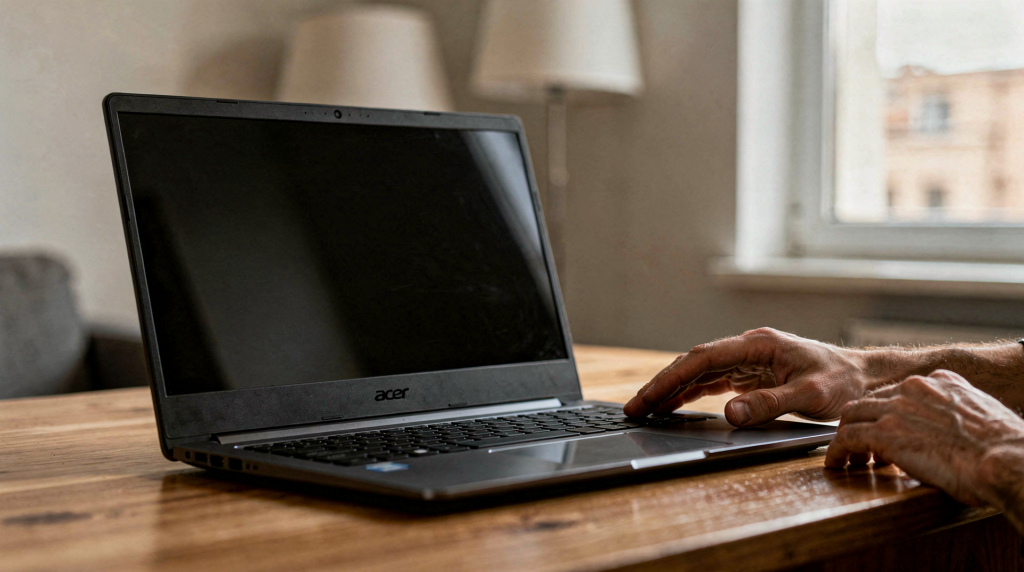
Почему ноутбук Acer не включается: основные причины и первичная диагностика
Фраза «ноутбук Acer не включается» на деле означает десяток разных неисправностей: от пустого аккумулятора и сгоревшего блока питания до проблем с кнопкой, памятью, платой питания или матрицей. Хорошая новость — в восьми случаях из десяти первичную диагностику можно провести прямо дома без разборки «до винтика» и лишних рисков.
За годы работы в сервисном центре я видел сотни ноутбуков, которые «умерли» только потому, что отошла планка памяти или владелец ни разу не взглянул на индикатор зарядки. Ниже — практическое руководство, которое поможет понять, где искать проблему, что проверить в первую очередь и в какой момент уже не стоит экспериментировать.
С чего начать: сначала уточните, что именно «не включается»
За 12 лет ремонта я выучил одно правило: слово «не включается» ничего не говорит мастеру. Оно может означать и полностью мёртвый аппарат, и работающую машину с чёрным экраном. От того, как именно ведёт себя ноутбук, зависит вся дальнейшая диагностика.
Возможные варианты поведения
| Симптом | Что это может означать |
|---|---|
| Ничего не происходит: нет индикаторов, нет звуков, нет реакции на кнопку | Проблема с питанием, зарядкой, кнопкой включения, разъёмом, платой питания |
| Горит индикатор питания, но экран чёрный | Неисправность матрицы, шлейфа, ОЗУ, BIOS, видеоподсистемы |
| Вентилятор крутится, но загрузки нет | Сбой памяти, BIOS, накопителя или цепей платы |
| Есть подсветка, но нет изображения | Проблема с экраном, шлейфом, видеовыводом |
| Ноутбук включается и сразу выключается | Короткое замыкание, перегрев, питание, плата, память |
Советую прямо сейчас посмотреть на ноутбук и записать для себя два-три слова о его поведении. Чем точнее описание, тем быстрее найдётся причина — это экономит часы при разговоре с мастером, если дело дойдёт до сервиса.
Самые частые причины, почему Acer не подаёт признаков жизни
1. Разряжен аккумулятор или неисправен блок питания
Банальность, с которой сталкивается каждый второй обратившийся. Аккумулятор уходит в глубокий ноль, адаптер перестаёт выдавать честные 19 вольт — и ноутбук выглядит безнадёжно мёртвым. Самое обидное: проблема решается заменой зарядки, а владелец уже морально приготовился менять материнскую плату.
Что проверить:
- Горит ли индикатор зарядки при подключении адаптера;
- Есть ли реакция на другой заведомо исправный блок питания;
- Не перегнут ли кабель возле штекера (частое место обрыва);
- Нет ли люфта в разъёме питания.
Типичная ошибка: сразу обвинять материнскую плату, не проверив адаптер и разъём. Я не раз принимал в ремонт ноутбуки, которые «не включались», а проблема была в трёхкопеечном кабеле.
2. Проблема с разъёмом питания
У Acer это встречается регулярно: центральный штырь гнезда расшатывается, пайка отходит от платы, контакт пропадает. Иногда достаточно лёгкого шевеления — и питание появляется снова, что создаёт иллюзию, будто «где-то внутри всё работает».
Признаки:
- Индикатор загорается только в одном положении штекера;
- Зарядка появляется и пропадает при лёгком шевелении кабеля;
- Ноутбук «оживает» на секунду и снова гаснет.
Если заметили такое поведение, перестаньте дёргать штекер — так вы окончательно доломаете контактную площадку на плате. Лучше сразу нести в мастерскую, пока дело не дошло до замены части материнской платы.
3. Сработала защита питания или завис контроллер
После скачка напряжения, неудачного выключения или грозы ноутбук может уйти в глухую защиту. Внешне он мёртвый: ни светодиода, ни звука. Но на деле проблема решается простым сбросом остаточного заряда — контроллер питания просто «завис» и ждёт перезагрузки.
Это одна из самых частых ситуаций, с которой сталкиваются владельцы частных домов без стабилизатора. Защита срабатывает корректно, но иногда ей нужно принудительно помочь сброситься.
4. Неисправна кнопка включения или шлейф кнопки
На многих моделях Acer кнопка питания вынесена на отдельную плату или тонкий шлейф. Со временем контакты окисляются, шлейф трескается или просто отходит от разъёма — ноутбук перестаёт реагировать на нажатие при полностью исправной «начинке».
Проверяем косвенно: если при подключении зарядки индикатор горит, а реакции на кнопку нет совсем, высока вероятность проблем с кнопкой. В сервисе это диагностируют за пару минут мультиметром.
5. Оперативная память отошла или вышла из строя
Классика: питание подаётся, кулер крутится, а экран — чёрный. Даже одна не до конца защёлкнутая планка памяти способна полностью остановить запуск. Причём случиться это может в любой момент: от вибрации, после переноски, от перепада температур, когда контактная площадка чуть отошла.
Сразу скажу: если ноутбук на гарантии и опломбирован, не лезьте внутрь. Но если крышка отсека ОЗУ доступна, проверка памяти — это первое, что стоит сделать после внешних тестов.
6. Сбой BIOS или микропрограммы
После неудачного обновления, внезапного отключения батареи в процессе прошивки или постепенной деградации микросхемы BIOS ноутбук может включаться «вхолостую»: индикаторы горят, вентилятор запускается, но дальше — тишина. Старта нет ни до какой стадии, даже логотип Acer не появляется.
Восстановление BIOS — процедура тонкая. Без программатора и точного понимания версии прошивки лучше не экспериментировать.
7. Неисправность материнской платы
Самый серьёзный сценарий: пробой по цепям питания, сгоревший контроллер, короткое замыкание, неисправный MOSFET, дежурное питание или южный мост. В домашних условиях такое диагностируется только частично — по запаху гари, визуальному осмотру на предмет вздутых конденсаторов или нагреву отдельных зон.
Если после всех предыдущих проверок реакции нет, значит проблема на уровне платы. Здесь уже нужен паяльный фен, осциллограф и опыт.
Пошаговая первичная диагностика: что проверить дома
Ниже — порядок действий от простого к более сложному, которым я пользуюсь при первичном осмотре. Не перескакивайте через шаги: каждый следующий имеет смысл только после того, как предыдущий исключён. Это экономит время и реально снижает риск что-то сломать.
Шаг 1. Проверьте внешнее питание
Начинаем с самого простого — с розетки и адаптера. Практика показывает: примерно 30% «мёртвых» ноутбуков на деле имеют проблемы не внутри корпуса, а снаружи.
Что сделать
- Подключите ноутбук к розетке напрямую, без удлинителей и переходников.
- Проверьте, светится ли индикатор на блоке питания, если он предусмотрен.
- Осмотрите кабель по всей длине — часто переломы бывают у самого штекера или на выходе из «кирпича».
- Попробуйте другой заведомо исправный адаптер с подходящими параметрами (напряжение и сила тока).
- Проверьте, нет ли запаха гари, треска или нагрева штекера.
На что обратить внимание
Если на ноутбуке вообще не загораются индикаторы, а адаптер исправен, подозрение падает на разъём питания, плату питания или кнопку. Это не обязательно материнская плата целиком — часто проблема локальная и ремонтируется отдельно.
Шаг 2. Выполните «жёсткий сброс»
Это простая процедура, которая помогает в тех случаях, когда ноутбук ушёл в защиту. Я проделывал её бессчётное количество раз — и примерно каждый четвёртый аппарат после неё оживает.
Как сделать
- Отключите зарядку.
- Если батарея съёмная — выньте её.
- Зажмите кнопку питания на 15–30 секунд (без подключённого питания!).
- Подключите только адаптер питания, без батареи.
- Попробуйте включить ноутбук.
Если после этого устройство ожило, проблема была в остаточном заряде или зависании контроллера. Обычно такой сброс полностью восстанавливает работу.
Шаг 3. Оцените индикацию и звуки
Даже минимальные признаки — это подсказки. Светодиоды, писк, попытка раскрутить вентилятор, реакция клавиш Caps Lock или Num Lock — всё это помогает локализовать неисправность.
Проверьте:
- Светится ли индикатор питания;
- Меняется ли цвет индикатора зарядки;
- Крутится ли вентилятор хотя бы на секунду;
- Есть ли щелчки, писк, попытки старта;
- Реагирует ли Caps Lock или Num Lock (нажали — загорелся/погас светодиод?).
Если индикаторы горят, а экран чёрный, проблема уже не в «полном отсутствии питания», а в запуске конкретных узлов — памяти, видео, матрицы. Это принципиально другой ремонт, и это важно понимать.
Шаг 4. Отсоедините всё лишнее
Иногда запуск блокирует внешнее устройство — особенно этим грешат проблемные USB-хабы или флешки с коротким замыканием по питанию. Контроллер видит превышение тока и отказывается стартовать.
Что отключить
- Флешки;
- Мышь;
- Внешние диски;
- Карты памяти;
- Док-станции;
- HDMI-кабель;
- SD-карту.
После этого попробуйте включить ноутбук ещё раз. Удивитесь, как часто это помогает на приёме в сервисе.
Шаг 5. Проверьте экран отдельно
Ноутбук может быть полностью исправен, работать, загружать Windows, но матрица не показывает. Я сталкивался с ситуациями, когда владелец месяц не пользовался исправным аппаратом, считая его сломанным.
Признаки, что ноутбук включается, но экран не показывает:
- Слышно вращение вентилятора;
- Горит подсветка клавиатуры;
- Индикаторы активны;
- Слышны звуки Windows;
- При подключении внешнего монитора есть изображение.
Что делать
Подключите ноутбук к внешнему монитору или телевизору через HDMI. Если картинка появилась, ищите проблему в матрице, шлейфе, подсветке или разъёме экрана. Замена шлейфа — распространённая и недорогая операция в сервисе.
Шаг 6. Сбросьте ОЗУ, если есть доступ к модулю памяти
Если ноутбук разбирается относительно просто и у вас есть опыт, можно проверить память. Важно: если корпус под гарантийными пломбами или вы никогда не разбирали ноутбук, лучше остановитесь на этом шаге и обратитесь к мастеру.
Что сделать
- Отключить питание и вынуть батарею;
- Снять нижнюю крышку;
- Аккуратно вынуть планки ОЗУ;
- Поставить обратно до щелчка;
- При наличии двух планок проверить по одной в каждом слоте.
Почему это работает
Пыль, окисление или плохой контакт на модуле памяти часто дают симптом: питание есть, но запуска нет. Переустановка планки восстанавливает контакт, и ноутбук оживает. При этом модуль может быть абсолютно исправен.
Как понять, что виноват именно блок питания
Блок питания — один из самых недооценённых узлов. Он может «почти работать»: лампочка горит, ноутбук иногда реагирует, но нормального запуска не происходит. Просадка по току или нестабильное напряжение — это то, что домашней проверкой «на глаз» не определить.
Косвенные признаки неисправного адаптера
- Ноутбук запускается только под определённым углом кабеля;
- Индикатор зарядки мигает или гаснет;
- Блок питания сильно греется (больше обычного);
- Зарядка идёт медленно или нестабильно;
- При подключении слышен писк или потрескивание.
Важно
У Acer очень критичны параметры адаптера. Напряжение должно совпадать строго (обычно 19V), сила тока — не ниже требуемой, штекер — подходить по размеру и полярности. Слабый или неподходящий блок питания даст ложную картину неисправности: ноутбук будет либо стартовать и гаснуть, либо вовсе не подавать признаков жизни. В сервисе мы всегда начинаем диагностику с проверки адаптера на нагрузочном стенде — это первое, что я сделаю с вашим аппаратом.
Когда проблема не в включении, а в запуске BIOS
Грань здесь тонкая. Ноутбук подаёт признаки жизни: крутится вентилятор, загораются индикаторы, но дальше — тишина. Логотип Acer не появляется, доступ в BIOS через F2 невозможен. Это не программный сбой Windows, а аппаратная проблема на этапе инициализации.
Типичные симптомы
- Чёрный экран;
- Вентилятор вращается;
- Нет логотипа Acer;
- Не реагирует клавиша F2;
- Нет доступа в BIOS;
- Зависание на ранней стадии включения.
Возможные причины
- Проблема с оперативной памятью;
- Сбой BIOS;
- Неисправность накопителя;
- Короткое замыкание на плате;
- Проблема с видеочипом или встроенной графикой.
Если ноутбук не доходит даже до логотипа производителя, переустановка Windows бесполезна — это аппаратный тупик на этапе POST-проверки.
Что можно проверить без риска, а что лучше не делать
За годы работы я выработал простое правило: домашняя диагностика заканчивается там, где начинается потребность в паяльнике или программаторе. Всё остальное — можно и нужно делать самостоятельно, если руки прямые.
Безопасные действия
- Проверить розетку и зарядку;
- Выполнить жёсткий сброс;
- Отключить все внешние устройства;
- Попробовать внешний монитор;
- Осмотреть разъём питания;
- Проверить индикаторы и звуки;
- Переустановить ОЗУ, если есть опыт и доступ.
Чего делать не стоит
- Многократно нажимать кнопку включения по 20–30 раз подряд — при коротком замыкании это ухудшает ситуацию;
- Разбирать ноутбук, если есть следы жидкости — окисление расползается моментально, лучше нести в сервис сразу;
- Включать ноутбук с подозрительным блоком питания — нестабильное напряжение может добить плату;
- Греть плату феном «на удачу» — без термоконтроля можно повредить чипы;
- Замыкать контакты отвёрткой без понимания схемы — прямой путь к усугублению поломки;
- Пытаться прошивать BIOS, если нет уверенности в причине сбоя — ошибка превращает ноутбук в кирпич.
Таблица: симптом — вероятная причина — первое действие
| Симптом | Вероятная причина | Что делать сначала |
|---|---|---|
| Нет реакции вообще | Питание, разъём, кнопка, плата питания | Проверить адаптер, выполнить сброс |
| Горит индикатор, экран чёрный | ОЗУ, матрица, BIOS, видеочасть | Подключить внешний монитор, проверить память |
| Вентилятор стартует и глохнет | Плата, память, короткое замыкание | Вытащить ОЗУ, отключить лишние устройства |
| Зарядка есть только под углом | Разъём питания | Проверить гнездо и кабель |
| Включается и тут же выключается | Защита по питанию, неисправность платы | Попробовать другой адаптер, осмотр на перегрев и запах |
| Есть звук, но нет изображения | Матрица или шлейф | Проверить внешний монитор |
Практический алгоритм диагностики по шагам
Если нужен короткий рабочий план — пожалуйста. Это тот самый чек-лист, который я мысленно прокручиваю при первичной консультации ещё до того, как взять отвёртку.
Чек-лист первичной проверки
- Проверить розетку и адаптер питания.
- Осмотреть кабель и штекер.
- Сделать жёсткий сброс питания.
- Отключить всю периферию.
- Проверить реакцию индикаторов.
- Подключить внешний монитор.
- Переустановить модули ОЗУ (если есть доступ).
- Оценить поведение вентилятора и кнопки питания.
- Если реакции нет — подозревать разъём, кнопку или плату.
- Если питание есть, но старта нет — проверять память, BIOS и материнскую плату.
Типовые ошибки при самостоятельной диагностике
Оглядываясь на приёмку в сервисе, я вижу одни и те же грабли, на которые наступает большинство домашних мастеров.
1. Начинают с разборки
Без проверки адаптера и сброса питания это лишний риск. Часто проблема оказывается внешней, а ноутбук уже разобран с риском повреждения шлейфов и защёлок. В моей практике было достаточно случаев, когда после «диагностики» клиентом приходилось восстанавливать ещё и сорванные разъёмы.
2. Путают «не включается» и «не показывает изображение»
Ноутбук может работать, а экран — нет. Это разные неисправности и разный ремонт. Подключили внешний монитор — увидели картинку — значит, проблема локализована и чаще всего недорогая.
3. Используют неподходящую зарядку
Универсальные блоки питания нередко дают нестабильный результат. Видел случаи, когда неоригинальный адаптер выдавал завышенное напряжение и сжигал цепь питания на плате.
4. Игнорируют индикаторы
Именно светодиоды и реакция кнопки часто подсказывают, где искать проблему. Если индикатор зарядки меняет цвет при подключении адаптера, контроллер питания жив — и это уже полдела.
5. Пытаются «дожать» запуск многократными нажатиями
Если есть короткое замыкание или проблема по питанию, это не поможет, а иногда ухудшит ситуацию — особенно если в цепи уже есть пробой. Каждое нажатие в таком случае — лишняя нагрузка на повреждённый участок.
Когда уже нужен сервис
Я за самостоятельный ремонт, но есть границы. Обращаться к мастеру стоит, если:
- Нет реакции даже с заведомо исправным адаптером;
- Разъём питания шатается или искрит;
- Ноутбук включается и сразу выключается;
- Есть запах гари или следы жидкости;
- После сброса и проверки памяти проблема не ушла;
- Нужен ремонт платы, пайка, диагностика цепей питания или восстановление BIOS.
В таких случаях домашняя диагностика заканчивается. Попытки «проверить ещё что-нибудь» часто только увеличивают стоимость ремонта — исправлять последствия неудачных экспериментов всегда дороже, чем устранить исходную неисправность.
Профилактика: как снизить риск повторной поломки
- Используйте только качественный блок питания с правильными параметрами (оригинальный или проверенный аналог).
- Не тяните ноутбук за кабель зарядки — это убивает разъём быстрее всего.
- Регулярно очищайте разъём питания от пыли — сухой кисточкой или баллончиком со сжатым воздухом.
- Не ставьте ноутбук на мягкие поверхности (постель, диван), где он перегревается.
- Следите за состоянием аккумулятора и не храните устройство постоянно разряженным.
- После сильного скачка напряжения не включайте ноутбук сразу десятки раз подряд.
- Если устройство стало греться или часто отключаться, не затягивайте с диагностикой.
Вывод
Если ноутбук Acer не включается, начинать нужно с самого простого: адаптер, разъём, сброс питания, индикаторы, внешний монитор и оперативная память. В большинстве случаев уже на этом этапе становится понятно, где искать неисправность — в питании, в запуске или в экране. Это те шаги, которые я прохожу с каждым клиентом ещё до того, как ноутбук попадает на диагностический стол.
Если после базовой проверки реакции нет, а особенно если есть запах гари, следы влаги или нестабильная работа от шевеления кабеля, лучше не экспериментировать дальше. В таких ситуациях проблема часто находится на уровне платы, и без опыта можно только усложнить ремонт. Сервисный центр с оборудованием и опытом в таких случаях — не трата денег, а их экономия.
FAQ
Почему ноутбук Acer вообще не реагирует на кнопку включения?
Чаще всего причина в адаптере питания, разъёме, кнопке включения или цепях питания на плате. Начать стоит с проверки блока питания и жёсткого сброса — это отсеивает половину случаев.
Если горит индикатор зарядки, значит ноутбук исправен?
Нет. Индикация зарядки говорит лишь о том, что напряжение на входе есть. Но запуск может блокироваться памятью, BIOS, неисправностью матрицы или материнской платы. Это как лампочка в подъезде: горит, но дверь может быть заперта.
Можно ли проверить ноутбук без разборки?
Да. Сначала проверьте зарядку, выполните сброс питания, отключите внешние устройства и подключите внешний монитор. Разборка — это уже следующий этап, когда всё внешнее исключено.
Что делать, если Acer включается, но экран чёрный?
Проверить внешний монитор, память и шлейф матрицы. Если есть звук и реакция клавиш, вероятнее всего, проблема не в полном отсутствии питания, а в отображении картинки — это локальная неисправность, а не «смерть» ноутбука.
Поможет ли переустановка Windows, если ноутбук не включается?
Нет. Если устройство не подаёт признаков жизни или не доходит до BIOS, проблема аппаратная, а не программная. Переустановка здесь бессильна — сначала нужно вернуть ноутбук к жизни, а потом уже думать о системе.