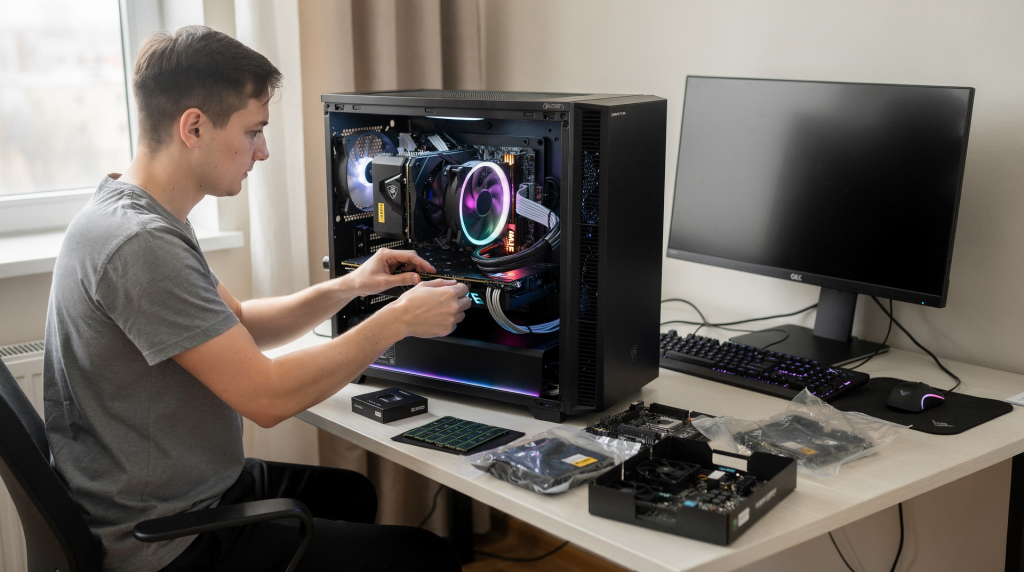
Сборка игрового ПК с нуля — это не гонка за самыми дорогими комплектующими и не попытка удивить соседа светящимся корпусом. За двенадцать лет в авторизованном сервисе Acer я повидал сотни систем, собранных «на эмоциях»: перекошенный баланс, процессор под каплей термопасты размером с горошину, видеокарта, которая не влезает в корпус, и блок питания, трещащий под нагрузкой. Чтобы не повторять эти ошибки, важно сперва понять задачи, а уже потом подбирать железо. Тогда вы получите компьютер, который честно тянет нужные вам игры и не требует переделки через месяц.
С чего начать: не с процессора, а с задач
Первая ошибка, которую я регулярно вижу у новичков, — выбор комплектующих по отдельности без общей картины. Сначала покупается «красивый» корпус, потом мощный процессор, а на видеокарту уже не хватает бюджета. В итоге один компонент оказывается слишком слабым, другой — избыточным, а деньги уходят не туда. Лучше остановиться и спокойно ответить на несколько вопросов.
- В какие игры вы играете.
- На каком разрешении будет монитор: Full HD, 2K или 4K.
- Какой FPS для вас комфортен: 60, 120, 144 и выше.
- Планируется ли апгрейд через 1–2 года.
Если нужен игровой ПК «на сейчас» для Full HD, сборка будет одной. Если цель — 2K с высоким FPS в современных играх, приоритеты уже смещаются в сторону видеокарты и более качественного блока питания. Для 4K требования к бюджету и охлаждению растут ещё сильнее. Кстати, на этапе ответа про апгрейд часто забывают, а потом стоят с материнской платой, которая не поддерживает ни будущий процессор, ни новый тип памяти.
Главный принцип: сначала монитор и игры, потом комплектующие
За годы практики я выработал простую последовательность, которая спасает от лишних трат:
- Определить разрешение и герцовку монитора.
- Выбрать уровень видеокарты под нужный FPS.
- Подобрать процессор, чтобы он не ограничивал видеокарту.
- Проверить совместимость материнской платы и памяти.
- Выбрать корпус, охлаждение, блок питания и накопители.
Именно такой подход помогает собрать не «красивый набор железа», а рабочую игровую систему. Когда ко мне приносят системник с жалобой «тормозит в играх», я первым делом смотрю не на термопасту, а на эту связку. Часто проблема не в перегреве, а в том, что видеокарта упёрлась в слабый процессор, и никакая чистка кулеров это не исправит.
Из чего состоит игровой ПК
Ниже — базовые компоненты и их роль. Я не раз видел, как из-за незнания этих простых пунктов люди переплачивали или покупали несовместимые детали. При выборе охлаждения, кстати, всегда закладывайте запас по высоте кулера — это одна из самых частых причин, по которой не закрывается боковая крышка.
| Компонент | Зачем нужен | На что смотреть при выборе |
|---|---|---|
| Процессор | Считает игровую логику, физику, фоновые задачи | Сокет, поколение, производительность в играх |
| Видеокарта | Отвечает за графику и FPS | Объём памяти, энергопотребление, длина, охлаждение |
| Материнская плата | Связывает все детали | Сокет, чипсет, поддержка памяти, разъёмы |
| Оперативная память | Нужна для быстрого доступа к данным | Тип DDR4/DDR5, объём, частота, режим двух каналов |
| Накопитель | Хранит систему, игры и файлы | Лучше SSD NVMe, объём и число слотов M.2 |
| Блок питания | Подаёт стабильное питание | Мощность, качество, защита, нужные кабели |
| Корпус | Вмещает и охлаждает комплектующие | Форм-фактор, продуваемость, длина видеокарты |
| Система охлаждения | Не даёт компонентам перегреваться | Высота кулера, совместимость с сокетом, шум |
Как выбрать процессор для игрового ПК
Процессор не обязан быть самым дорогим в сборке, но он должен соответствовать уровню видеокарты. Если взять слишком слабый CPU, он будет «тормозить» даже мощную видеокарту. На практике это выглядит как низкий FPS при неполной загрузке GPU, а потом удивлённый пользователь несёт системник в сервис с вердиктом «видеокарта не работает». А дело в балансе.
На что смотреть
- Количество ядер и потоков.
- Реальную игровую производительность, а не только частоту.
- Совместимость с материнской платой.
- Тепловыделение и требования к охлаждению.
Практический ориентир
Для большинства игровых сборок среднего класса достаточно процессора, который уверенно держит современные игры и не создаёт узкое место для выбранной видеокарты. Слишком гнаться за максимальным числом ядер обычно не нужно, если ПК собирается именно для игр, а не для монтажа, 3D и тяжёлых рабочих задач. Я не раз переубеждал клиентов, которые хотели поставить «камень» под рендеринг ради игр в Full HD — это просто лишние затраты и лишнее тепло.
Частая ошибка
Покупают дорогой процессор и экономят на видеокарте. В играх такой перекос часто даёт меньше пользы, чем более сбалансированная сборка. Ещё одна ошибка из практики — ставят мощный CPU в плату с дешёвым чипсетом и слабым охлаждением VRM, а потом удивляются троттлингу под нагрузкой.
Видеокарта: основа игрового ПК
Если цель — именно игры, видеокарта обычно важнее всего. Именно она определяет, на каких настройках и с каким FPS вы сможете играть. Я часто повторяю клиентам: процессор может подождать, а видеокарта — нет. Если бюджет ограничен, лучше чуть скромнее процессор, но достойная «видюха».
Как выбирать
Ориентируйтесь на:
- разрешение монитора;
- качество графики;
- требуемый FPS;
- объём видеопамяти;
- энергопотребление;
- длину и толщину карты.
Что важно учитывать
Современные игры всё чаще требуют больше видеопамяти. Для Full HD запас ещё может быть умеренным, но для 2K и особенно для 4K лучше брать карту с более комфортным объёмом памяти, чтобы не упереться в ограничения через год-два. Это не страшилка, а реальная практика: видел системы, где бутылочным горлышком становились не ядра, а банальный недостаток VRAM, и текстуры «залипали».
Ошибки при покупке
- Берут видеокарту «на вырост», но забывают про блок питания.
- Не проверяют длину карты и размеры корпуса.
- Ставят мощную GPU к слабому процессору.
- Выбирают карту только по названию модели, не смотря на охлаждение и питание.
Материнская плата: совместимость важнее бренда
Материнская плата не даёт прироста FPS сама по себе, но именно она определяет, какие процессоры, память и накопители вы сможете поставить. За годы работы я привык смотреть на плату как на скелет: если он не подходит, хоть золотые детали ставь — система не заведётся.
Проверьте перед покупкой
- Сокет процессора.
- Поддержку нужного поколения CPU.
- Тип памяти: DDR4 или DDR5.
- Количество слотов M.2.
- Наличие нужных USB, аудио и сетевых портов.
- Размер платы: ATX, Micro-ATX, Mini-ITX.
Важный нюанс: BIOS
Иногда плата физически подходит к процессору, но без обновления BIOS система не стартует. Это особенно важно при покупке процессора нового поколения под плату из прошлой ревизии. В сервис часто приносят свежесобранные ПК, которые «не включаются», а причина именно в этом. Если плата не поддерживает обновление BIOS без процессора, придётся искать донорский CPU, что для новичка может стать проблемой.
DDR4 или DDR5: что выбрать
DDR4 и DDR5 между собой несовместимы физически. Планки одного типа не вставляются в плату другого типа. Я не раз видел попытки вставить DDR5 в слот DDR4 с силой — заканчивается это печально и для планки, и для слота. Так что запомните жёстко: тип памяти диктует материнская плата.
Когда разумно брать DDR4
- Бюджетная или средняя сборка.
- Нужна более доступная стоимость системы.
- Не хочется переплачивать за платформу.
Когда стоит смотреть на DDR5
- Собирается современная платформа с прицелом на будущий апгрейд.
- Нужна более высокая пропускная способность.
- Бюджет позволяет не экономить на памяти и плате.
Что важно в памяти
- 16 ГБ — минимально комфортный уровень для большинства игр.
- 32 ГБ — практичный выбор для запаса, новых игр и фоновых задач.
- Лучше брать комплект из двух модулей, чтобы работал двухканальный режим.
- Не стоит гнаться только за частотой, если вся система бюджетная.
SSD, HDD и объём накопителей
Для игрового ПК сегодня базовый выбор — SSD. Жёсткий диск подходит разве что для архива, больших файлов и редких неигровых задач. Ещё один момент из практики: HDD в современном корпусе без виброизоляции может гудеть так, что удовольствие от игры улетучится. Поэтому я рекомендую HDD только как дополнительный накопитель, если он действительно нужен.
Что выбрать
- SSD NVMe — для системы и игр.
- SATA SSD — если нужно удешевить сборку.
- HDD — только как дополнительный накопитель.
Практический минимум
- 1 ТБ SSD — комфортный старт для игрового ПК.
- 500 ГБ быстро заканчиваются, если ставить несколько современных игр.
- Если бюджет позволяет, лучше сразу взять более ёмкий SSD, чем потом жить с постоянной нехваткой места.
Частая ошибка
Покупают быстрый, но маленький SSD, а потом вынуждены удалять игры после каждой установки пары крупных проектов. Или ставят NVMe под радиатор без термопрокладки, и накопитель перегревается, снижая скорость. Мелочь, а досадно.
Блок питания: экономить нельзя
Блок питания — один из самых недооценённых компонентов. Именно он отвечает за стабильность, а при плохом выборе может стать источником зависаний, вылетов и даже поломок. За годы я видел достаточно «сгоревших» БП и утянутых за собой материнских плат, чтобы сказать прямо: это та деталь, на которой нельзя экономить.
Как выбирать БП
Смотрите на:
- мощность с запасом;
- качество платформы;
- наличие защит;
- сертификат эффективности;
- нужные разъёмы для видеокарты;
- длину кабелей;
- совместимость с корпусом.
Какой запас закладывать
Для игровой сборки не стоит брать блок питания «впритык». Правильнее считать суммарное потребление процессора, видеокарты и остальных компонентов, а затем добавить запас. На практике для большинства игровых ПК разумно смотреть в сторону качественных моделей 650–850 Вт, а для более прожорливых конфигураций — выше. По опыту, запас в 20–30% сверх расчётного максимума даёт тихую и холодную работу БП, продлевая ему жизнь.
Отдельно про современные видеокарты
Для мощных актуальных GPU стоит проверять не только мощность, но и стандарт БП, а также наличие нужного нативного кабеля питания. Это особенно важно, если карта требует современного подключения и имеет высокий пик потребления. Переходники — не лучший выход, и я всегда советую брать блок с прямым кабелем, чтобы не создавать лишних точек контакта и нагрева.
Ошибки при выборе БП
- Берут «ноунейм» ради экономии.
- Считают только номинальную мощность и забывают про качество линии 12V.
- Не проверяют количество PCIe-кабелей.
- Не оставляют запас на будущий апгрейд.
Охлаждение и корпус: недооценённая часть сборки
Даже мощные комплектующие будут работать хуже, если корпус душный, а охлаждение подобрано формально. В сервисе я часто видел игровые ПК с перегревом, у которых внутри просто не организован продув: все вентиляторы на вдув или, наоборот, на выдув, горячий воздух не уходит, и даже качественная термопаста не спасает.
Что проверить
- Влезает ли башенный кулер по высоте.
- Поместится ли видеокарта по длине.
- Не перекрывает ли радиатор фронтальные вентиляторы.
- Есть ли нормальный приток и выдув воздуха.
- Хватает ли места под кабели.
Воздушное или жидкостное охлаждение
Для большинства игровых сборок достаточно качественного воздушного кулера. Жидкостное охлаждение имеет смысл, если процессор горячий, корпус хорошо подходит под радиатор и вы понимаете, зачем переплачиваете. Если же ставить СЖО ради красоты без учёта старения помпы и испарения жидкости — через пару лет можно получить шумный и тёплый контур, который потребует обслуживания. Я спокойно отношусь к обоим вариантам, но всегда напоминаю про нюансы эксплуатации.
Типовая ошибка
Покупают мощный кулер, но не проверяют высоту корпуса. В итоге боковая крышка не закрывается или система работает в неудобной компоновке. Приходится либо менять кулер, либо жить с открытым корпусом, что сводит на нет продуваемость и собирает пыль.
Как проверить совместимость до покупки
Перед оплатой обязательно сверяйте пары комплектующих. Это простая таблица, которую я мысленно держу в голове при каждом заказе деталей.
| Что с чем проверять | Что важно | Частая ошибка |
|---|---|---|
| Процессор + материнская плата | Сокет, чипсет, BIOS | CPU не запускается без обновления |
| Материнская плата + память | DDR4 или DDR5 | Покупка несовместимого типа RAM |
| Видеокарта + корпус | Длина, толщина, посадочное место | Карта не помещается |
| Кулер + корпус | Высота кулера и зазор | Крышка корпуса не закрывается |
| Блок питания + видеокарта | Мощность и разъёмы | Не хватает кабелей питания |
| Накопители + плата | Количество M.2 и SATA | Не хватает слотов под диски |
Пошаговый план покупки комплектующих
1. Определите задачу
Решите, какие игры и на каком мониторе будут запускаться.
2. Выберите видеокарту
Именно под неё строится остальная часть сборки.
3. Подберите процессор
Он должен быть достаточно сильным, чтобы не душить видеокарту. Помните, что для игр важнее однопоточная производительность и стабильный буст, а не гонка за числом ядер.
4. Подберите плату
Проверьте сокет, чипсет и поддержку памяти. Если сомневаетесь в версии BIOS, уточните у продавца или берите плату с функцией Flashback.
5. Определитесь с памятью
DDR4 или DDR5 — только один тип, без смешивания.
6. Выберите SSD
Для игрового ПК лучше не брать слишком маленький объём. Я советую начинать от терабайта, если бюджет позволяет — модель с DRAM-буфером, она стабильнее под длительной записью.
7. Подберите блок питания
С запасом, с нужными кабелями и без экономии на качестве. Это не та деталь, на которой стоит экономить: цена ошибки — весь системный блок.
8. Проверьте корпус и охлаждение
Убедитесь, что всё физически помещается и нормально продувается. Прикиньте схему движения воздуха: обычно фронт на вдув, зад и верх на выдув. Положительное или отрицательное давление — тема отдельная, но новичку проще начать с классической схемы.
Чек-лист перед оплатой
- Цель сборки определена.
- Разрешение и герцовка монитора учтены.
- CPU и материнская плата совместимы.
- Тип памяти соответствует плате.
- Видеокарта помещается в корпус.
- Блок питания подходит по мощности и разъёмам.
- SSD имеет достаточный объём.
- Кулер и корпус совместимы по размерам.
- Есть запас на апгрейд, если он нужен.
Типовые ошибки новичков
- Выбор комплектующих без общего плана.
- Переплата за процессор вместо видеокарты.
- Игнорирование блока питания.
- Покупка маленького SSD «на попробовать».
- Неучтённая совместимость по сокету и BIOS.
- Недостаточное охлаждение корпуса.
- Погоня за красивым внешним видом вместо баланса.
К этим пунктам я бы добавил ещё одну сервисную историю: часто новички собирают всё на столе без антистатического браслета, а потом гадают, почему память или SSD вышли из строя. Статическое электричество — реальная угроза, особенно в сухом помещении. Хотя бы касайтесь корпуса или блока питания перед тем, как брать плату.
Когда лучше не собирать ПК самому
Самостоятельная сборка подходит не всем. Если нет времени, опыта или желания разбираться в нюансах, можно ошибиться на этапе совместимости или подключения питания. Особенно аккуратно стоит подходить к дорогим видеокартам, современным БП и свежим платформам, где BIOS и разъёмы уже имеют значение не меньше, чем сами характеристики. Я бы советовал: если вы впервые держите в руках термопасту и не уверены, как наносить и сколько — лучше доверить сборку специалистам или хотя бы попросить опытного друга проконтролировать. Неправильное нанесение термоинтерфейса, перекос крепления кулера или забытая защитная плёнка на подошве радиатора — всё это встречается регулярно, и последствия могут дорого обойтись.
Вывод
Сборка игрового ПК с нуля начинается не с покупки самой мощной видеокарты, а с понимания задач, бюджета и совместимости. Если держать в голове связку «монитор — видеокарта — процессор — плата — питание — корпус», собрать сбалансированную систему можно без лишних расходов и неприятных сюрпризов. Самый надёжный подход — проверять каждую пару комплектующих заранее и не экономить на блоке питания, охлаждении и совместимости. Тогда ваш ПК прослужит долго и не попадёт в сервис с симптомами, которых можно было избежать на берегу.
FAQ
Сколько оперативной памяти нужно для игрового ПК?
Для большинства современных игр лучше ориентироваться на 16 ГБ, а 32 ГБ — хороший запас на будущее и более тяжёлые сценарии. Если планируете стримить или держать открытыми браузер, дискорд и кучу вкладок — 32 ГБ оправданы уже сейчас.
Что важнее для игр — процессор или видеокарта?
Обычно важнее видеокарта, но слабый процессор может ограничить производительность. Баланс нужен обязательно. На практике просадки FPS часто лечатся не заменой GPU, а именно апгрейдом CPU и двухканальной памяти.
Можно ли собрать игровой ПК на DDR4?
Да, если платформа это поддерживает и бюджет ограничен. DDR4 по-прежнему остаётся рабочим вариантом для многих сборок. Главное — не пытайтесь воткнуть её в плату под DDR5.
Обязательно ли брать SSD NVMe?
Для игрового ПК — желательно. Он ускоряет загрузку системы и игр, а также делает работу компьютера заметно комфортнее. Разница между SATA и NVMe в играх часто не кардинальна в FPS, но скорость загрузки уровней и отклик системы чувствуются сразу.
Какой блок питания нужен для игрового ПК?
Зависит от конфигурации, но для большинства современных игровых сборок часто смотрят на качественные модели 650–850 Вт с запасом по мощности и нужными разъёмами. Если сомневаетесь — берите чуть больше, хуже не будет, а работать в пассивном режиме с низкой нагрузкой БП любит.