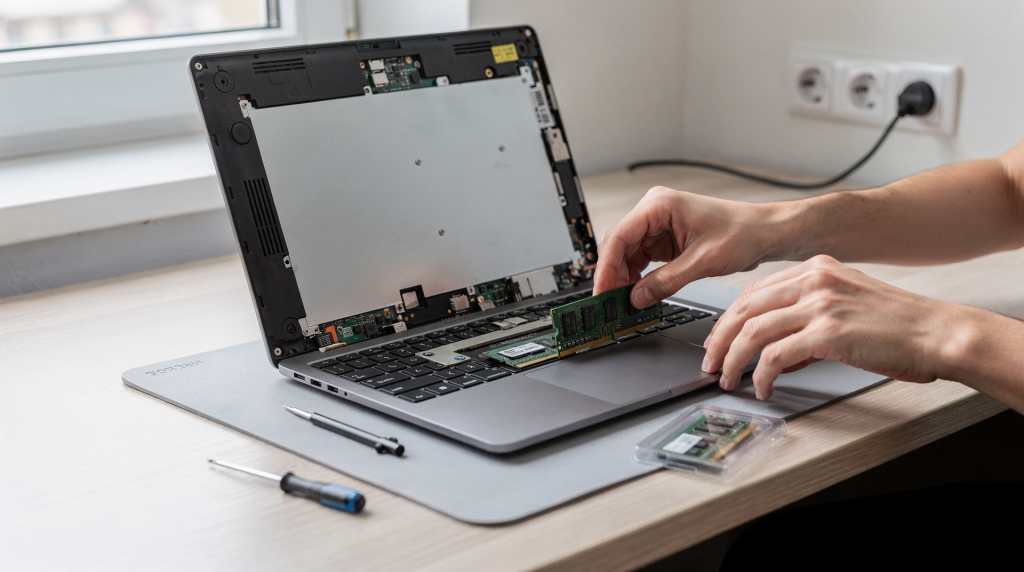
Оперативная память — пожалуй, самый очевидный кандидат на апгрейд, когда ноутбук начинает задумываться над каждой задачей. За двенадцать лет работы в сервисном центре я перебрал сотни ноутбуков Acer и других брендов, и примерно в половине случаев жалобы на «жуткие тормоза» решались добавлением одной планки ОЗУ. Но ставить память «наугад», ориентируясь только на ценник и красивую упаковку, нельзя: распаянные чипы, разные поколения, ограничения чипсета и просто конструктивные особенности превращают такой апгрейд в лотерею. Ниже — практическая инструкция без воды, которая поможет понять, можно ли увеличить оперативную память именно в вашем ноутбуке, как подобрать совместимый модуль и установить его так, чтобы не пришлось потом нести аппарат в ремонт.
Когда апгрейд ОЗУ действительно нужен
За годы практики я привык повторять: оперативную память увеличивают не «на всякий случай», а тогда, когда система явно упирается в её нехватку. Просто купить планку побольше и надеяться на чудо — путь к разочарованию. Сначала нужно убедиться, что bottleneck именно в RAM, а не в процессоре, диске или перегреве.
Типичные симптомы нехватки RAM
- ноутбук начинает ощутимо тормозить, когда открыто несколько программ — редактор, браузер, мессенджеры, и переключение между окнами происходит с задержкой;
- браузер с десятком-другим вкладок начинает «захлебываться», страницы перезагружаются при переключении, а скроллинг дёргается;
- в диспетчере задач видно, что свободной памяти почти не осталось, а объём используемого файла подкачки растёт, при этом диск постоянно шуршит — система вынуждена сбрасывать данные на накопитель;
- в играх появляются микроподвисания и фризы, хотя видеокарта и процессор загружены далеко не на 100%;
- тяжёлые приложения вроде Photoshop, Premiere, AutoCAD, 1С или сред разработки работают медленно, долго открывают проекты и часто «вылетают» без видимых причин;
- после запуска системы и автозагрузки антивируса, мессенджеров и облачных сервисов свободной памяти остаётся меньше полугигабайта.
Когда апгрейд может не помочь
Добавление памяти — не панацея. Вот сценарии, в которых я рекомендую сначала провести диагностику, а не тратить деньги на планки:
- ноутбук тормозит из-за старого жёсткого диска — замена HDD на SSD даёт куда более заметный прирост отзывчивости;
- процессор уже физически не справляется с современными задачами, и никакой объём RAM его не «разгонит»;
- система захламлена фоновыми процессами, вирусами, мусорными драйверами, или ноутбук перегревается и троттлит — в этих случаях даже 32 ГБ не спасут;
- проблема кроется в единственном ресурсоёмком приложении, которое работает нестабильно на конкретной платформе, а не в общей нехватке памяти.
Вывод из многолетней практики простой: прежде чем покупать модуль, убедитесь, что проблема именно в нехватке оперативной памяти, и заодно проверьте общее состояние системы — чистоту, температуры, исправность накопителя.
Что нужно проверить перед покупкой памяти
Это самый ответственный этап, и ошибка на нём почти всегда обходится дороже, чем сама планка. Когда ко мне в сервис попадают ноутбуки с «апгрейдом», который привёл к чёрному экрану, восьми случаях из десяти проблема именно в неправильном подборе или несовместимости. Поэтому пройдёмся по всем пунктам.
1. Можно ли вообще добавить память
Конструктивно в ноутбуках встречаются три варианта:
- один или два слота SO-DIMM — классическая схема, позволяющая заменять или добавлять модули;
- часть памяти распаяна прямо на материнской плате (чаще 4 или 8 ГБ), а один слот SO-DIMM доступен для апгрейда;
- вся оперативная память распаяна — обычно это ультрабуки и тонкие модели, где каждый миллиметр на счету; добавить или заменить её в домашних условиях невозможно.
На практике встречаются и экзотические варианты: например, один слот — под клавиатурой, и чтобы до него добраться, приходится разбирать половину корпуса. Если вы не готовы к такому сценарию, лучше уточнить это заранее и, возможно, обратиться к специалисту.
2. Какой тип памяти нужен
Для ноутбуков используются компактные модули SO-DIMM, не путайте их с длинными десктопными DIMM — они просто физически не влезут. Поколение памяти должно строго совпадать с тем, что поддерживает платформа:
- DDR3 / DDR3L (последняя — низковольтная, и путать с обычной DDR3 рискованно);
- DDR4;
- DDR5.
Важно: DDR4 и DDR5 несовместимы ни электрически, ни механически — ключ (прорезь в контактной группе) расположен в разных местах, и если вы попытаетесь вставить модуль силой, сломаете либо саму планку, либо слот. Также нельзя ориентироваться только на «похожий размер» — нужно проверять поколение, напряжение и поддержку чипсетом.
3. Сколько памяти поддерживает ноутбук
Ограничение задаётся несколькими факторами: материнской платой, чипсетом, процессором и, иногда, версией BIOS. Я не раз сталкивался с ситуацией, когда модуль на 16 ГБ физически вставал в слот, а система видела только 8 ГБ. Поэтому перед покупкой обязательно сверьте максимальный объём, который «понимает» ваша модель. Проще всего это сделать по спецификации на официальном сайте производителя или в документации к ноутбуку.
4. Сколько слотов свободно
Варианты бывают разные:
- один слот занят, второй свободен — идеальный случай для добавления парной планки;
- оба слота заняты — тогда либо меняете один модуль на более ёмкий, либо оба сразу;
- один модуль распаян, слот свободен — можно добавить планку, но двухканальный режим, скорее всего, заработает только частично;
- память распаяна, слотов нет — апгрейд невозможен.
От этого зависит и стратегия апгрейда: докупить ещё одну планку, заменить существующую более ёмкой или, если свободных вариантов нет, отложить затею. В сервисе мы всегда сначала разбираемся в текущей конфигурации, а потом уже предлагаем решение.
5. Какая частота будет работать
Бытует миф, что чем выше частота на коробке, тем быстрее станет ноутбук. На деле контроллер памяти в процессоре или чипсете установит ту частоту, которую поддерживает платформа, а более быстрый модуль просто снизит свои обороты. Покупать память с заоблачной частотой «на вырост» нет смысла, а иногда это приводит к нестабильности и синим экранам. Лучше ориентируйтесь на штатные частоты, рекомендованные для вашего процессора — обычно это DDR4‑2400, 2666, 2933 или DDR5‑4800, 5200, но всё индивидуально.
Как выбрать оперативную память для ноутбука
Подбирать модуль нужно не по громкому бренду или красивым радиаторам (которые в ноутбук часто и не влезут), а по чётким техническим параметрам. В сервисе для быстрой проверки мы запускаем утилиту CPU‑Z, смотрим вкладку SPD и видим всё: тип, объём, производителя, частоту и тайминги. Сделайте так же.
Основные параметры выбора
| Параметр | Что значит | На что смотреть |
|---|---|---|
| Форм-фактор | Тип корпуса модуля | SO-DIMM для ноутбука, DIMM не подойдёт |
| Поколение | DDR3 / DDR4 / DDR5 | Должно точно совпадать с поддержкой ноутбука |
| Объём | 4, 8, 16, 32 ГБ и т.д. | Зависит от задач и верхнего лимита системы |
| Частота | Скорость передачи данных | Выбирайте близкую к рекомендованной; слишком высокая не даст прироста |
| Напряжение | Электропитание модуля | Особенно критично для DDR3/DDR3L: обычная DDR3 — 1,5 В, DDR3L — 1,35 В; если поставить не ту, можно повредить контроллер |
| Тайминги | Задержки памяти | Вторичны для большинства пользователей, но иногда влияют на стабильность в паре с другой планкой |
| ECC / Non-ECC | Коррекция ошибок | В домашних и офисных ноутбуках нужен Non‑ECC |
Сколько памяти брать
Ориентиры, основанные на реальных задачах пользователей, которых я консультировал:
- 8 ГБ — уверенная работа с офисными приложениями, браузером, просмотром видео и нетребовательными программами; для Windows 10/11 это уже минимальный комфортный порог;
- 16 ГБ — золотая середина для большинства: одновременная работа с десятком вкладок, редактирование несложных проектов, фоновые мессенджеры, игры на средних настройках;
- 32 ГБ — выбор тех, кто монтирует видео, работает с виртуальными машинами, серьёзными САПРами или держит открытыми сотни вкладок и несколько тяжёлых приложений;
- более 32 ГБ — только если ваша рабочая нагрузка действительно оправдывает такой объём, и ноутбук способен его адресовать.
Если перед вами старенький ноутбук для браузера и документов, 16 ГБ будет достаточно с запасом. Но если вы берёте машину для работы на ближайшие несколько лет, лучше сразу заложить разумный резерв, чтобы через полгода снова не думать об апгрейде.
Один модуль или два
Когда есть выбор, два одинаковых модуля работают выгоднее одного большого — включается двухканальный режим, удваивающий пропускную способность. Для встроенной графики и задач, чувствительных к скорости обмена с памятью (некоторые игры, архиваторы, обработка фото), прирост производительности может достигать 10–20%. Если в ноутбуке уже стоит одна планка на 8 ГБ и есть свободный слот, хорошее решение — добавить партнёра с максимально похожими характеристиками (объём, частота, тайминги).
Подготовка к замене: что нужно
Прежде чем браться за отвёртку, соберите всё необходимое:
- подходящая отвёртка — обычно крестовая PH0 или PH1, но в некоторых моделях могут быть шестигранные Torx; лучше иметь набор точных отвёрток;
- пластиковая лопатка или старый медиатор для безопасного отщёлкивания защёлок крышки — металлические инструменты оставляют царапины и сколы;
- антистатическая защита — в сервисе мы используем браслеты, но дома достаточно сначала коснуться металлической части корпуса ноутбука, чтобы снять статику;
- новая совместимая планка памяти SO-DIMM, заранее проверенная по всем параметрам;
- чистое, хорошо освещённое рабочее место — идеально стол, застеленный мягкой тканью или антистатическим ковриком.
Важные меры безопасности
Повторю ключевые правила, нарушение которых часто приводит к дорогому ремонту:
- полностью выключите ноутбук, не отправляйте его в сон или гибернацию — нужно обесточить все цепи;
- отключите зарядное устройство и все периферийные кабели;
- если батарея съёмная — извлеките её до начала разборки; если батарея встроенная — доберитесь до разъёма и аккуратно отсоедините шлейф после снятия крышки, но перед дальнейшими манипуляциями;
- не работайте на ковре, особенно в сухом помещении — статическое электричество может повредить микросхемы;
- не касайтесь контактов модулей пальцами — берите планку за торцы;
- если корпус вскрывается впервые, раскладывайте винты в порядке выкручивания или сфотографируйте расположение — в некоторых ноутбуках винты разной длины, и перепутанный длинный винт может продавить плату или корпус.
Отдельно скажу про гарантийные наклейки: если ноутбук на гарантии, самостоятельное вскрытие может дать формальный повод для отказа в бесплатном обслуживании. Взвесьте этот момент.
Как увеличить оперативную память ноутбука своими руками: пошагово
Ниже — последовательность, которую я сотни раз выполнял в сервисе. Никаких лишних движений, только проверенная практика.
Шаг 1. Выключите ноутбук
Именно полное завершение работы, а не «спящий режим». В спящем режиме на материнской плате сохраняется дежурное питание, и случайное замыкание может привести к печальным последствиям.
Шаг 2. Отключите питание
Выньте зарядное устройство. Если батарея съёмная — извлеките её. Если встроенная — пока оставьте, вы отключите её после снятия крышки.
Шаг 3. Снимите нижнюю крышку
Открутите все винты по периметру. Часто у Acer и других производителей один-два винта прячутся под резиновыми ножками или наклейками — не отрывайте их, а аккуратно отогните. После этого пройдитесь пластиковой лопаткой по стыку, последовательно отщёлкивая защёлки. Не торопитесь, чтобы не сломать хрупкие крепления. Если крышка не поддаётся, убедитесь, что вы не пропустили винт под батареей или отсеком жёсткого диска.
Шаг 4. Найдите слоты памяти
Модули SO-DIMM обычно представляют собой одну или две узкие платы, установленные под углом и зафиксированные металлическими защёлками по бокам. Иногда они накрыты экраном или плёнкой — аккуратно отогните защиту, не повредив провода. Если слот только один, а второй, возможно, с другой стороны платы, дальнейшая разборка может потребовать снятия клавиатуры или материнской платы — для новичка я бы посоветовал на этом остановиться.
Шаг 5. Извлеките старую планку, если меняете модуль
Разведите металлические фиксаторы в стороны — модуль приподнимется под небольшим углом. Беритесь за края планки и аккуратно вытягивайте её вдоль разъёма. Не хватайтесь за контактную группу и не тяните с перекосом. Видел несколько случаев, когда от чрезмерного усилия ломались защёлки слота, и тогда ремонт обходился заменой всей материнской платы.
Шаг 6. Установите новую память
Совместите ключ — выемку на контактной площадке модуля — с перемычкой в слоте. Если не совпадает, не пытайтесь вставить силой: вы либо перевернули планку, либо пытаетесь поставить память другого поколения. Вставьте модуль под углом примерно 25–30 градусов, плавно, до упора, затем надавите на верхний край вниз, пока боковые защёлки не защёлкнутся с характерным щелчком. Ещё раз проверьте: планка должна стоять ровно, без перекосов, фиксаторы — плотно обхватывать вырезы по бокам.
Шаг 7. Соберите ноутбук
Если вы отключали шлейф батареи, подсоедините его обратно. Установите нижнюю крышку, предварительно убедившись, что никакие проводки не попали под защёлки. Закрутите винты на свои места — помните про длину. Подключите зарядку и съёмную батарею, если извлекали.
Шаг 8. Включите и проверьте результат
После запуска обратите внимание на три вещи:
- ноутбук должен включиться с первого раза, без циклических перезагрузок;
- зайдите в BIOS (обычно клавиши F2, Del) и проверьте, какой объём памяти определяется там;
- в операционной системе откройте «Сведения о системе» или диспетчер задач — общий объём RAM должен соответствовать сумме установленных модулей с учётом небольшого резервирования под встроенную графику.
Как проверить, что память установлена правильно
Короткая тройная проверка избавит от проблем в будущем.
1. Объем в системе
В Windows: «Параметры» → «Система» → «О программе» или Ctrl+Shift+Esc → вкладка «Производительность» → «Память». Общий объём должен быть равен сумме установленных гигабайт. Если часть памяти «исчезла», возможно, один из модулей не до конца вставлен, несовместим или система резервирует аномально много под оборудование. Перепроверьте установку и контакты.
2. Стабильность запуска
Признаки неисправности: чёрный экран, бесконечная перезагрузка, отсутствие изображения, писк спикера (если есть), синие экраны сразу после загрузки. В таких случаях выключайте ноутбук, извлекайте новую планку и тестируйте систему со старой памятью — так вы поймёте, в модуле ли дело. Если на старом модуле всё работает, скорее всего, новая планка либо несовместима, либо бракована.
3. Двухканальный режим
Когда установлены два одинаковых модуля, полезно убедиться, что активирован двухканальный режим. Утилиты вроде CPU‑Z на вкладке Memory покажут «Channel #: Dual». В офисных задачах потеря двухканала не критична, но для встроенной графики и чувствительного софта разница ощутима.
Частые ошибки при апгрейде ОЗУ
| Ошибка | Чем это заканчивается |
|---|---|
| Купили DDR4 вместо DDR5 (или наоборот) | Память физически не встаёт в слот; при попытке вставить с силой — сломанный разъём или планка |
| Не проверили лимит ноутбука | Часть объёма не определяется, система видит, например, только 8 ГБ из 16 ГБ |
| Поставили слишком высокую частоту | Система сбрасывает частоту до поддерживаемой либо работает нестабильно, возможны BSOD |
| Смешали очень разные модули (по объёму, чипам, таймингам) | Нестабильная работа, вылеты, отключение двухканального режима |
| Давили на модуль силой, не совместив ключ | Повреждение контактов в слоте или на планке, вплоть до необходимости замены материнской платы |
| Не отключили питание / не сняли батарею | Короткое замыкание при установке, выход из строя компонентов |
| Не проверили, распаяна ли память | Бесполезная покупка модуля, потеря времени |
Когда лучше не делать замену самому
Я за разумный самостоятельный ремонт, но есть ситуации, где безопаснее довериться опытному мастеру:
- ноутбук дорогой, ультратонкий, и вы не уверены, что сможете разобрать его без повреждений;
- корпус склеен или требует сложной последовательности разборки — можно порвать шлейфы, оторвать коннекторы;
- память частично или полностью распаяна — в таких случаях апгрейд если и возможен, то только пайкой BGA-чипов, что дома не делается;
- вы не нашли точных данных о поддержке объёмов или допустимых модулях, и есть риск купить неподходящую планку;
- ноутбук на гарантии, а производитель запрещает вскрытие без потери обслуживания.
В таких случаях я советую сначала принести аппарат на бесплатную диагностику — мы с коллегами смотрим ревизию платы, точную конфигурацию и говорим, возможен ли апгрейд вообще. Иногда проще заплатить за полчаса работы мастера, чем потом оплачивать восстановление вырванного слота или разорванного шлейфа клавиатуры.
Что даст увеличение оперативной памяти на практике
Эффект от апгрейда напрямую зависит от того, насколько сильно система упиралась в нехватку RAM до замены.
Обычно становится лучше
- программы запускаются и переключаются заметно быстрее, исчезают задержки при переключении между окнами;
- браузер перестаёт «задыхаться» на десятках вкладок, страницы не перегружаются при возврате к ним;
- снижается нагрузка на диск и исчезает постоянная «молотилка» из-за файла подкачки;
- работа с фото, большими таблицами, архивами и несколькими офисными пакетами становится плавной;
- общая отзывчивость системы растёт — индикатор мыши не превращается в песочные часы на ровном месте.
Чего ждать не стоит
- чудесного ускорения процессора — старый Celeron или Pentium не превратится в Core i7;
- резкого прироста FPS в играх, если узким местом была видеокарта;
- исправления проблем с перегревом или троттлингом;
- замены медленного жёсткого диска чувствительным SSD-накопителем.
Помните: оперативная память — это рабочее пространство процессора, а не волшебная таблетка. Если ноутбук тормозит из-за пыли, перегрева или старого HDD, добавление ОЗУ лишь слегка сгладит симптомы, но глубинной проблемы не решит.
Короткий чек-лист перед покупкой
- ☐ Проверена точная модель ноутбука и ревизия материнской платы.
- ☐ Известно, распаяна ли память и есть ли свободные слоты.
- ☐ Определён тип памяти: DDR3, DDR4 или DDR5, с учётом низковольтных версий.
- ☐ Известен максимальный поддерживаемый объём для данной платформы.
- ☐ Посчитано количество занятых и свободных слотов.
- ☐ Подобран модуль форм-фактора SO-DIMM, а не десктопный DIMM.
- ☐ Проверены рекомендованные частоты и напряжение (особенно для DDR3/DDR3L).
- ☐ Есть план Б: возможность возврата или обмена модуля, если он не подойдёт.
FAQ
Можно ли просто добавить память без замены старой?
Да, если есть свободный слот и новый модуль совместим с уже установленным по типу, частоте и напряжению. Именно так поступают чаще всего: к имеющейся планке 8 ГБ добавляют ещё 8 ГБ. Перед покупкой я рекомендую узнать точные характеристики «родной» памяти (через CPU‑Z или диагностику) и подбирать максимально близкий аналог.
Что лучше: одна планка на 16 ГБ или две по 8 ГБ?
Если ноутбук поддерживает двухканальный режим — две одинаковые планки обеспечат более высокую пропускную способность и немного лучшую производительность в интегрированной графике и ресурсоёмких задачах. С одним модулем 16 ГБ вы получите возможность в будущем добавить вторую, но сейчас потеряете двухканал. Для типичных офисных сценариев разница почти незаметна, поэтому смотрите на свои планы по дальнейшему расширению.
Можно ли смешивать разные объемы памяти?
Технически — можно, система скорее всего запустится. Однако стабильность и двухканальный режим зависят от того, как чипсет обработает несимметричную конфигурацию. Например, при планках 4 ГБ + 8 ГБ часть памяти (скорее всего 4+4 ГБ) может работать в двухканале, а оставшиеся 4 ГБ — в одноканальном. Но предсказать поведение заранее сложно, поэтому я всегда рекомендую использовать идентичные модули — меньше сюрпризов.
Нужна ли термопаста или чистка для замены ОЗУ?
Сама замена памяти не требует ни термопасты, ни чистящих средств. Но если вы уже разобрали ноутбук и видите, что радиатор забит пылью, а вентилятор еле крутится, — это удачный момент для профилактики. Чистка системы охлаждения и замена термопасты (если она высохла) улучшат температурный режим и продлят жизнь компонентам. Но это отдельная процедура, к апгрейду ОЗУ прямого отношения не имеющая.
Что делать, если после установки ноутбук не запускается?
Первым делом выключите питание и извлеките батарею (если возможно). Аккуратно переустановите новый модуль: выньте его, проверьте контакты на наличие загрязнений, вставьте заново до щелчка. Если не помогло — верните старую планку и запустите ноутбук в исходной конфигурации. Если со старой памятью всё работает, значит проблема либо в несовместимости нового модуля, либо в его дефекте. Попробуйте установить новую планку в другой слот (если есть) или проверьте её в другом ноутбуке. Если же ноутбук не стартует даже с родной памятью, вероятно, в процессе разборки был повреждён шлейф или разъём — тогда несите к мастеру.
Вывод
Увеличить оперативную память ноутбука самостоятельно — задача посильная даже для того, кто впервые держит отвёртку, если подойти к ней без спешки. Главное — потратить время на подготовку: выяснить тип, поколение, максимальный объём и текущую конфигурацию. В моей практике подавляющее большинство неудачных апгрейдов случились именно из-за покупки неподходящего модуля «на глазок», а не из-за сложности установки. Если следовать проверенным шагам, аккуратно обращаться с разъёмами и не пренебрегать защитой от статики, ноутбук прослужит ещё не один год и станет заметно быстрее в повседневных задачах. И помните: если на каком-то этапе возникли сомнения, лучше один раз посоветоваться со специалистом, чем потом жалеть о сломанном слоте или дорогостоящем ремонте.