За годы работы в сервисном центре я переустановил десятки твердотельных накопителей на ноутбуки разных марок. Скажу сразу: замену жесткого диска на SSD по ощутимому приросту скорости не переплюнет даже апгрейд оперативной памяти. Ноутбук начинает включаться за 10–15 секунд, программы запускаются без раздумий, а система перестаёт «залипать» при одновременной работе с десятком вкладок в браузере. Однако просто взять с полки «хороший SSD» — верный способ попасть в ситуацию, когда диск физически не влезает в корпус или не определяется BIOS. Сначала совместимость — потом всё остальное. Поэтому пройдём этот путь по шагам, опираясь на реальные случаи из ремонта.
Почему замена HDD на SSD дает такой заметный эффект
Внутри классического жёсткого диска — вращающиеся магнитные пластины и блок головок, парящий над ними на микронах. Каждое обращение к данным вызывает задержки на позиционирование и поиск. Со временем на пластинах появляется фрагментация, считывающая головка мечется туда-сюда, и ноутбук начинает подтормаживать даже на простых задачах. Твердотельный накопитель работает на микросхемах флеш-памяти — время доступа исчисляется тысячными долями миллисекунды, и ему без разницы, как разбросаны файлы по ячейкам. Для пользователя это означает:
- почти мгновенную загрузку Windows — даже на старых платформах разница колоссальная;
- моментальный отклик браузера, мессенджеров, офисных пакетов;
- быстрое копирование большого количества мелких файлов, которое раньше выводило из себя;
- полную тишину и меньшее тепловыделение — кулер ноутбука работает реже, потому что нет нагрева от мотора HDD;
- устойчивость к тряске и переноске с включённым устройством.
Причём нагляднее всего ускорение проявляется на старых моделях. Ноутбук с процессором Core i3-поколения и 4 ГБ ОЗУ после замены диска на SSD становится вполне рабочим инструментом для документов и интернета. Правда, чтобы апгрейд прошёл гладко, нужно чётко знать, какой именно SSD поддерживает конкретная модель.
С чего начать: проверить совместимость ноутбука
Самая частая причина возврата SSD покупателем в нашем сервисе — ошибка с форм-фактором или интерфейсом. Многие полагают, что все современные M.2-диски одинаковы, и приносят NVMe-накопитель к ноутбуку, в котором распаян только SATA-контроллер в слоте. Поэтому до покупки обязательно выясняем три вещи: форм-фактор, интерфейс и физические ограничения (длина, толщина, ключ).
1. Узнайте, какой накопитель сейчас установлен
Самый достоверный способ — снять нижнюю крышку ноутбука. У большинства моделей она крепится несколькими винтами и пластиковыми защёлками. Но если боитесь повредить корпус, можно посмотреть информацию в системе: через «Диспетчер устройств» → «Дисковые устройства» или утилитой CrystalDiskInfo, которая заодно покажет тип интерфейса. Ищите следующие варианты:
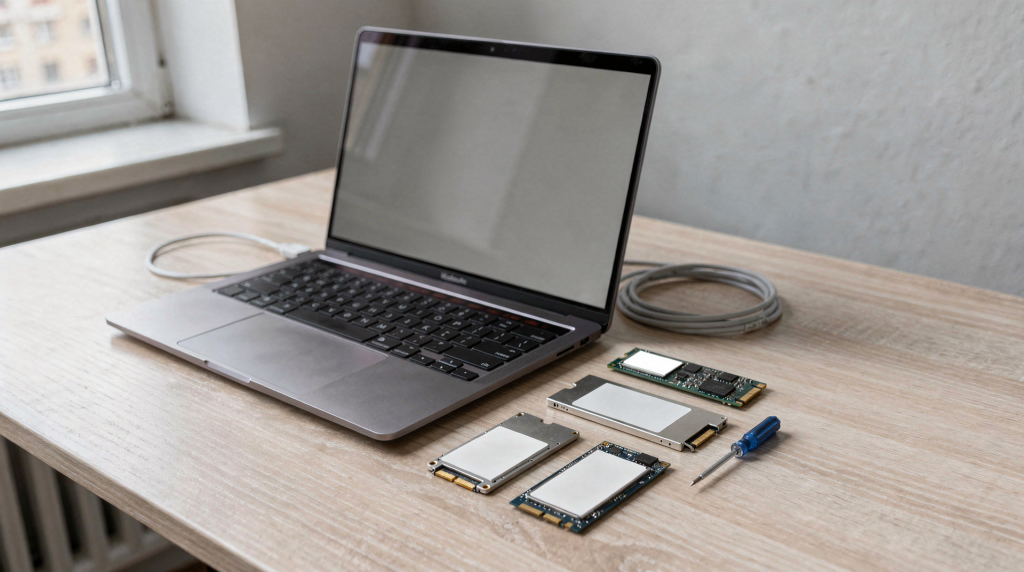
- 2,5″ SATA — корпус размером с ладонь, толщина 7 мм или 9,5 мм; до сих пор встречается в бюджетных и офисных ноутбуках;
- M.2 — плоская плата, напоминающая модуль оперативной памяти, но короче; обычно крепится одним винтиком к материнской плате;
- mSATA — почти вымерший формат, похожий на широкий M.2, но с другим ключом; попадается в моделях примерно 2011–2014 годов;
- иногда в ноутбуке установлены одновременно и 2,5″ HDD, и M.2 SSD — тогда у вас два варианта для апгрейда.
Если ноутбук уже на SSD — посмотрите маркировку на корпусе или считайте модель через ту же CrystalDiskInfo. В названии часто прячется указание на тип интерфейса и поколение.
2. Проверьте, какой интерфейс поддерживает ноутбук
Основное правило: даже если вы видите свободный M.2-слот, он вовсе не обязательно дружит с NVMe. Чтобы не ошибиться, привожу таблицу реальных вариантов:
| Интерфейс | Суть | Для каких ноутбуков |
|---|---|---|
| SATA III | Скорость ограничена шиной SATA (550 МБ/с в пике) | Большинство старых ноутбуков, многие бюджетные линейки |
| M.2 SATA | Накопитель в виде планки, но протокол SATA | Модели с M.2-слотом без поддержки NVMe |
| M.2 NVMe / PCIe | Современный высокоскоростной интерфейс через шину PCI Express | Практически все ноутбуки от 2018 года и новее, многие средне-бюджетные |
| mSATA | Устаревшая компактная версия SATA | Отдельные старые модели (например, ThinkPad X230, некоторые Dell Latitude) |
Помните: разъём M.2 — это только конструктив. Внутри может прятаться либо SATA, либо NVMe. Если в спецификации написано «M.2 SATA/PCIe» или «M.2 NVMe», то всё ясно. Если написано просто «M.2», лучше перепроверить — иногда производитель подразумевал только SATA, но упустил детали.
3. Посмотрите ключ и длину M.2-накопителя
Следующий момент — механическая совместимость. У планок M.2 есть вырез-ключ: B, M или их комбинация B+M. В ноутбуках чаще всего встречаются ключи:
- M — для NVMe и некоторых SATA SSD;
- B+M — универсальный, встаёт и в B, и в M слоты (часто у SATA M.2).
Длина платы тоже варьируется: 2230, 2242, 2260, 2280 (первые две цифры — ширина 22 мм, вторые — длина в миллиметрах). Стандарт де-факто — 2280. Если у вас гнездо под 2280, а вы купили 2260 или наоборот — установить проблемно: один конец упрётся в крепёжную стойку или повиснет в воздухе без винта. Конечно, можно колхозить переходники, но правильнее сразу брать нужный размер. Не ленитесь заглянуть в мануал или фотографии материнской платы.
4. Уточните ограничения BIOS и поколения ноутбука
Трижды сталкивался с моделями, у которых физически есть M.2-слот, но он «глухой» для загрузки. Например, некоторые бюджетные Acer Aspire ES-серии имели M.2, который видел только второй диск под кэш или хранение, а загружаться с него было нельзя. На других ноутбуках старые версии BIOS не понимали NVMe, пока не прошьёшь обновление. Поэтому шаги:
- проверить на официальном сайте модель по part number (наклейка на дне);
- скачать и изучить service manual — там чётко расписаны поддерживаемые конфигурации;
- посмотреть форум поддержки производителя: часто пользователи делятся удачными и неудачными экспериментами.
Также бывает вариант, когда второго отсека нет, но можно вынуть DVD-привод и поставить переходник на 2,5″ HDD или SSD. Тогда потребуется специальная рамка-салазки, и важно выяснить, сможет ли BIOS загружаться с оптического порта.
Как выбрать SSD по типу: SATA, M.2 SATA или NVMe
Когда совместимость подтверждена, выбираем класс накопителя. Здесь многое диктует не только производительность, но и особенности охлаждения внутри корпуса. Я разберу каждый тип с позиции того, что вижу в ремонтах.
SATA SSD
Самый надёжный и беспроблемный вариант для машин, где нет M.2 или есть только SATA-контроллер в M.2-слоте. Даже если ноутбуку 10 лет, 2,5-дюймовый SATA SSD почти гарантированно встанет на место HDD. Плюсы:
- максимальная совместимость — от древних Athlon X2 до современных офисных линеек;
- цена: за 500 ГБ отдают умеренно, и вы получаете колоссальный прирост отзывчивости;
- тепловыделение минимально, дополнительное охлаждение не требуется.
Минусы: скорость упирается в потолок интерфейса (около 550 МБ/с), что заметно лишь при работе с очень большими файлами или профессиональных задачах. Для домашнего офиса, учёбы, браузинга этого более чем достаточно. В сервисе мы часто ставили SATA SSD в старые Acer TravelMate — клиенты были счастливы.
M.2 SATA
Компактная планка, идентичная по характеристикам обычному SATA, но без проводов и корпуса. Встречается в ультрабуках и некоторых моделях, где производитель экономил место. Важно не спутать с NVMe: визуально они почти одинаковы, разница в распиновке и протоколе. Плюсы:
- экономия внутреннего пространства — удобно для тонких корпусов;
- нет кабелей, меньше помех;
- скорость как у 2,5″ SATA, но цена порой чуть выше.
Минусы: слепая покупка B+M-ключа и SATA-протокола может разочаровать, если вы рассчитывали на молниеносные показатели. Ещё один нюанс: иногда M.2 SATA-модули греются чуть сильнее 2,5″ аналогов из-за плотной компоновки, но перегревом это не грозит.
M.2 NVMe
Скоростной монстр. При чтении 3500 МБ/с и выше система буквально летает, особенно если диск используется для монтажа видео или баз данных. Плюсы:
- максимальная пропускная способность — идеально для тяжёлых приложений, игр с открытым миром, работы с 4K-контентом;
- компактность — всё та же планка;
- снижение энергопотребления по сравнению с HDD.
Минусы: не все ноутбуки дружат с NVMe. Кроме того, такие накопители ощутимо греются. В тесном корпусе без вентиляции температура легко достигает 70–80 °C, после чего контроллер снижает скорость (троттлинг). Дешёвые NVMe без DRAM-буфера и на QLC-памяти могут при заполнении проседать до уровня хорошего SATA. Поэтому, если бюджет ограничен, лучше взять качественный SATA SSD, чем самый дешёвый NVMe — он не раскроет потенциал.
Какой объем SSD выбрать
За 12 лет я насмотрелся на мучения пользователей, которые взяли SSD на 120 ГБ «под систему», а через полгода диск забит под завязку: обновления Windows, десяток программ, временные файлы браузеров и некуда сохранить презентацию. Помните: твердотельный накопитель любит свободное место.
| Объем | Для кого | Реальный опыт |
|---|---|---|
| 120–128 ГБ | Только как временное решение | Уже после установки Windows 10/11 и минимального набора софта свободно 30–40 ГБ. Дальше — постоянная чистка. |
| 240–256 ГБ | Офисная работа, учёба, интернет | Приемлемый минимум. Хватит для системы, браузера, мессенджеров и нескольких проектов. Но большие файлы придётся хранить на внешнем диске. |
| 480–512 ГБ | Универсальный выбор | Остаётся 150–200 ГБ под личные данные, игры на 40–60 ГБ, архивы фотографий. Комфортный запас на 3–4 года. |
| 1 ТБ | Игры, фото/видео, несколько ОС | Позволяет вообще не думать о нехватке места. Незаменим для ноутбука «на всё». |
Прикиньте свои сценарии: если вы просто просматриваете веб-страницы и редактируете документы — 256 ГБ будет нормально, 512 — с запасом. Для современных игр (одна может весить 100 ГБ и более) лучше сразу смотреть на 1 ТБ. Если работа связана с видео и фото, 1 ТБ — практический минимум, а с учётом хранения исходников разумно добавить внешний HDD для архивов.
Почему нельзя забивать SSD «под пробку»? Когда свободного места остаётся меньше 10–15%, контроллеру сложнее эффективно распределять износ и поддерживать скорость. Диск начинает терять в производительности, особенно заметно при записи. Я всегда советую оставлять минимум 20% незаполненными, иначе через пару месяцев ноутбук снова «задумается».
На какие скорости смотреть, а какие цифры не важны
В спецификациях вам покажут цифры до 7000 МБ/с, но внутри реального ноутбука они редко достижимы. Куда важнее поведение диска при смешанной нагрузке и длительной записи.
Для SATA SSD норма — последовательное чтение 500–550 МБ/с, запись 400–500 МБ/с. Любые дополнительные мегабайты в рамках SATA — маркетинг: шина всё равно не пропустит больше. Лучше обратить внимание на стабильность графика скорости: если после 5–10 ГБ записанных данных темп резко падает, значит, исчерпан SLC-кеш, и накопитель не очень хорош.
Для NVMe показатели в идеальных тестах могут быть обманчивы. После покупки бюджетной модели на безбуферном контроллере я не раз видел стартовые 3000 МБ/с, а через минуту непрерывной записи — 150 МБ/с, как у древнего HDD, из-за перегрева или особенностей прошивки. Поэтому смотрите в обзорах два параметра:
- тип памяти (TLC или QLC — второе медленнее и меньше живёт);
- наличие DRAM-буфера (кеш на плате SSD, помогающий быстро обрабатывать таблицы файловой системы).
В реальности для офисного ноутбука разница между очень быстрым NVMe и просто хорошим SATA почти не ощущается. Система стартует на пару секунд быстрее, приложения открываются так же мгновенно. Зато выигрыш от увеличения объёма или от качественного охлаждения заметен каждый день. Поэтому не гонитесь за «топовыми» мегабайтами, если не планируете регулярно копировать сотни гигабайт.
Как понять, какой SSD подойдет именно вашему ноутбуку
Даю чёткий алгоритм, которым мы пользуемся при диагностике перед апгрейдом:
Пошаговая проверка перед покупкой
- Снимите нижнюю крышку (или найдите в интернете фото материнской платы вашей модели) и определите точный part number ноутбука — он напечатан на наклейке.
- Откройте официальную страницу поддержки производителя и введите model или product name.
- Перейдите в раздел спецификаций (Hardware Specifications / Storage) и найдите информацию о поддерживаемых дисках.
- Обратите внимание на типы интерфейсов и отсеков: указано «HDD 2.5″, M.2 2280 SATA/NVMe» — значит, варианты есть.
- Если указан M.2, найдите длину (2280, 2260) и тип ключа (обычно написано «Key M» или «M.2 slot (SATA/PCIE)»).
- Проверьте, не упирается ли SSD в батарею, кулер или панель Wi-Fi. Я всегда прикладываю макет из картона для примерки, если сомневаюсь.
- Узнайте, нужен ли дополнительный адаптер: для установки 2,5″ накопителя в отсек под DVD может потребоваться специальный кэдди.
- Проверьте, есть ли в BIOS пункт «UEFI Boot» и «NVMe Configuration». Некоторые старые платформы не видят NVMe-раздел для загрузки без обновления.
Что делать, если спецификация непонятна
В сервисе мы часто встречаем ситуации, когда документация скудная или модель редкая. Тогда действуем по принципу «старше 2015 года — вероятно SATA», но с оговорками:
- если ноутбук изначально шёл с 2,5″ HDD, а на плате нет M.2 — берём 2,5″ SATA SSD;
- есть M.2, но нет упоминания NVMe — вероятно M.2 SATA (но обязательно проверяем до покупки);
- современный игровой или рабочий ноутбук после 2019 года — почти наверняка M.2 NVMe 2280.
Лучше всё-таки сделать двойную проверку: одна и та же модель ноутбука может иметь ревизию платы с разными возможностями. Я вспоминаю, как в Acer Aspire 5 2019 года в одной ревизии отсек M.2 работал только с SATA, а в другой — только с NVMe. Два одинаковых ноутбука одного года, а ситуация разная.
Какие характеристики SSD действительно важны при покупке
1. Тип памяти
Если не вдаваться в микроскопические подробности: NAND-память бывает TLC (трёхбитовая) и QLC (четырёхбитовая). У QLC выше плотность и ниже цена, но страдает ресурс записи и скорость при заполнении. Для системного диска я всегда рекомендую TLC, особенно если собираетесь активно работать с данными. QLC сгодится для второго накопителя под игры или файлопомойку.
2. Наличие DRAM-кеша
Буферная память на плате SSD значительно облегчает жизнь контроллеру при записи мелких файлов, установке обновлений и хаотичном обращении к данным. Без DRAM-кеша дешёвые модели используют часть общей флеш-памяти под SLC-буфер, и когда он заканчивается, скорость сильно снижается. Если ноутбук используется для повседневной многозадачности, лучше искать SSD с DRAM. Можете сами заметить разницу при копировании большого пакета документов: с буфером процесс идёт плавно, без буфера — «ступенькой».
3. Ресурс записи
Показатель TBW (терабайт записанных данных) говорит, сколько информации можно записать за весь срок жизни диска. Для повседневных задач обычно хватает моделей с TBW 150–300 ТБ на 500 ГБ, но если вы постоянно сохраняете видео, выполняете рендеринг или используете SSD как кэш, лучше смотреть на 600–1200 ТБ. Заодно TBW косвенно указывает на качество памяти.
4. Температуры
Особенно критично для NVMe-моделей без радиатора в тонких ультрабуках. Я видел случаи, когда при монтаже видео контроллер нагревался до 85 градусов и запускал защитный троттлинг — скорость падала до 100 МБ/с. Решение: либо выбрать модель с заводским тонким радиатором (если позволяет внутреннее пространство), либо приклеить медную пластину малой высоты, но только при уверенных навыках. В любом случае посмотрите обзоры на тепловой режим именно в ноутбучном плотном окружении. Для SATA SSD перегрев почти никогда не проблема.
Когда хватит простого SATA SSD, а когда нужен NVMe
Привожу реальные сценарии на основе того, что рекомендую клиентам сервисного центра:
| Сценарий | Оптимальный выбор |
|---|---|
| Старый ноутбук для интернета, кино, офиса | SATA SSD 2.5″ 480–512 ГБ |
| Ноутбук 2016–2018 с M.2 SATA | M.2 SATA 256–512 ГБ (не переплачивайте за NVMe, слот не поймёт) |
| Современный универсальный ноутбук | NVMe 512 ГБ (или 1 ТБ, если много данных) |
| Работа с видео, архивами, 3D | NVMe 1 ТБ и выше, с хорошим охлаждением и TBW от 600 |
| Оживление ультрабюджетного ноутбука | SATA SSD — дешевле и проще, чем искать редкий M.2 SATA |
Вас не обманет впечатление: после замены HDD на SATA SSD вы удивитесь тому, как ноутбук преображается. NVMe даёт следующую ступень, но она нужна не всем. Если вы не копируете гигабайты данных туда-сюда ежедневно, разницу можно заметить лишь в синтетических тестах. Поэтому если выбираете между объёмом и интерфейсом — инвестируйте в объём и надёжность, а не в новейший протокол.
Типовые ошибки при выборе SSD
За годы сервиса я составил личный список граблей, на которые наступает каждый второй владелец ноутбука при самостоятельном апгрейде.
Ошибка 1. Покупка M.2 без проверки интерфейса
Человек видит в ноутбуке слот M.2, покупает дешёвый NVMe, а плата не определяется. Оказывается, слот поддерживает только SATA. Или наоборот: куплен M.2 SATA для гнезда с NVMe, и в BIOS диск пустой. Хорошо, если можно обменять — а ведь многие не проверяют, пока не вскроют и не вставят. Вывод: всегда ищите информацию в спецификациях или официальном мануале.
Ошибка 2. Выбор слишком маленького объема
128 ГБ «только под систему» — через месяц приходят с жалобой, что диск забит, обновления не устанавливаются, браузер тормозит. Нужно обязательно оставлять хотя бы 20–25% свободного места. Лучше взять 480–512 ГБ сразу, чем мучиться.
Ошибка 3. Игнорирование длины модуля
Размер имеет значение: 2260 не влезет в 2280 гнездо без переходной планки, а 2280 невозможно закрепить в коротком отсеке. Часто люди пытаются приклеить изолентой — это ненадёжно и опасно. Я всегда сверяю длину паза на плате.
Ошибка 4. Покупка самого дешевого безымянного SSD
Цена радует, но потом начинаются зависания, BSOD, потеря разметки. Некоторые безымянные модели имеют непредсказуемый контроллер, который не поддерживает команды управления питанием, и ноутбук выдаёт ошибки при выходе из сна. В итоге экономия выливается в новый ремонт. Лучше брать продукцию известных брендов, где хотя бы прошивки обновляются и работают гарантийные сервисы.
Ошибка 5. Неправильный перенос системы
Клонирование HDD на SSD утилитой без учёта выравнивания разделов (alignment) может привести к снижению производительности. Ещё хуже — копируют старую систему с вирусами и мусором на новый диск, удивляясь, что быстродействие не впечатляет. Я обычно советую выполнить чистую установку Windows с драйверами сайта производителя: так и совместимость лучше, и система дышит полной грудью. Если же очень нужны все настройки, пользуйтесь проверенными программами и обязательно проверяйте, что новый диск определяется как загрузочный.
Какой SSD выбрать для разных задач
Конкретные конфигурации, которые я набрасываю на бумажке клиентам прямо в цеху:
Для старого ноутбука
- 2,5″ SATA SSD (смотрите толщину: иногда влезает только 7 мм, а не 9,5 мм);
- 480–512 ГБ (256 — если бюджет крайне ограничен);
- модель среднего ценового сегмента с хорошей гарантией (3–5 лет);
- не гонитесь за скоростью — для SATA она всё равно ограничена.
Для учёбы и офиса
- 256–512 ГБ в зависимости от количества устанавливаемых программ;
- интерфейс любой, какой поддерживает ноутбук (SATA или NVMe);
- главное — надёжность и стабильность, а не рекордные IOPS.
Для игр
- минимум 512 ГБ (лучше 1 ТБ), чтобы несколько ААА-игр жили без удаления;
- если ноутбук с NVMe — берите NVMe с DRAM-буфером; прирост времени загрузки локаций ощутим;
- охлаждение желательно, но в игровых ноутбуках обычно есть пространство для радиатора или хотя бы продув.
Для работы с фото и видео
- 1 ТБ и более, потому что проекты и исходники тяжёлые;
- NVMe с хорошим показателем TBW и стабильной скоростью при длительной записи;
- обязательно мониторить температуры, при необходимости добавить тонкую тепловую прокладку до корпуса.
Чек-лист перед покупкой
Я всегда распечатываю этот список и проверяю каждый пункт:
- Точная модель ноутбука найдена (part number, например, NX.MV7ER.001).
- Проверен форм-фактор накопителя: 2,5″, M.2, mSATA.
- Уточнён интерфейс: SATA, M.2 SATA, NVMe PCIe.
- Известна поддерживаемая длина M.2: 2280, 2260 и т.д.
- Проверен ключ разъёма: M, B+M и соответствие купленного SSD.
- Определено, будет ли SSD системным или дополнительным (влияет на тип устанавливаемой ОС).
- Объем выбран с запасом минимум 20% (для 256 ГБ это значит не забивать выше 200 ГБ).
- Учитываете тепловыделение и ресурс записи, особенно для NVMe.
- Есть план переноса системы: чистая установка или клонирование с проверкой.
Что делать после покупки SSD
Диск в руках, отвёртка готова. Но просто воткнуть его недостаточно, если хотите надёжной работы на годы.
- Аккуратно отключите аккумулятор (если съёмный — выньте, если внутренний — разъём на плате) перед установкой, чтобы не замкнуть контроллер случайным касанием.
- Вставьте SSD, зафиксируйте винтом. Проверьте, чтобы не было перекоса и натяжения.
- После сборки зайдите в BIOS (обычно клавиша F2 при загрузке) и убедитесь, что накопитель определился. Здесь же можно выставить режим AHCI для SATA (современные NVMe работают без этого).
- Если SSD планируется как системный, настройте порядок загрузки, чтобы ноутбук грузился с установочной флешки.
- При чистой установке Windows удалите все разделы на новом SSD и дайте программе установки создать их заново — так выравнивание будет правильным.
- Если вы клонировали старый диск, проверьте, что все разделы распознаются и загрузка происходит без ошибок. Иногда приходится вручную восстанавливать BCD.
- После входа в систему установите драйвер чипсета и, если есть, программу производителя SSD (Magic Utility, SSD Dashboard) — она покажет температуру, включит TRIM и может обновить прошивку.
- Проверьте скорость и температуру под нагрузкой (например, с помощью CrystalDiskMark и HWMonitor). При подозрении на перегрев проверьте, хорошо ли прилегает теплопроводящая прокладка.
Вывод
Выбор SSD начинается с вопроса «влезет ли?», и только потом «быстр ли?». Сначала разберитесь с форм-фактором, интерфейсом и физическими ограничениями конкретной модели ноутбука. Далее решите, какой объём вам действительно нужен с запасом — это напрямую влияет на долговечность и скорость. И лишь после этого смотрите на цифры скоростей и дополнительные фишки вроде DRAM-кеша. Для старых ноутбуков золотой стандарт — надёжный SATA SSD 480–512 ГБ. Для машин поновее, особенно рабочих и игровых, однозначно NVMe, но с учётом охлаждения и подтверждённой совместимости. Помните простое правило: подходит физически, поддерживается ноутбуком, хватает по объёму. Всё остальное — от лукавого маркетинга, который в сервисе только мешает.
FAQ
Какой SSD лучше для ноутбука: SATA или NVMe?
Всё решает поддержка ноутбуком. Если слот NVMe есть и хорошо охлаждается, NVMe быстрее. Но на старых моделях и в бюджетных корпусах SATA — оптимальный и стабильный выбор. По ощущениям в офисной работе разницы почти нет, а вот кошелёк NVMe-модель облегчит ощутимее.
Можно ли поставить SSD вместо HDD в любой ноутбук?
Не в любой. Нужно изучить отсеки: стандартный 2,5″ HDD встречается часто, но в некоторых ультрабуках распаян только M.2, и 2,5-дюймовый диск установить просто некуда. Также надо убедиться, что интерфейсный разъём и высота накопителя совместимы (7 мм против 9,5 мм было актуально для старых дисков).
Какой объем SSD брать для Windows 11?
Система с обновлениями и базовыми программами спокойно занимает под 80–100 ГБ. Чтобы не бегать с чисткой, берите хотя бы 256 ГБ, а комфортный уровень — 512 ГБ. Игроманам и тем, кто копит фото/видео, лучше сразу 1 ТБ.
Как понять, что в ноутбуке M.2 SATA, а не NVMe?
Никак по внешнему виду — оба выглядят как узкая планка. Ориентироваться нужно на спецификации: в документации производителя чётко указано «M.2 SATA» или «M.2 NVMe». В крайнем случае поможет сайт производителя SSD с таблицами совместимости или загрузка сервис-мануала.
Нужен ли радиатор для SSD в ноутбуке?
Для SATA — практически никогда. Для NVMe в тонком корпусе без активной вентиляции радиатор или хотя бы теплоотводящая наклейка оправданы, но убедитесь, что они поместятся и не замкнут дорожки на материнской плате. Я часто клею медные пластины толщиной 0,5–1 мм, но только после примерки.
Стоит ли переплачивать за самый быстрый SSD?
Если вы не работаете с контентом профессионально — не стоит. Рядовой пользователь не заметит разницы между 3500 и 5000 МБ/с чтения. Лучше эти деньги вложить в дополнительный объем или более надёжную модель с DRAM-буфером.