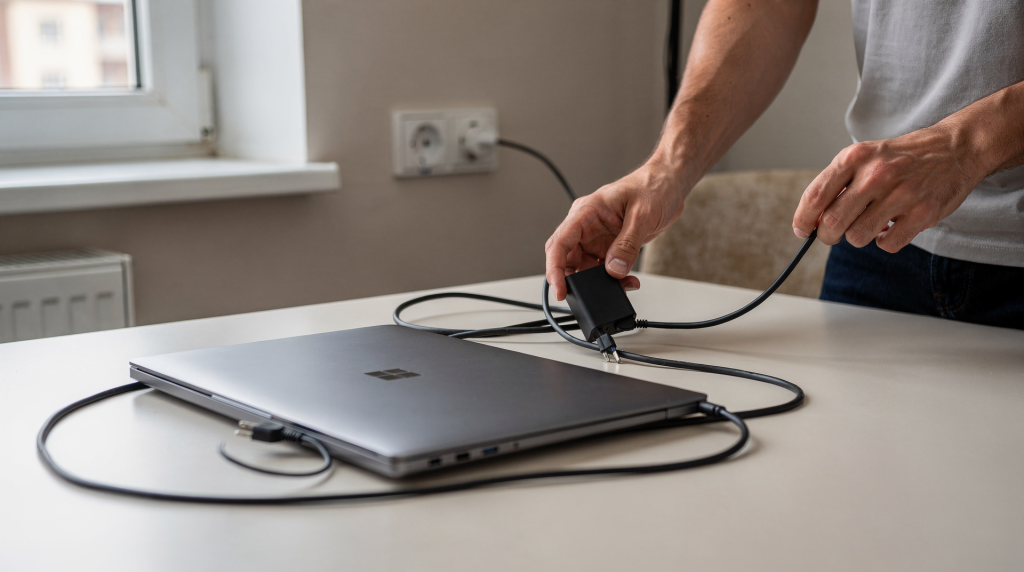
Ноутбук перестал заряжаться, индикатор питания моргает или вовсе не горит, а блок питания то раскаляется, то остаётся холодным — знакомая картина. За годы работы в сервисе я сотни раз сталкивался с тем, что люди сразу грешат на аккумулятор, хотя настоящая причина лежит на поверхности. Чаще всего виновато зарядное устройство, его кабель или разъём подключения. И что самое интересное — это можно проверить прямо на месте, без специального оборудования, минут за пятнадцать.
Ниже я расписал понятную пошаговую схему диагностики. Она поможет безопасно понять, где именно слабое место, и не выбросить деньги на замену того, что ещё работает.
Когда стоит проверять зарядное устройство и кабель
За двенадцать лет работы в авторизованном сервисе Acer я вывел для себя простое правило: если ноутбук ведёт себя странно при подключении к сети — всегда начинай с адаптера. Это самый частый подозреваемый, и проверить его быстрее всего.
Вот конкретные симптомы, при которых точно пора браться за диагностику зарядки:
- ноутбук вообще не реагирует на подключение к розетке;
- зарядка идёт только если придерживать штекер рукой или поджать его под определённым углом;
- значок питания в системе то появляется, то пропадает без видимых причин;
- ноутбук работает от адаптера, но батарея не пополняется (висит на одном проценте часами);
- Windows выдаёт сообщение «подключено, не заряжается» или что-то похожее;
- стоит чуть шевельнуть ноутбук — и питание отрубается;
- разъём или штекер греются так, что не удержать палец.
По опыту скажу: очень часто люди приходят с запросом «срочно меняйте батарею», а после пятиминутной проверки выясняется, что аккумулятор тут ни при чём. Проблема в банальном переломе провода у штекера или в разболтанном разъёме на материнской плате.
Что нужно подготовить для проверки
Для нормальной первичной диагностики не нужна целая лаборатория. Вот минимальный набор, который покроет большинство ситуаций:
- само зарядное устройство (естественно);
- сам ноутбук;
- гарантированно исправная розетка (об этом чуть позже);
- если есть — второй заведомо работающий блок питания с такими же параметрами;
- мультиметр (любой, даже самый бюджетный с AliExpress, главное чтобы умел измерять постоянное напряжение);
- фонарик, чтобы нормально осмотреть разъём на ноутбуке — внутренние контакты в темноте не разглядеть.
Мультиметра у многих дома нет, и это нормально. Я всегда говорю клиентам: даже без прибора можно сделать качественную проверку по внешним признакам, нагреву и поведению ноутбука. Если же есть возможность измерить напряжение — точность диагностики сразу вырастает в разы.
Безопасность перед началом проверки
Тут без компромиссов. Видел я и оплавленные разъёмы, и выгоревшие контроллеры питания после того, как владельцы пытались «ещё чуть-чуть попользоваться» неисправным адаптером. Это не шутки.
Перед любыми действиями обязательно:
- отключите зарядку и от ноутбука, и от сетевой розетки;
- не вскрывайте корпус блока питания — внутри конденсаторы, которые могут держать заряд даже после отключения от сети. Если нет опыта работы с импульсными источниками питания, лучше не лезть;
- не трогайте оголённые контакты руками — можно получить удар током, особенно если адаптер выдаёт 19 вольт и выше;
- кабель с искрением, запахом гари или нагревом до высокой температуры использовать нельзя категорически;
- при осмотре не перегибайте провод слишком сильно, не тяните за него — можно добить уже повреждённую жилу.
Отдельно отмечу: если на корпусе адаптера есть следы оплавления, слышен треск, запах горелой изоляции или пластик деформирован — прекращайте любые тесты. Такой блок лучше сразу заменить или, если модель дорогая и редкая, отдать на проверку специалисту с соответствующим оборудованием. Риск спалить материнскую плату ноутбука в этом случае очень высокий.
Пошаговая проверка зарядного устройства
1. Осмотрите блок питания снаружи
С этого начинается любая грамотная диагностика. В сервисе это первое, чему я учил новичков: не хватайся сразу за мультиметр, сначала посмотри глазами. Часто ответ уже виден.
Что делаем:
- проверяем корпус на наличие трещин, сколов, следов ударов;
- проходим пальцами по всей длине кабеля — ищем заломы, пережатые участки, места где изоляция стала хрупкой или потрескалась;
- осматриваем штекер: не шатается ли он, нет ли люфта;
- ищем потемнение пластика, оплавление, характерный запах нагретой электроники.
Самые проблемные места, где кабель ломается чаще всего, это:
- выход из корпуса блока питания — там провод испытывает постоянные изгибы;
- участок у штекера, который вставляется в ноутбук — его часто перегибают при работе на диване или в кровати;
- место регулярного сгиба при скручивании провода для переноски.
И запомните важный нюанс: внешне целая оболочка не гарантирует, что внутри всё в порядке. Жила может быть переломлена, а изоляция при этом сохранит форму. Это частая ловушка для новичков.
2. Проверьте розетку и питание от сети
Звучит банально, но я не раз приезжал на выездную диагностику и обнаруживал, что проблема в розетке или удлинителе. Люди тратят время, разбирают ноутбук, а причина проще некуда.
Сделайте так:
- подключите в ту же розетку настольную лампу, зарядку телефона или любой другой электроприбор — убедитесь, что питание есть;
- если используется удлинитель, попробуйте включить зарядку напрямую в другую розетку, в обход удлинителя;
- проверьте, насколько плотно вилка сидит в розетке — иногда контакт пропадает из-за разболтанных гнёзд.
Если зарядка «оживает» в другой розетке, вопросов к адаптеру нет. В этом случае, возможно, стоит вызвать электрика или как минимум заменить проблемную розетку.
3. Посмотрите на индикаторы
У большинства современных блоков питания и практически у всех ноутбуков есть светодиодные индикаторы. Это быстрый и очень информативный способ проверки.
На что обратить внимание:
- горит ли светодиод на самом блоке питания при подключении к розетке;
- не гаснет ли он, если слегка пошевелить кабель у выхода из корпуса или у штекера;
- меняется ли состояние индикатора на корпусе ноутбука при подключении адаптера (загорается, меняет цвет, начинает моргать);
- появляется ли значок зарядки в системном трее Windows.
Практика показывает: если светодиод на адаптере гаснет даже от лёгкого прикосновения к проводу, внутри почти всегда есть обрыв жилы или плохой контакт штекера. Это железный симптом.
4. Проверьте кабель на «плавающий» контакт
Один из самых наглядных тестов без приборов. Я делаю его постоянно при первичной диагностике.
Последовательность действий (аккуратно!):
- подключите зарядку к ноутбуку;
- дождитесь появления индикатора зарядки;
- слегка пошевелите кабель у самого штекера (не дёргайте, а именно аккуратно меняйте положение);
- потом так же аккуратно — у выхода провода из блока питания;
- затем примерно посередине провода.
Если при шевелении значок зарядки то появляется, то пропадает — кабель повреждён. Это классический «перелом жилы». Внешне провод может выглядеть идеально, но внутри медные проводники уже надломлены, и контакт восстанавливается только в определённом положении. Рано или поздно такой дефект станет постоянным.
5. Оцените нагрев
Здесь многие допускают ошибку: считают, что греющийся адаптер — это всегда признак неисправности. На самом деле, небольшой нагрев при работе абсолютно нормален. Внутри идёт преобразование напряжения, часть энергии рассеивается в тепло.
Что должно насторожить:
- корпус адаптера настолько горячий, что рука не терпит;
- отчётливый запах нагретого пластика или изоляции;
- шум, высокочастотный писк или потрескивание изнутри;
- локальный перегрев — когда греется одна точка на проводе, особенно у штекера;
- нагрев до высокой температуры даже без подключения к ноутбуку (просто вставлен в розетку).
Если адаптер горячий без нагрузки — это повод для немедленной проверки. Скорее всего, внутри короткое замыкание или пробой компонента. Если же сильный нагрев появляется только при подключении к ноутбуку, нужно разбираться: возможна перегрузка, КЗ в самом кабеле или проблема на стороне материнской платы.
Как проверить зарядное устройство мультиметром
Если мультиметр под рукой есть — это идеальный сценарий. Диагностика становится точной и однозначной. За годы работы я привык доверять цифрам, они не врут.
Что измерять
Нас интересует выходное напряжение адаптера. Посмотрите на наклейку на корпусе блока питания — там всегда указаны ключевые параметры:
- выходное напряжение (например, 19V);
- сила тока (например, 3.42A);
- полярность штекера (обычно плюс внутри, минус снаружи, но лучше убедиться по схеме);
- модель адаптера.
Для ноутбуков Acer чаще всего используется 19V, но встречаются модели с 12V, 15V и другими значениями. Всегда сверяйтесь с маркировкой именно вашего блока.
Как измерять
Процедура простая, но требует аккуратности:
- переключите мультиметр в режим измерения постоянного напряжения (обычно обозначается V с прямой линией и пунктиром или буквами DC);
- подключите щупы к выходному штекеру блока питания: центральный контакт — это плюс, внешний ободок — минус;
- посмотрите на дисплей и сравните показания с тем, что написано на наклейке адаптера;
- удерживая щупы, слегка пошевелите кабель в разных местах и следите, не скачет ли напряжение.
На что обратить внимание
- Если напряжения нет совсем — адаптер неисправен либо не получает питание от сети (проверьте розетку ещё раз).
- Если напряжение сильно ниже номинала (например, 5V вместо 19V) — блок питания может быть перегружен или повреждён. Часто это говорит о проблемах во входной цепи.
- Если напряжение пропадает или скачет при изгибе кабеля — проблема точно в проводе или штекере. Это видно моментально.
- Если напряжение стабильное и соответствует норме, но ноутбук всё равно не заряжается — причина глубже: разъём питания, батарея, контроллер заряда или цепь питания на материнской плате.
Как понять, что виноват именно кабель
Кабель — самое уязвимое место любой зарядки. В сервисе мы меняем их постоянно. Вот признаки, по которым я сразу определяю проблемный провод:
- зарядка работает только когда штекер находится в определённом положении или поджата снизу;
- индикатор питания моргает или гаснет, стоит лишь прикоснуться к проводу;
- сам блок питания исправен (мультиметр показывает нормальное напряжение), но ноутбук не видит подключение к сети;
- на вид кабель абсолютно целый, без трещин и заломов, но при шевелении контакт пропадает;
- штекер ощутимо греется или болтается в разъёме.
Самые подозрительные участки — там, где провод постоянно сгибается при использовании. Внутренний обрыв часто бывает частичным: сначала зарядка работает через раз, потом стабильность падает, и в какой-то момент контакт пропадает окончательно. Это процесс, а не одномоментная поломка.
Как отличить проблему зарядки от проблемы ноутбука
Вот здесь собака зарыта. Неопытные пользователи часто меняют адаптер, а потом удивляются, что ничего не изменилось. Запомните: не всегда виноват блок питания.
Скорее неисправна зарядка, если:
- ноутбук нормально работает от батареи, но никак не реагирует на подключение адаптера;
- индикатор на блоке питания не горит, хотя розетка точно исправна;
- любое движение кабеля влияет на процесс зарядки;
- мультиметр показывает нулевое или нестабильное напряжение;
- на кабеле, штекере или корпусе есть механические повреждения.
Скорее неисправен ноутбук, если:
- заведомо исправная зарядка (проверенная на другом устройстве) не помогает;
- мультиметр показывает нормальное напряжение, которое приходит на разъём;
- индикатор на блоке питания горит стабильно;
- ноутбук упорно не видит подключение к сети;
- разъём питания на ноутбуке шатается, люфтит или «утоплен» внутрь корпуса.
Скорее проблема в аккумуляторе, если:
- ноутбук стабильно работает от сети, но мгновенно выключается при отключении адаптера;
- значок зарядки в системе есть, но процент батареи не растёт;
- система сообщает о деградации аккумулятора (в Windows это можно проверить командой powercfg /batteryreport);
- после полного отключения питания ноутбук сразу гаснет, даже если батарея показывала заряд.
Таблица типовых симптомов и вероятных причин
| Симптом | Что вероятнее всего неисправно |
|---|---|
| Индикатор зарядки гаснет при шевелении провода | Кабель или штекер |
| Блок питания не светится и не греется | Сеть, вилка, предохранитель внутри адаптера |
| Адаптер греется и шумит, но ноутбук не заряжается | Блок питания, разъём ноутбука, материнская плата |
| Зарядка идёт только под углом | Штекер, кабель или разъём ноутбука |
| Ноутбук пишет «подключено, не заряжается» | Аккумулятор, контроллер питания, несовместимый адаптер |
| Зарядка работает на другом ноутбуке | Проблема в вашем ноутбуке |
| Другой адаптер заряжает ваш ноутбук | Проблема в вашем зарядном устройстве |
Как проверить кабель питания отдельно
Если у вашего блока питания съёмный сетевой кабель (такие часто встречаются у адаптеров Acer — толстый чёрный провод с двумя вилками, идущий от розетки к блоку), его проверка заслуживает отдельного внимания. Это слабое место, которое незаслуженно обходят стороной.
Признаки неисправности сетевого кабеля
- блок питания не подаёт признаков жизни вообще;
- при покачивании сетевого кабеля светодиод на адаптере то загорается, то гаснет;
- на вилке или в месте подключения к блоку видны следы перегрева, потемнение, оплавление;
- сам кабель заметно тёплый или горячий в каком-то месте.
Что делать
- попробуйте другой сетевой шнур с таким же разъёмом (C5 или C7 — это стандартные разъёмы, как у многих источников питания);
- убедитесь, что кабель плотно вставлен в разъём блока — иногда контакт теряется из-за того, что вилка отошла на миллиметр;
- осмотрите вилку на предмет деформации контактов и подгорания.
По моей практике, в каждом десятом случае проблема была именно в сетевом шнуре, а не в самом адаптере. Кабель просто выходит из строя от постоянных перегибов, особенно если его наматывают на блок при хранении.
Как проверить зарядку без мультиметра
Мультиметр — штука полезная, но если его нет, качественную проверку всё равно можно провести. Вот выверенная последовательность, которую я использую, когда прибора нет под рукой:
- Осмотрите корпус и кабель по всей длине — ищите любые механические повреждения.
- Подключите зарядку в гарантированно исправную розетку (проверьте её другим прибором).
- Посмотрите, горит ли индикатор на блоке питания.
- Подключите штекер к ноутбуку и дождитесь реакции системы.
- Слегка пошевелите кабель у штекера и у выхода из блока — не пропадает ли питание.
- Посмотрите, появляется ли в Windows значок зарядки.
- Если есть возможность — попробуйте другой адаптер с теми же параметрами (напряжение, разъём, достаточная мощность).
Если с другим адаптером ноутбук заряжается стабильно — старая зарядка подозреваемая номер один. Можно смело заказывать замену.
Частые ошибки при проверке
Ошибка 1. Сразу менять батарею
Классика жанра. Приносят ноутбук в сервис, жалуются на батарею, а после диагностики выясняется, что аккумулятор живой, а проблема в перебитом кабеле. Особенно часто это случается с устройствами, которые полностью разрядились и потом не включаются от родной зарядки. Владелец думает: «не заряжается — значит аккумулятор умер». А на самом деле адаптер просто не дотягивает напряжение из-за плохого контакта.
Ошибка 2. Путать совместимость по разъёму с полной исправностью
Если штекер подошёл физически и вставился до щелчка, это ещё не значит, что зарядка подходит. Я видел случаи, когда клиенты использовали адаптер от другого бренда с таким же разъёмом, но меньшим напряжением или недостаточным током. Итог: нестабильная работа, недозаряд батареи или постоянные сообщения о несовместимости зарядного устройства. Всегда смотрите на выходные параметры.
Ошибка 3. Игнорировать нагрев штекера
Нагрев — это не «особенность конструкции мощного блока», а индикатор проблемы. Чаще всего греющийся штекер означает плохой контакт: либо внутри провода, либо в разъёме ноутбука. Сопротивление в месте контакта растёт, рассеиваемая мощность тоже — отсюда и нагрев. Если вовремя не обратить внимание, можно поплавиться и повредить разъём на материнской плате.
Ошибка 4. Проверять повреждённый блок долго
Если чувствуется запах гари, слышен треск или на корпусе видны следы оплавления — не нужно проводить многочасовые эксперименты. Так можно спалить и ноутбук. В практике были случаи, когда коротнувший адаптер отправлял на материнскую плату высокое напряжение, и ремонт обходился уже в десятки тысяч рублей. Лучше сразу отключить такой блок и заменить.
Ошибка 5. Дёргать кабель резко
При проверке на излом не нужно дёргать провод с силой. Если жила уже надломлена, резкое движение может окончательно разорвать её. Проверяйте плавно, аккуратно меняя положение кабеля. Диагностика должна быть бережной.
Что делать, если зарядное устройство неисправно
Варианты зависят от характера поломки и ваших навыков.
Можно заменить
- сетевой кабель — если он съёмный и проблема именно в нём, это самый дешёвый и простой ремонт;
- сам блок питания целиком — если он неразборный и вышел из строя;
- штекер или низковольтный провод от блока к ноутбуку — если есть опыт пайки и это экономически оправдано (для дорогих адаптеров).
Лучше не ремонтировать самостоятельно, если:
- корпус блока питания запаян или склеен, и его нужно вскрывать;
- внутри видны следы перегрева, вздутые конденсаторы, тёмные пятна на плате;
- адаптер дорогой и нужен гарантированно безопасный ремонт;
- нет опыта работы с сетевым напряжением — внутри блока есть опасное для жизни напряжение даже после отключения от розетки.
Для большинства пользователей самый практичный и безопасный вариант — купить новый совместимый адаптер или оригинальную замену. Это выйдет дешевле, чем ремонт материнской платы после неудачной попытки восстановить старую зарядку.
Чек-лист быстрой проверки
- Осмотрел корпус и кабель на наличие трещин, заломов, оплавлений.
- Проверил розетку — работает ли в ней другой электроприбор.
- Посмотрел на индикатор блока питания — горит ли, не гаснет ли при шевелении.
- Проверил, не пропадает ли питание при аккуратном движении кабеля в разных точках.
- Оценил нагрев адаптера и штекера — нет ли аномального перегрева.
- При наличии мультиметра измерил выходное напряжение и сравнил с маркировкой.
- Сравнил поведение ноутбука с другим заведомо исправным адаптером (если есть возможность).
Если после прохождения этого чек-листа проблема сохраняется, с высокой вероятностью дело не в кабеле и не в блоке питания. Тогда стоит проверять разъём ноутбука, батарею или цепь питания на материнской плате — здесь уже потребуется более глубокая диагностика.
Как продлить срок службы зарядного устройства
Зарядное устройство — не расходник, который нужно менять раз в год. При аккуратном обращении оно спокойно живёт пять-семь лет и больше. Вот несколько правил, которые я даю всем клиентам после ремонта:
- не наматывайте кабель туго вокруг корпуса блока — это создаёт постоянное натяжение и провоцирует обрыв жил у основания;
- не перегибайте провод у штекера, особенно когда работаете с ноутбуком на диване или в постели — это самое частое место поломки;
- не переносите ноутбук, держась за кабель — нагрузка на разъём и на штекер в этот момент колоссальная;
- используйте качественный удлинитель с нормальным сечением провода и не перегружайте его;
- не оставляйте адаптер под подушкой, на диване или в закрытом пространстве — он должен охлаждаться;
- храните зарядку так, чтобы провод не пережимался и не испытывал механических нагрузок;
- раз в пару месяцев проверяйте рукой штекер и кабель на предмет неестественного нагрева — так можно заметить проблему на ранней стадии.
Эти меры реально работают. Большинство поломок зарядных устройств, которые я вижу, связаны не с заводским браком, а с обычной неаккуратной эксплуатацией.
FAQ
Можно ли пользоваться зарядкой, если кабель немного повреждён?
Можно, но только временно и с большой осторожностью. Условия такие: нет оголённых проводов, нет аномального перегрева, нет пропадания контакта. Но это риск, и я настоятельно советую заменить кабель или блок при первой возможности. Повреждённая изоляция и нарушенный контакт могут привести к искрению, короткому замыканию и проблемам с ноутбуком.
Почему зарядка работает только под определённым углом?
Классический признак перелома кабеля у штекера, плохого контакта в самом штекере или изношенного разъёма питания на ноутбуке. Когда вы поджимаете штекер под нужным углом, повреждённые жилы соединяются, и контакт восстанавливается. В этот момент обычно ещё и нагрев повышенный — это плохой знак.
Если блок питания греется, это всегда поломка?
Нет, не всегда. Лёгкий нагрев при работе — нормальное явление. Беспокоиться стоит, если корпус становится очень горячим, появляется запах нагретого пластика, слышен шум или писк, а температура растёт неестественно быстро. Ещё один тревожный признак — нагрев без подключения к ноутбуку.
Можно ли проверить зарядку от другого ноутбука?
Да, это один из самых простых и эффективных методов диагностики. Но обязательно проверьте, чтобы совпадали выходное напряжение, полярность штекера и чтобы мощность (сила тока) была не меньше, чем у вашего родного адаптера. Использовать зарядку с меньшим током можно только для теста на несколько минут, но не для постоянной работы — будет перегрев.
Что делать, если зарядка исправна, а ноутбук всё равно не заряжается?
Тогда проблема глубже. Нужно проверять разъём питания (частый симптом — люфт, нагрев или повреждённые контакты), саму батарею, контроллер заряда и цепи питания на материнской плате. Здесь уже без разборки ноутбука и сервисной диагностики, скорее всего, не обойтись. Но по крайней мере, вы будете знать, что зарядка в порядке и не потратите деньги на её замену.
Вывод
Проверка зарядного устройства и кабеля питания — это не магия и не удел сервисных инженеров. Начинается всё с простых и доступных каждому шагов: осмотреть корпус и провод, проверить розетку, понаблюдать за индикаторами, аккуратно пошевелить кабель. Если под рукой есть мультиметр — замечательно, диагностика становится практически стопроцентной. Если нет — всё равно можно определить источник проблемы в большинстве случаев.
Главное правило, которое я повторяю всем: если зарядка ведёт себя нестабильно — не нагружайте её дальше и не надейтесь, что «само пройдёт». Сначала найдите слабое место, а уже потом принимайте решение: заменить кабель, купить новый адаптер или обратиться в сервис. Так вы сэкономите и деньги, и нервы, и, возможно, материнскую плату ноутбука.