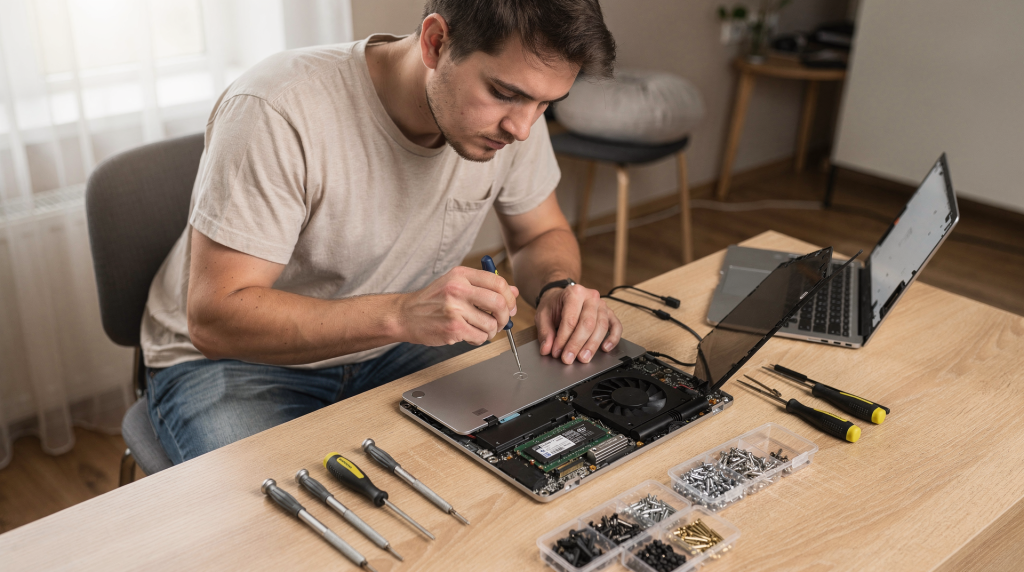
Самостоятельное обслуживание ноутбука — реальный способ сэкономить и продлить жизнь технике. Но за двенадцать лет работы в авторизованном сервисном центре я через руки пропустил сотни устройств, пострадавших именно от домашней профилактики. Парадокс: хотели как лучше — почистить, заменить термопасту, добавить памяти, — а в результате получали трещины корпуса, короткое замыкание или перегрев, которого до разборки не было. Ошибки при чистке, замене термопасты, разборке и сборке возникают не от глупости, а от незнания конструктивных нюансов и банальной спешки.
В этой статье я разложу по полочкам самые частые промахи, покажу, как их избежать, и соберу простой чек-лист, чтобы вы могли обслуживать ноутбук без риска для кошелька и нервов.
Почему бытовое обслуживание ноутбука часто заканчивается проблемами
Ноутбук — это не просто «маленький настольный ПК». Внутри всё собрано с микронной плотностью: тончайшие многожильные шлейфы, хрупкие пластиковые защёлки, миниатюрные разъёмы и чувствительная к статике электроника. Действие, которое в системном блоке почти незаметно, здесь может стоить материнской платы или матрицы.
За годы практики я выделил три корневые причины, по которым домашнее обслуживание оборачивается проблемами:
- спешка — когда хочется «быстренько почистить и собрать» без подготовки;
- отсутствие подходящих инструментов — отвёртка «на глаз», кухонный нож как открывашка, бытовой пылесос вместо баллона со сжатым воздухом;
- неверное понимание того, что именно нужно делать — например, путаница между очисткой радиатора от пыли и заменой термопасты, хотя это разные процедуры.
Если задача кажется простой, это ещё не значит, что её можно выполнить «на глаз». В ноутбуках Acer и других брендов конструкция охлаждения, расположение крепежа и тип шлейфов могут кардинально различаться даже в соседних сериях. Без понимания этих нюансов легко превратить профилактику в дорогостоящий ремонт.
Топ типичных ошибок при самостоятельном обслуживании
1. Разборка без подготовки
Самая частая ошибка — начать откручивать винты, не изучив конструкцию конкретной модели. Один из самых памятных случаев: владелец Acer Aspire решил самостоятельно заменить термопасту. Он открутил все видимые винты, но пропустил один, спрятанный под резиновой ножкой. С силой потянул нижнюю крышку — и получил треснувшую пополам панель в районе петель. Итог: замена корпуса, а не профилактика.
У разных ноутбуков порядок разборки отличается принципиально: где-то сначала снимается клавиатура, где-то — вся нижняя часть, а в некоторых моделях часть крепежа скрыта под плёнками и наклейками. Что происходит, когда действуют наугад:
- ломаются пластиковые защёлки, восстановить которые почти невозможно;
- срывается шлиц винта — высверливать такой крепёж потом придётся в сервисе;
- рвутся тонкие шлейфы, особенно клавиатурные и тачпада;
- теряется порядок сборки — винты разной длины перепутываются.
Как делать правильно:
- найдите схему разборки именно вашей модели (сервис-мануал или качественное видео от проверенного источника);
- фотографируйте каждый этап — это ваш «контрольный отпечаток» для сборки;
- складывайте винты по группам: отдельно для корпуса, для радиатора, для петель;
- не тяните крышку, пока не убедились, что все крепления сняты — аккуратно поддевайте пластиковой лопаткой.
2. Использование неподходящих инструментов
Обычная плоская отвёртка из кухонного ящика — частая гостья в сервисе. Её грань больше шлица, а жесткость завышена: один поворот — и винт безвозвратно испорчен. А ещё я не раз видел, как для вскрытия корпуса применяли кухонный нож: зазубрины на пластике и глубокие царапины на текстолите обеспечены. Металлические предметы вместо пластиковых лопаток оставляют следы, которые потом невозможно скрыть.
Частые ошибки:
- использование ножа или металлической линейки в качестве открывашки;
- попытка выкрутить мелкий винт слишком крупной отвёрткой;
- работа мощным магнитным инструментом рядом с платой без понимания рисков (хотя современные компоненты менее чувствительны, намагничивание контактов всё ещё может дать плавающие неисправности);
- применение бытового пылесоса на полной мощности — поток воздуха концентрированный и создаёт статику.
Минимальный набор для домашнего обслуживания:
| Инструмент | Для чего нужен | Что важно |
|---|---|---|
| Набор точных отвёрток | Винты корпуса, радиатора, крепления накопителей | Наконечник должен точно соответствовать шлицу (обычно PH0, PH00, иногда Torx T5). Изношенные биты — путь к сорванным винтам. |
| Пластиковая лопатка | Разъединение защёлок корпуса и отсоединение шлейфов | Не царапает пластик, не гнёт кромки, безопасна для дорожек платы. Никогда не заменяйте металлом. |
| Кисточка с мягким ворсом | Очистка от пыли в труднодоступных местах | Без жёстких щетин — они могут цепляться за SMD-компоненты и микротрещины. |
| Баллон со сжатым воздухом | Выдув пыли из радиатора и труднодоступных зон | Короткие импульсы, не переворачивать баллон, чтобы не распылить жидкий газ. Держать на расстоянии 10–15 см. |
| Антистатическая салфетка | Удаление старой термопасты и финишная протирка | Без агрессивной химии. Изопропиловый спирт допустим, но не ацетон или растворители — они разъедают пластик и покрытия. |
3. Чистка без отключения питания
Даже выключенный ноутбук может сохранять дежурное напряжение на некоторых цепях питания — особенно это касается цепей зарядки и контроллера аккумулятора. Работать внутри корпуса с подключённым аккумулятором или блоком питания — это как ремонтировать розетку под током.
Реальный случай из практики: клиент чистил ноутбук металлической кисточкой, не отключив встроенную батарею. Задел контакты разъёма — короткое замыкание, выгорел контроллер заряда. Хорошо, что не пострадал процессор.
Как безопасно обесточить ноутбук:
- полностью выключите ноутбук, а не переводите в спящий режим;
- отключите блок питания от розетки и от ноутбука;
- по возможности отсоедините аккумулятор физически — в моделях с несъёмной батареей предварительно найдите, как отключить шлейф батареи на материнской плате (часто после снятия нижней крышки);
- зажмите кнопку питания на 10–15 секунд — это стравит остаточный заряд с конденсаторов.
Если батарея несъёмная и вы не уверены, где находится разъём, не лезьте в плату без понимания конструкции. В современных моделях Acer и других марок внутренний аккумулятор может быть заклеен, и неправильное выдёргивание коннектора повреждает посадочное место.
4. Слишком агрессивная продувка пылесосом или компрессором
Пыль в радиаторе превращается в войлок, который перекрывает проход воздуха. Желание «выдуть всё с одной попытки» понятно, но часто приводит к куда более серьёзным последствиям.
Что идёт не так:
- вентилятор раскручивается сверх номинала — пылесос или мощный компрессор раскручивают крыльчатку до десятков тысяч оборотов, мгновенно разрушая подшипник скольжения; кроме того, вращающийся двигатель превращается в генератор и подаёт обратное напряжение на плату, что может повредить контроллер питания;
- пыль не удаляется, а загоняется ещё глубже в соты радиатора и под чипы;
- мелкие SMD-элементы (конденсаторы, резисторы) отрываются от платы из-за вибрации;
- из компрессора летят частицы влаги и масла, оседая на контактах и вызывая коррозию.
Правильный подход, выработанный годами практики:
- всегда фиксируйте крыльчатку вентилятора пальцем или пластиковой палочкой, чтобы она не вращалась во время продувки;
- продувайте короткими направленными импульсами, не держите струю на одном месте долго;
- очищайте радиатор с двух сторон: снаружи — от пылевого пласта, изнутри — от войлока, который виден после снятия вентилятора;
- не используйте бытовой пылесос вплотную к плате — пластиковая насадка накапливает статику, а поток воздуха слишком концентрированный.
5. Замена термопасты без понимания термопакета
С термопастой почему-то перебарщивают постоянно. Кто-то наносит слой толщиной в полмиллиметра — в итоге после прижатия радиатором излишки выдавливаются по краям, попадая на контакты BGA-чипов. Однажды мне принесли ноутбук, в котором после такой «замены» вытекшая паста замкнула линии питания на видеочипе. К счастью, защита отработала, но плату пришлось чистить ультразвуком.
Типичные ошибки:
- не удалили старую пасту полностью — смешение старого и нового составов ухудшает теплопередачу;
- нанесли слишком много — термопаста должна лишь заполнить микронеровности, поэтому достаточно тонкого равномерного слоя;
- забыли про термопрокладки — сняли радиатор, почистили чипы и прижали обратно, а мягкие прокладки на чипах памяти или мостах потеряли или перепутали;
- перепутали места контакта — нанесение пасты на область, где должна стоять термопрокладка, нарушает высотный зазор и прижим;
- поставили радиатор криво и не дотянули винты по нумерации — контакт неравномерный.
Важно различать три вида теплопроводящих материалов:
- термопаста — для плотного контакта между кристаллом чипа и металлической подошвой радиатора, зазоры минимальны;
- термопрокладки — для элементов разной высоты (чипы памяти, дроссели), где паста просто не заполнит щель. Они бывают разной толщины: 0,5 мм, 1 мм, 1,5 мм — перепутать нельзя, это нарушит прижим;
- терморезинки — в некоторых конструкциях заменяют или дополняют прокладки, имеют похожие свойства.
Если вы замените прокладку толщиной 1 мм на пасту «для удобства», радиатор либо не прижмётся к кристаллу процессора, либо, наоборот, перекосится и пережмёт чип, что приведёт к микротрещинам припоя BGA.
6. Потеря порядка при откручивании радиатора
На всех современных ноутбуках Acer я часто вижу систему охлаждения с винтами, пронумерованными прямо на металлической площадке или рядом. Это не декоративный элемент. Порядок затяжки критичен для равномерного прижима процессора и видеочипа. Если закручивать винты «как попало», радиатор встаёт с перекосом — возникает точечный перегрев, который далеко не всегда отслеживается одним датчиком температуры.
Что может случиться при игнорировании нумерации:
- перегрев из-за неравномерного контакта — один угол прижат, другой висит в воздухе;
- сколы на кристалле — чрезмерное локальное давление может треснуть хрупкий кремний;
- постоянный шум вентилятора после сборки — кривой радиатор вызывает вибрации и неправильные зазоры, вентилятор пытается компенсировать повышение температуры;
- перекос всей площадки и повреждение теплотрубки.
Правило простое: откручивать винты нужно в обратном порядке (по убыванию номеров или крест-накрест), а закручивать — строго по возрастанию номеров с последовательным подтягиванием за несколько проходов. Не наваливайтесь всей силой — финальный затяг делается деликатно, без фанатизма.
7. Прикосновение к шлейфам и разъёмам без аккуратности
Шлейф клавиатуры — самый уязвимый элемент в ноутбуке. Он представляет собой гибкую ленту с тончайшими дорожками. Одно резкое движение — и контакты отрываются от разъёма либо сам шлейф надрывается. Со стороны материнской платы разъёмы чаще всего снабжены пластиковыми фиксаторами, которые нужно аккуратно поднять или сдвинуть.
Чего нельзя делать ни в коем случае:
- тянуть шлейф за сам провод — только за пластиковый язычок или строго перпендикулярно разъёму;
- поддевать разъём металлической отвёрткой — фиксатор легко ломается, а острый металл царапает токопроводящие контакты;
- закрывать фиксатор с усилием, если шлейф вошёл не до конца — сначала убедитесь, что лента равномерно заведена до упора;
- подключать шлейф под углом — перекос вызывает излом контактов и ненадёжное соединение.
Лучший инструмент для работы со шлейфами — пластиковая лопатка или тонкий пинцет с гладкими губками. И помните: если разъём не поддаётся, значит, фиксатор ещё не открыт полностью. Чуть приподнимите его с двух сторон.
8. Замыкание из-за металлических предметов
Был случай: после домашней чистки ноутбук включался, выдавал три коротких писка и выключался. При вскрытии обнаружился крохотный винт, закатившийся под материнскую плату. При подаче питания он замыкал дорожки питания процессора. Контроллер выгорел, но сам чип выжил. А могло закончиться заменой всей платы.
Пинцет, отвёртка, скрепка, забытый под платой крепёж — всё это потенциальные убийцы электроники. Особенно опасно это при первичном включении после сборки, когда вы ещё не знаете, что внутри что-то осталось.
Как избежать катастрофы:
- убирайте лишние винты сразу после откручивания, используйте магнитную подставку или небольшие ёмкости;
- не оставляйте металлические предметы внутри корпуса даже на минуту — переверните плату и осмотрите;
- перед включением осмотрите плату при хорошем освещении, особенно зоны вокруг креплений;
- не ставьте ноутбук на металлическую поверхность при тестовом запуске — стол должен быть чистым и изолирующим.
9. Неправильная сборка после обслуживания
Очень часто ноутбук после «идеальной чистки» не включается просто потому, что остался не подключённым шлейф аккумулятора, кнопки питания или клавиатуры. Забытый винт может привести к деформации корпуса или даже проткнуть шлейф матрицы при закрытии крышки. Это не редкость, а повседневная реальность сервиса.
Распространённые недочёты, которые я вижу постоянно:
- не подключили аккумулятор после сборки — ноутбук не стартует ни от батареи, ни от сети;
- не защёлкнули кабель вентилятора — система перегревается и выключается через несколько минут;
- забыли шлейф клавиатуры — не работают клавиши;
- перетянули винт и повредили пластиковую стойку с резьбой — корпус начинает скрипеть и люфтить;
- оставили длинный винт в отверстии для короткого — выпирание шляпки деформирует корпус или давит на плату.
Сборка должна идти строго по фотографиям, сделанным во время разборки, а не «по памяти». Перед окончательным защёлкиванием крышки пройдитесь взглядом по всем разъёмам, проводам и шлейфам — убедитесь, что всё на своих местах.
Как понять, что обслуживание прошло неправильно
После самостоятельной чистки или замены термопасты ноутбук должен работать так же тихо и стабильно, как и до процедуры, либо чуть лучше по температурам. Если поведение изменилось — это сигнал, что при сборке или выборе материалов допущена ошибка.
Тревожные признаки, на которые я всегда обращаю внимание:
- ноутбук стал сильнее греться в простое, хотя раньше держал нормальные градусы — скорее всего, радиатор неплотно прижат или перепутаны прокладки;
- вентилятор шумит постоянно на высоких оборотах — возможно, не подключён датчик температуры или криво стоит турбина;
- система выключается под нагрузкой (игры, монтаж) — защита от перегрева срабатывает из-за плохого теплоотвода;
- корпус в районе тачпада или левого/правого запястья стал горячее обычного — признак перекоса радиатора или отсутствия контакта с теплотрубкой;
- появились артефакты на экране (полосы, рябь) — мог быть повреждён или неплотно вставлен шлейф матрицы, либо нарушена пайка чипа памяти из-за перегрева;
- клавиатура или тачпад работают нестабильно — шлейф подключён не до конца или фиксатор закрыт неправильно;
- устройство не запускается с первого раза, уходит в цикл перезагрузок — может быть замыкание или сбой BIOS из-за неполного контакта планки оперативной памяти.
Если появился хотя бы один из этих симптомов, не пытайтесь «дожать» ноутбук многократными включениями. Лучше сразу перепроверить сборку, свериться с фотографиями и при необходимости повторить критичные узлы: контакты, винты радиатора, шлейфы.
Что можно делать самостоятельно, а что лучше не трогать
Допустимо для домашнего обслуживания
- Очистка внешних решёток от крупной пыли и ворса — без вскрытия корпуса;
- продувка радиатора без разборки, если конструкция позволяет и есть свободный доступ к вентиляционным отверстиям;
- замена термопасты при наличии опыта, правильных инструментов и понимания конструкции системы охлаждения конкретной модели (рекомендую сначала потренироваться на старом ненужном ноутбуке);
- установка или замена SSD, дополнительной оперативной памяти — это почти всегда просто;
- очистка клавиатуры от крошек, пролитых частиц — снятие кнопок и протирка;
- мониторинг температур и шума после профилактики с помощью утилит вроде HWMonitor или AIDA64.
Лучше доверить сервису
- Ремонт материнской платы — поиск компонентов, мультиметрия и пайка требуют спецоборудования;
- восстановление разъёмов питания (гнездо DC-in) — без опыта можно оторвать дорожки;
- замена BGA-чипов (видеочип, мост) — без инфракрасной паяльной станции сделать невозможно;
- ремонт после залития — жидкость проникает под чипы, нужна ультразвуковая ванна и обработка от коррозии;
- замена матрицы — даже небольшой перекос шлейфа или статический разряд могут вывести новую матрицу из строя;
- работа с очень тонкими шлейфами и нестандартной сборкой — бюджетные ультрабуки с трубчатыми шарнирами;
- диагностика, если ноутбук не включается после вашей сборки — самостоятельные попытки могут усугубить повреждение.
Если есть хоть малейшее сомнение, что разборка закончится без последствий, лучше остановиться до того, как цена ремонта вырастет в разы.
Пошаговый безопасный алгоритм обслуживания ноутбука
Перед началом
- Узнайте точную модель ноутбука (на наклейке дна или в BIOS).
- Найдите инструкцию по разборке именно для неё — сервис-мануал или видео от авторитетного мастера.
- Подготовьте инструменты: прецизионные отвёртки, пластиковую лопатку, баллон со сжатым воздухом, мягкую кисть, изопропиловый спирт, антистатические салфетки, контейнеры для винтов.
- Сделайте резервную копию важных данных — даже если накопитель не планируете трогать, статика или случайный удар могут всё испортить.
- Выключите ноутбук полностью, отключите блок питания, отсоедините аккумулятор (или его шлейф на плате), зажмите кнопку питания на 10–15 секунд.
- Снимите статику с себя: коснитесь заземлённой батареи отопления или наденьте антистатический браслет.
- Организуйте рабочее место: хорошо освещённый стол без посторонних предметов, исключите синтетическую одежду.
Во время разборки
- Фотографируйте каждый этап — вид до откручивания, расположение шлейфов, укладку кабелей.
- Складывайте винты в отдельные ячейки и подписывайте (корпус, радиатор, петли, кронштейн накопителя). Длинные винты запоминайте по месту установки.
- Не используйте силу при снятии крышки — если она не идёт, проверьте наличие всех скрытых винтов.
- Отсоединяйте шлейфы только за пластиковые язычки, не тяните за провода.
- Сразу помечайте, что и откуда снято, особенно мелкие прокладки и изолирующие ленты — они должны вернуться строго на свои места.
После обслуживания
- Проверьте, не осталось ли «лишних» деталей на столе — каждый забытый винт или прокладка рано или поздно напомнят о себе.
- Убедитесь, что все разъёмы подключены: аккумулятор, вентилятор, шлейфы клавиатуры и тачпада, дисплей, кнопка питания, динамики.
- Перед окончательной защёлкой нижней крышки осмотрите плату и радиатор при ярком свете — нет ли перекрученных проводов, зажатых шлейфов.
- Закручивайте винты корпуса равномерно крест-накрест и без чрезмерного усилия — пластик резьбы легко сорвать.
- После первого включения запустите мониторинг температур (HWMonitor, Core Temp) и понаблюдайте в простое и под нагрузкой. Проверьте стабильность работы клавиатуры, тачпада, Wi‑Fi, звука.
Чек-лист: как не испортить ноутбук при обслуживании
- [ ] Изучена схема разборки конкретной модели
- [ ] Ноутбук полностью обесточен (аккумулятор физически отключён)
- [ ] Подготовлены подходящие инструменты и чистое рабочее место
- [ ] Винты разложены по группам, фотографии сделаны
- [ ] Шлейфы отсоединялись и подключались без рывков и металла
- [ ] Радиатор снят и установлен строго по нумерации винтов
- [ ] Старая термопаста удалена полностью спиртовой салфеткой
- [ ] Термопрокладки не перепутаны по толщине и расположению
- [ ] Вентилятор при продувке был зафиксирован и не вращался
- [ ] Перед включением внутри корпуса не осталось посторонних предметов
- [ ] После сборки проверена температура, шум и работа всех узлов
За годы работы я привык перед каждым включением собранного устройства пробегаться по этому чек-листу мысленно — это спасает от досадных промахов.
Типовые ошибки и их последствия
| Ошибка | К чему приводит | Как избежать |
|---|---|---|
| Разборка без схемы | Сломанные защёлки, потерянные винты, порванные шлейфы | Изучить модель заранее, фотографировать каждый шаг |
| Сильное усилие при открытии корпуса | Трещины и деформация пластика, повреждение платы | Использовать пластиковую лопатку, проверить все скрытые винты |
| Плохая чистка охлаждения | Перегрев, троттлинг, постоянный шум вентилятора | Продувать радиатор короткими импульсами, чистить с двух сторон |
| Неправильное нанесение термопасты | Рост температур на 10–20°C, нестабильная работа | Наносить тонко, равномерно, удалять старую до блеска |
| Перепутанные термопрокладки | Потеря контакта с чипами памяти или цепями питания, перегрев | Маркировать толщину и расположение до снятия, не заменять пастой |
| Не подключённый шлейф | Не работает клавиатура, экран, тачпад или вентилятор | Сверяться с фото сборки, аккуратно фиксировать разъёмы |
| Лишний винт внутри корпуса | Короткое замыкание, выход из строя материнской платы | Контролировать крепёж на каждом этапе, пересчитывать винты |
Когда стоит остановиться и не продолжать
Иногда лучший ремонт — это вовремя остановиться и не усугублять ситуацию. Если во время обслуживания вы заметили один из признаков ниже, безопаснее прекратить самостоятельную работу и обратиться в сервис:
- оборванный или надорванный шлейф (клавиатуры, матрицы) — попытка припаять его «на коленке» гарантированно убьёт контакты;
- повреждённый пластиковый фиксатор разъёма на материнской плате — замена разъёма требует паяльного фена и навыков;
- следы жидкости или липкого налёта внутри — значит, было залитие, и нужна ультразвуковая очистка;
- запах гари, потемневшие участки на плате — признак короткого замыкания или перегорания компонентов;
- трещина на материнской плате, особенно в районе креплений — может нарушить целостность внутренних слоёв дорожек;
- ноутбук не реагирует после сборки совсем — ни индикаторов, ни попыток старта;
- винт не выкручивается и начал срываться — попытки высверлить его без навыков часто заканчиваются разрушением стойки.
В этих ситуациях самостоятельные действия почти всегда делают только хуже. Лучше заплатить за грамотную диагностику, чем за замену материнской платы.
Вывод
Самостоятельное обслуживание ноутбука — это реальная экономия и продление ресурса техники, но только при аккуратном, продуманном подходе. Главные враги домашнего мастера — разборка «наугад», грубая работа с хрупкими шлейфами, неправильная чистка системы охлаждения и ошибки при замене термопасты. Чем сложнее конструкция и чем компактнее ноутбук, тем выше цена неосторожного движения.
Если вы действуете по проверенной схеме, используете подходящий инструмент и не пытаетесь силой решить проблему, большинство профилактических задач — чистка, замена термопасты, апгрейд памяти и накопителя — можно выполнить дома без риска для техники. Помните: в сервис лучше попасть до того, как мелкая ошибка превратится в дорогостоящий ремонт.
FAQ
Можно ли чистить ноутбук без полной разборки?
Можно, если нужна лишь поверхностная очистка: продуть вентиляционные решётки снаружи и убрать крупную пыль. Но полноценная чистка радиатора и удаление войлока из сот между рёбрами без снятия системы охлаждения практически невозможна. Из своего опыта скажу: раз в год-полтора, особенно если в доме есть животные, полная разборка окупается отсутствием перегрева.
Нужно ли менять термопасту каждый год?
Не обязательно. Всё зависит от качества самой пасты, рабочих температур и модели ноутбука. Если система охлаждения справляется, температуры в простое и под нагрузкой в норме, а вентилятор не воет постоянно, то менять пасту только «по календарю» нет смысла. Я ориентируюсь на показатели мониторинга, а не на дату. Заводская паста в некоторых Acer работает по 3–4 года без деградации.
Что опаснее: пыль или неправильная сборка?
Неправильная сборка опаснее в разы. Пыль постепенно ухудшает охлаждение и вызывает троттлинг, но с этим можно какое-то время работать. А вот ошибка со шлейфом, короткое замыкание или перекошенный радиатор способны убить ноутбук мгновенно — иногда буквально при первом включении после профилактики.
Можно ли использовать обычную термопасту для всех ноутбуков?
Не всегда. Универсальный подход без проверки конструкции часто даёт плохой результат. Важно учитывать тип системы охлаждения, величину зазоров и наличие термопрокладок. Например, в игровых моделях с раздельным охлаждением CPU и GPU требуется высокоэффективная паста с хорошей теплопроводностью, а в офисных ультрабуках с тонким профилем — паста с пластичной консистенцией и минимальным тепловым сопротивлением. Перед покупкой потратьте пять минут на изучение рекомендаций для вашей модели.
Как понять, что после чистки всё собрано правильно?
Ноутбук должен включаться без постороннего шума (свиста, дребезга), вентилятор тихо вращается и не выходит на максимум в режиме простоя. Температура процессора в простое не должна превышать 45–55°C (зависит от модели), под нагрузкой — не выше критического порога (обычно 85–95°C). Все основные узлы — экран, клавиатура, тачпад, Wi‑Fi, звук — работают стабильно. Если есть сомнения, запустите стресс-тест на 10 минут и проверьте отчёты датчиков — это самый честный способ убедиться, что вы всё сделали правильно.