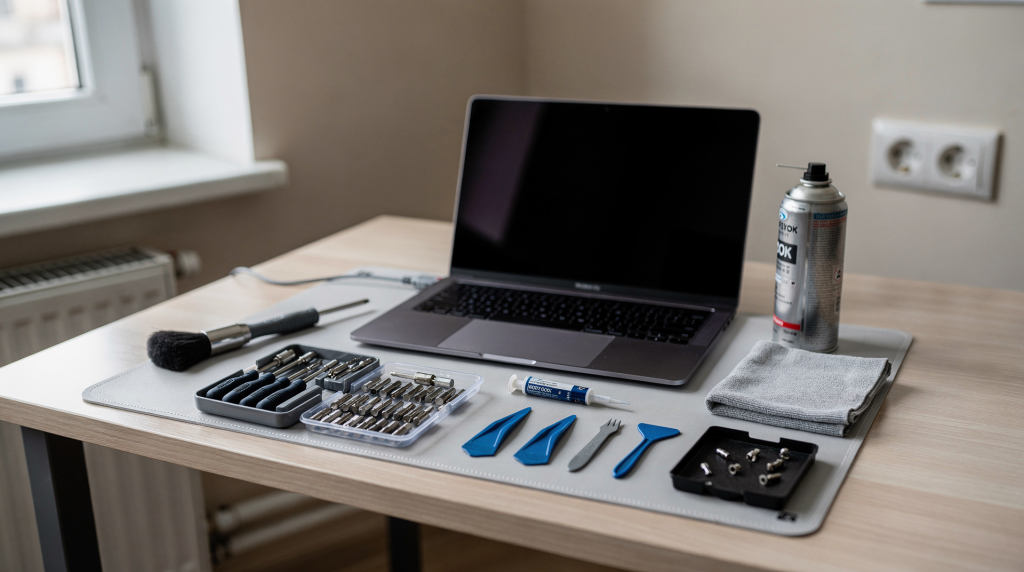
Когда ко мне в сервисный центр приносили ноутбук после «домашнего ремонта», я часто видел одну и ту же картину: сорванные шлицы винтов, треснувшие защёлки корпуса, погнутые контакты шлейфов. Причина почти всегда одна — неправильный инструмент. Обычная крестовая отвёртка из хозяйственного набора, кухонная салфетка вместо микрофибры, нож вместо пластиковой лопатки. Звучит знакомо?
На самом деле домашнее обслуживание ноутбука не требует дорогого оборудования. За годы работы я убедился: для базовой чистки и простого апгрейда достаточно небольшого набора прецизионных отверток, пластиковых лопаток, кисточки, сжатого воздуха, микрофибры и средств для безопасной очистки электроники. Главное — понимать, что именно вы держите в руках и какую задачу решаете.
Зачем вообще собирать отдельный набор
Ноутбук — это не стационарный ПК, где всё крупнее и доступнее. Внутри корпуса всё упаковано плотно: винты диаметром 2-3 миллиметра, защёлки толщиной в полмиллиметра, шлейфы, которые рвутся от неловкого движения. Радиаторный блок часто забит пылью так, что без направленного потока воздуха её не вытащить. Универсальная отвёртка и кухонная салфетка здесь не просто бесполезны — они оставляют следы повреждений, которые потом приходится устранять уже в сервисе.
Хороший набор для домашнего обслуживания решает сразу несколько задач:
- позволяет безопасно снять крышку, не повредив защёлки и не поцарапав корпус;
- помогает очистить пыль из радиатора и вентилятора без риска для платы — статическое электричество и механическое воздействие здесь реально опасны;
- упрощает замену термопасты и термопрокладок — без правильных салфеток и спирта старый состав полностью не удалить;
- снижает риск потерять винты и сломать крепления — поверьте, винт M2×3 найти в ковре практически невозможно;
- делает разборку повторяемой и аккуратной — когда вы обслуживаете ноутбук раз в полгода, навык не успевает закрепиться, и система хранения крепежа спасает.
Базовый набор: что нужно почти всегда
За 12 лет работы я перебрал десятки моделей Acer, и для большинства из них минимальный комплект выглядит одинаково. Вот что реально нужно:
- прецизионные крестовые отвёртки PH0 и PH00 — это 90% всех винтов в ноутбуках;
- пластиковая лопатка, спуджер или медиатор — для аккуратного вскрытия корпуса без царапин;
- пинцет — мелкие винты пальцами не удержишь, а уронить их внутрь корпуса опасно;
- кисточка с мягким ворсом — для сухой чистки платы и труднодоступных мест;
- микрофибровая или безворсовая салфетка — экран и корпус требуют бережного отношения;
- баллон со сжатым воздухом или компактная воздуходувка — для продувки радиатора и вентилятора;
- изопропиловый спирт для очистки контактов и старой термопасты — без него качественно заменить термоинтерфейс невозможно;
- контейнер или магнитный коврик для винтов — чтобы не перепутать крепёж при сборке.
Что из этого действительно обязательно
Если нужен только один ремонтный заход — например, вы впервые решили почистить ноутбук от пыли — начните с этого минимума:
- отвёртка подходящего размера — проверьте тип винта на вашей модели до покупки;
- пластиковый инструмент для вскрытия корпуса — старая банковская карта тоже подойдёт, но специализированный спуджер удобнее;
- ёмкость для винтов — подойдёт даже небольшая коробочка с разделителями;
- салфетка из микрофибры — для очистки корпуса и экрана;
- кисточка — для сухой чистки клавиатуры и решёток;
- сжатый воздух — баллон или воздуходувка, без этого плотную пыль из радиатора не удалить.
Этого достаточно для чистки корпуса, клавиатуры, решёток охлаждения и большинства простых разборок. Проверено на сотнях ноутбуков.
Инструменты для разборки корпуса
Прецизионные отвёртки
Самый важный инструмент — маленькая отвёртка под конкретный тип винта. Запомните: ноутбучный винт не прощает ошибок. Если отвёртка не подходит по размеру или сделана из мягкого металла, она слизывает шлиц за одно движение. Достать такой винт потом можно только высверливанием или специальным экстрактором — это уже работа для сервиса.
Чаще всего встречаются крестовые PH0, PH00 и иногда PH1. В некоторых моделях Acer и других брендов попадаются Torx T5/T6 — это звёздочка, и обычная крестовая отвёртка здесь бесполезна. Перед покупкой набора обязательно посмотрите, какие винты на вашем ноутбуке.
На что смотреть при покупке:
- точность посадки биты — она должна входить в шлиц плотно, без люфта;
- магнитный наконечник — это спасает от потери винтов и упрощает установку;
- твёрдость металла — хорошая бита служит годами, дешёвая слизывается сама и портит винты;
- удобная рукоятка — работать придётся долго, рука не должна уставать;
- наличие коротких и длинных бит — в глубоких колодцах корпуса короткая бита просто не достанет до винта.
Типичная ошибка
Брать слишком большую отвёртку «с запасом». В результате она прокручивается, слизывает шлиц и делает винт почти неремонтопригодным. Я видел ноутбуки, где из восьми винтов четыре были испорчены именно так. Не экономьте на отвёртке — это фундамент всей работы.
Пластиковые лопатки и медиаторы
Нужны для поддевания крышки, рамок и защёлок без царапин. Металлическая отвёртка для этого категорически не подходит: она легко оставляет глубокие царапины на пластике и, что хуже, может повредить плату или шлейф. В сервисной практике я не раз видел перебитые дорожки на плате из-за того, что кто-то пытался вскрыть корпус стальной лопаткой.
Хороший набор включает 2-3 лопатки разной жёсткости: мягкие для тонких защёлок, более жёсткие для плотно сидящих рамок. Медиатор — простой и дешёвый вариант, но специализированный спуджер с тонким краем работает точнее.
Пинцет
Полезен для трёх основных операций: установка и извлечение мелких винтов, снятие наклеек и заглушек, аккуратная работа со шлейфами. Шлейфы клавиатуры и тачпада часто сидят в разъёмах плотно, и пальцами их не вытащить — нужен пинцет с тонкими губками.
Лучше брать пинцет с тонкими, ровно сходящимися губками. Медицинский анатомический пинцет подходит идеально. Избегайте моделей с грубой насечкой — они могут повредить изоляцию шлейфа.
Инструменты для чистки от пыли
Сжатый воздух или воздуходувка
Подходит для удаления пыли из радиатора, вентилятора, клавиатуры и щелей корпуса. Это один из самых полезных инструментов для профилактики перегрева. За годы работы я убедился: регулярная продувка раз в 3-4 месяца продлевает жизнь системе охлаждения в разы.
Важный нюанс
Нельзя дуть слишком близко и слишком долго в один участок. Вентилятор при чистке лучше фиксировать пальцем или пластиковой лопаткой, чтобы он не раскручивался как турбина. Если дать вентилятору свободно вращаться под потоком воздуха, можно повредить подшипник или, что ещё опаснее, превратить его в генератор — возникшее напряжение способно повредить материнскую плату. Сильный поток также способен загнать пыль глубже в радиатор, откуда её уже не достать без полной разборки.
Кисточки
Нужны для сухой чистки клавиатуры, решёток, вентиляторов и труднодоступных мест вокруг разъёмов. В сервисе мы используем кисточки постоянно: они позволяют удалить пыль оттуда, куда поток воздуха не добирается.
Лучше иметь две кисточки: мягкую — для корпуса и платы, где важно не повредить компоненты, и чуть более жёсткую — для пыли в радиаторе и щелях. Художественные кисти из белки или колонка подходят отлично, главное — чтобы ворс не лез и не оставался на плате.
Микрофибра и безворсовые салфетки
Идеальны для корпуса и экрана. Они не царапают покрытие и не оставляют ворс — в отличие от бумажных полотенец, после которых на матрице остаются микроцарапины. Для экрана лучше использовать именно безворсовую салфетку, слегка смоченную специальным средством или дистиллированной водой.
Изопропиловый спирт
Нужен для трёх задач: удаления старой термопасты, очистки следов грязи и жира, обработки контактов и поверхности перед нанесением новой термопасты. Без него качественно заменить термоинтерфейс невозможно — остатки старой пасты ухудшают теплопередачу.
Оптимально брать изопропиловый спирт высокой концентрации — 99% или хотя бы 70%. Обычный бытовой спирт часто оставляет лишнюю влагу или содержит добавки, которые остаются на поверхности кристалла. Проверено многократно: после некачественного спирта термопаста держится хуже, а температура процессора может вырасти на 3-5 градусов.
Инструменты для обслуживания системы охлаждения
Если планируется не просто чистка, а полноценное обслуживание — замена термопасты, проверка прижима радиатора — понадобится отдельный набор. Здесь важно не экономить на материалах: плохая термопаста высыхает за полгода, а неправильно подобранные термопрокладки нарушают весь теплосъём.
Термопаста
Нужна при снятии радиатора с процессора или видеочипа. Старую пасту обязательно удаляют полностью — до зеркального блеска кристалла. Новую наносят тонким и равномерным слоем, достаточно объёма со спичечную головку. Избыток пасты не улучшает охлаждение, а наоборот — создаёт лишний слой, ухудшающий теплопередачу.
Термопрокладки
В некоторых ноутбуках вместо пасты на части компонентов — например, на чипы памяти или цепи питания — стоят термопрокладки. Их нельзя путать и заменять «на глаз»: важны толщина и плотность. Неправильно подобранная прокладка либо не достанет до радиатора, либо создаст избыточное давление, которое может повредить кристалл. Если сомневаетесь в толщине — измерьте старую прокладку штангенциркулем или обратитесь в сервис.
Безворсовые салфетки
Используются при снятии старой термопасты с кристалла, радиатора и контактных площадок. Ватные диски подходят хуже: они оставляют волокна, которые потом мешают нормальному прилеганию радиатора. Хорошие безворсовые салфетки для оптики или электроники — оптимальный выбор.
Полезные дополнительные инструменты
| Инструмент | Для чего нужен | Насколько обязателен |
|---|---|---|
| Антистатический браслет | Снижает риск статического разряда, который может убить материнскую плату | Желателен |
| Магнитный коврик | Удерживает винты и облегчает сборку — винты не раскатываются по столу | Очень полезен |
| Лоток для винтов | Помогает не перепутать крепёж — винты разной длины должны лежать отдельно | Полезен |
| Малярный скотч и маркер | Для маркировки винтов и деталей — особенно если разборка затягивается | Полезен |
| Телефон с камерой | Фото каждого этапа разборки — без этого новичок рискует не собрать ноутбук обратно | Практически обязателен для новичка |
| Лупа | Для мелких разъёмов и шлейфов — маркировка на шлейфах бывает микроскопической | По ситуации |
Что можно заменить подручными средствами
Не всё обязательно покупать сразу. За годы практики я видел много удачных замен, которые работают не хуже специализированных инструментов. Для начала допустимы временные замены:
- пластиковая карта вместо спуджера — старая банковская карта или дисконтная карта из плотного пластика;
- чистая кисточка для художников вместо сервисной — главное, чтобы ворс не лез;
- маленькая коробочка под винты вместо магнитного коврика — используйте ячейки от таблеток или органайзер для мелочей;
- телефон для фиксации порядка разборки вместо бумажных заметок — фотографируйте каждый шаг, это реально спасает.
Но есть границы, которые переходить нельзя. Металлические ножи, иголки, канцелярские лезвия и бытовые пылесосы впритык к плате — плохая замена. Они дают больше риска, чем пользы. Ножом легко порезать шлейф, иголкой — замкнуть контакты, а пылесос создаёт статическое электричество, способное убить микросхему. Я не раз восстанавливал ноутбуки после таких «экспериментов» — и это всегда дороже, чем купить правильный инструмент.
Что лучше не использовать
Есть инструменты, которые чаще вредят, чем помогают. Вот список того, что я категорически не рекомендую применять при обслуживании ноутбука:
- обычные большие отвёртки — они слизывают шлицы и не дают нормального контроля усилия;
- металлические лопатки — царапают корпус и могут замкнуть контакты на плате;
- влажные салфетки с агрессивной пропиткой — содержат спирт с добавками, которые разъедают покрытие экрана;
- фен с горячим воздухом — может перегреть компоненты и деформировать пластик;
- пылесос на максимальной мощности — создаёт статическое электричество и может физически повредить мелкие детали;
- бумажные салфетки для матрицы экрана — оставляют микроцарапины, которые потом видны на светлом фоне;
- спирт с неизвестными добавками — оставляет разводы и может содержать масла;
- зубочистки с сильным нажимом у разъёмов — легко ломаются и оставляют обломки в разъёме.
Как собрать свой набор: 3 уровня
За годы работы я выделил три уровня оснащения — от минимального до профессионального. Выбирайте тот, который соответствует вашим задачам.
1. Минимальный набор для профилактики
Подойдёт тем, кто хочет чистить ноутбук снаружи и иногда открывать крышку для продувки радиатора. С этого набора я рекомендую начинать всем домашним мастерам:
- PH0/PH00 — одна качественная отвёртка или набор из двух;
- пластиковый медиатор — для вскрытия корпуса;
- кисточка — мягкая, для сухой чистки;
- микрофибра — для корпуса и экрана;
- сжатый воздух — баллон или воздуходувка;
- коробочка для винтов — с разделителями, чтобы не перепутать крепёж.
2. Оптимальный набор для регулярного обслуживания
Подходит для чистки и простого апгрейда — замены оперативной памяти, SSD, термопасты. Здесь уже появляются инструменты для более серьёзной работы:
- набор прецизионных отвёрток с разными битами — PH, Torx, плоские;
- пинцет — для мелких винтов и шлейфов;
- спуджеры — 2-3 штуки разной жёсткости;
- антистатический браслет — для безопасной работы с платой;
- изопропиловый спирт — для очистки термоинтерфейса;
- безворсовые салфетки — для удаления старой термопасты;
- магнитный коврик — для хранения винтов в порядке разборки;
- термопаста — качественная, с нормальной теплопроводностью.
3. Расширенный набор для частого ремонта
Нужен, если ноутбуки обслуживаются регулярно — например, у вас несколько устройств в семье или вы помогаете друзьям. Этот набор уже близок к сервисному:
- полный набор бит — все типоразмеры PH, Torx, Hex;
- качественная воздуходувка — электрическая, с регулировкой потока;
- набор лопаток разной жёсткости — для разных типов корпусов;
- набор термопрокладок — разной толщины, для замены на чипах памяти и цепях питания;
- увеличительное стекло — для осмотра мелких повреждений;
- ESD-защита — коврик и браслет для профессиональной работы;
- контейнеры для сортировки винтов по моделям — если обслуживаете несколько разных ноутбуков.
Как не ошибиться при покупке
Перед покупкой набора инструментов полезно проверить несколько моментов. Я всегда рекомендую сначала изучить свой ноутбук, а потом уже идти в магазин:
- какие винты используются именно в вашем ноутбуке — откройте один винт и посмотрите на шлиц;
- нужна ли разборка только снизу или ещё и клавиатурного блока — в некоторых моделях Acer клавиатура снимается отдельно;
- есть ли скрытые винты под ножками и наклейками — часто производители прячут крепёж именно там;
- требуется ли Torx или редкие биты — в некоторых моделях используются винты со звёздочкой;
- планируется ли только чистка или ещё замена термоинтерфейса — от этого зависит, нужны ли спирт и салфетки.
Частая ошибка новичков — купить «универсальный набор на всё», а потом обнаружить, что нужной биты нет или лопатки слишком жёсткие. Дешёвые наборы из гипермаркетов часто грешат именно этим: биты сделаны из мягкого металла и слизываются сами, а лопатки трескаются при первом использовании. Лучше купить меньше, но качественнее.
Пошаговый чек-лист перед началом работы
За годы работы в сервисе я выработал простой алгоритм, который помогает избежать глупых ошибок. Перед тем как взяться за отвёртку, пройдите по этому списку:
- выключить ноутбук — именно выключить, а не отправить в спящий режим;
- отключить зарядку — адаптер должен быть физически отсоединён;
- по возможности снять аккумулятор, если он съёмный — это обесточит плату полностью;
- подготовить освещённое место — настольная лампа или хороший верхний свет обязательны;
- разложить инструменты — всё должно быть под рукой, чтобы не отвлекаться на поиски;
- сделать фото корпуса и винтов — общий план и крупный план каждого типа винтов;
- подготовить контейнер для крепежа — с разделителями или хотя бы отдельными ячейками;
- проверить, подходит ли отвёртка к первому винту — она должна входить плотно, без люфта;
- не торопиться при снятии крышки — если она не поддаётся, возможно, вы пропустили скрытый винт.
Типовые ошибки новичков
За годы наставничества я составил список самых частых ошибок, которые допускают домашние мастера. Прочитайте его внимательно — каждая из этих ошибок может стоить вам ноутбука:
- начинают разборку без подходящей отвёртки — в итоге срывают шлицы на винтах;
- путают длину винтов при сборке — длинный винт в коротком отверстии может пробить плату или деформировать корпус;
- тянут крышку силой, не найдя скрытый крепёж — ломают защёлки, которые потом не восстановить;
- дуют воздухом на вращающийся вентилятор — повреждают подшипник или создают напряжение на плате;
- забывают отключить батарею — работа на запитаной плате может привести к короткому замыканию;
- используют слишком много термопасты — избыток ухудшает теплопередачу и может выдавиться на контакты;
- чистят экран абразивной салфеткой — оставляют микроцарапины, которые потом невозможно убрать;
- не фотографируют разборку и потом не могут собрать ноутбук обратно — это самая частая причина визита в сервис после домашнего ремонта.
Краткий вывод
Для домашнего обслуживания ноутбука не нужен огромный арсенал. В большинстве случаев достаточно хорошего набора прецизионных отвёрток, пластиковых инструментов для вскрытия, кисточки, микрофибры, сжатого воздуха и средства для безопасной очистки. Если добавить пинцет, антистатическую защиту, магнитный коврик и термопасту, набор уже закрывает чистку, замену термоинтерфейса и базовый апгрейд. Главное — не экономить на качестве отвёрток и не использовать металлические предметы там, где нужен пластик. Остальное приходит с опытом.
FAQ
Можно ли чистить ноутбук без разборки?
Да, если нужна только поверхностная чистка корпуса, клавиатуры и решёток. Для этого достаточно микрофибры, кисточки и сжатого воздуха. Но для удаления плотной пыли из системы охлаждения обычно нужна разборка — пыль спрессовывается между рёбрами радиатора, и снаружи её не достать. Если ноутбук начал перегреваться, одной внешней чисткой не обойтись.
Нужен ли антистатический браслет обязательно?
Не всегда, но он полезен. Особенно если обслуживание проходит на сухой поверхности и в помещении с низкой влажностью — в таких условиях статическое электричество накапливается быстрее. В сервисе мы используем браслеты постоянно, но для домашней работы достаточно хотя бы периодически касаться металлической части корпуса или батареи отопления, чтобы снять заряд.
Какая отвёртка чаще всего нужна для ноутбука?
Чаще всего встречаются PH0 и PH00 — это стандарт для большинства моделей Acer, Asus, Lenovo и других брендов. Но у некоторых моделей нужны Torx T5/T6 или другие биты. Перед покупкой обязательно проверьте тип винта на своём ноутбуке — открутите один винт и посмотрите на шлиц.
Можно ли использовать обычный пылесос?
Лучше не стоит. Он может создавать статическое электричество и слишком сильный поток воздуха у мелких деталей. Кроме того, пластиковая насадка пылесоса может ударить по компонентам платы. Если другого варианта нет, используйте пылесос на минимальной мощности и держите насадку на расстоянии не менее 10-15 сантиметров от платы.
Что купить в первую очередь?
Если нужен только стартовый набор, берите прецизионную отвёртку, пластиковую лопатку, кисточку, микрофибру, контейнер для винтов и баллон со сжатым воздухом. Этого хватит для первой чистки и знакомства с внутренним устройством ноутбука. Остальное докупите по мере необходимости — когда поймёте, какие задачи будете решать регулярно.