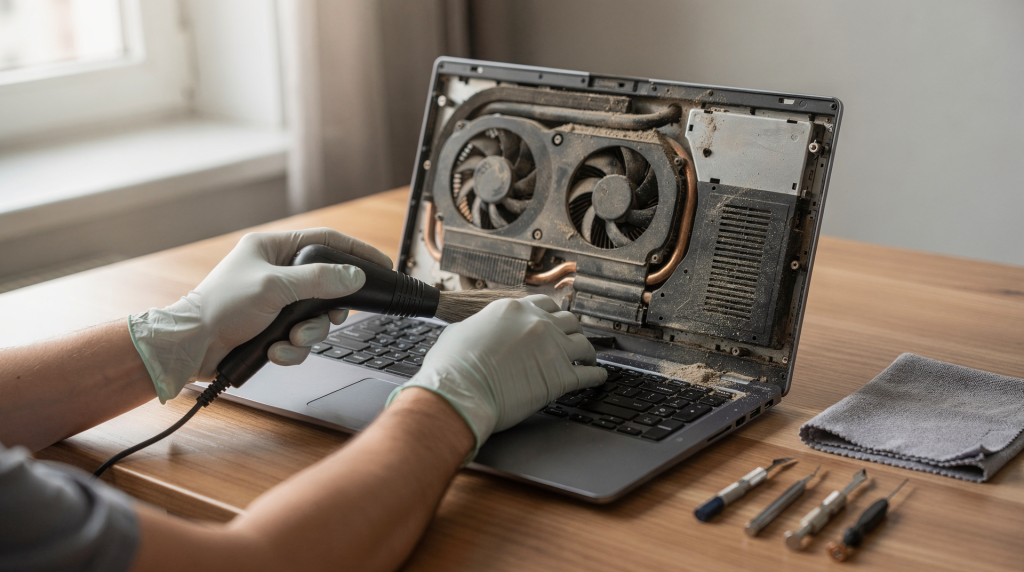
Система охлаждения — это то, что напрямую влияет на скорость, шум и срок службы ноутбука. Когда пыль забивает радиатор, а вентилятор работает на пределе, устройство начинает греться, тормозить и быстрее изнашиваться. Хорошая новость в том, что во многих случаях проблему можно решить обычной чисткой без сложного ремонта.
Ниже — практическое руководство: когда чистить ноутбук, как понять, что система охлаждения уже забита, что нужно для работы, как безопасно разобрать устройство и каких ошибок лучше избегать.
Зачем вообще чистить систему охлаждения
Внутри ноутбука воздух проходит через радиатор, уносит тепло от процессора и видеочипа, а вентилятор выдувает его наружу. С инженерной точки зрения это простая, но крайне уязвимая механика: со временем между ребрами радиатора скапливается пыль, ворс, шерсть, а на термопрокладках и термопасте материал стареет и теряет эффективность. За 12 лет работы в сервисном центре я не раз видел ноутбуки, которые доводили до капитального ремонта просто потому, что в них ни разу не заглядывали с баллончиком сжатого воздуха и кисточкой.
Если кратко, чистка нужна по трем причинам:
- снизить температуру процессора и видеочипа;
- убрать лишний шум вентилятора;
- предотвратить перегрев и преждевременный износ компонентов.
Особенно быстро система охлаждения загрязняется, если ноутбук стоит на кровати, работает в пыльной комнате, часто переносится в сумке или используется рядом с домашними животными. Шерсть — отдельная боль: она сбивается в плотные комки, которые не продуваются и перекрывают поток воздуха практически полностью.
Как понять, что ноутбук пора чистить
За годы практики я заметил закономерность: пользователи обращаются в сервис, когда ноутбук уже начинает откровенно выключаться или строить. А ведь симптомы появляются задолго до аварийной остановки. Просто на них не всегда обращают внимание.
Есть несколько типичных признаков, которые почти всегда указывают на проблемы с охлаждением:
- вентилятор стал шуметь сильнее обычного;
- корпус в районе клавиатуры или под левой/правой частью заметно греется;
- ноутбук начал тормозить под нагрузкой;
- появляются зависания в играх, браузере, монтажных программах;
- устройство внезапно выключается при высокой нагрузке;
- кулер часто раскручивается до максимума даже в простых задачах.
Отдельно выделю шум: если ноутбук раньше работал тихо, а теперь постоянно гудит или воет — это не «просто так». Система пытается компенсировать недостаток теплоотвода за счет повышенных оборотов, и это верный признак, что пора заглянуть внутрь.
Что можно проверить без разборки
Перед чисткой полезно убедиться, что проблема действительно в температуре. Это занимает несколько минут и избавляет от пустых догадок.
- Поставьте ноутбук на твердую ровную поверхность.
- Закройте лишние программы.
- Проверьте температуру в простое и под нагрузкой через утилиту мониторинга.
- Послушайте, меняется ли скорость вентилятора.
- Потрогайте область выдува — если воздух выходит слабо и очень горячий, радиатор может быть забит.
Нормы зависят от модели, но в целом регулярный выход за 90–95 °C под нагрузкой — тревожный сигнал. На современных процессорах Intel и AMD троттлинг начинает срабатывать как раз в этом диапазоне: устройство принудительно сбрасывает частоту, чтобы не выгореть. Получается замкнутый круг: греется — тормозит, тормозит — пользователь нагружает сильнее, греется еще больше.
Когда помогает только чистка, а когда нужна еще и замена термопасты
Многие путают две разные процедуры: удаление пыли и обновление термоинтерфейса. Это не одно и то же. В сервисе мы всегда оцениваем состояние ноутбука комплексно, потому что механическая чистка — это только половина дела. Если термопаста превратилась в сухую корку, даже идеально чистый радиатор не обеспечит нормального отвода тепла.
| Ситуация | Что обычно нужно |
|---|---|
| Вентилятор шумит, температура выросла, но ноутбук ранее не обслуживался | Чистка системы охлаждения + замена термопасты |
| Пыль видна в решетке, температура умеренно высокая | Чистка радиатора и вентилятора |
| Ноутбук уже чистили, но перегрев остался | Проверка прижима радиатора, термопасты и термопрокладок |
| Есть треск, свист, люфт вентилятора | Чистка не поможет, нужен ремонт или замена кулера |
Если ноутбук не обслуживался 2–3 года, одной продувки обычно недостаточно. Пыль можно убрать частично, но высохшая термопаста останется проблемой. Типичная картина из сервисной практики: принесли ноутбук с жалобой на перегрев, открываем — радиатор чистый, а паста превратилась в пыль. Владелец уверяет, что сам продувал. Да, продувал, но температуру это не снизило, потому что тепловой контакт между кристаллом и радиатором уже нарушен.
Что понадобится для чистки
Перед началом подготовьте все заранее. Это сэкономит время и снизит риск ошибок. Я не раз наблюдал, как домашние мастера начинали чистить одним инструментом, а заканчивали поездкой в сервисный центр из-за сорванных шлицов или поврежденных шлейфов.
Инструменты и материалы
- набор маленьких крестовых отверток;
- пластиковая лопатка или медиатор для вскрытия корпуса;
- кисточка с мягким ворсом;
- баллон со сжатым воздухом или компрессор с очень аккуратной подачей;
- салфетки без ворса;
- изопропиловый спирт;
- новая термопаста;
- при необходимости — термопрокладки нужной толщины;
- контейнер для винтов.
Из практики: контейнер для винтов — это не мелочь. Когда на столе лежит 15–20 винтиков разной длины и диаметра, перепутать их проще, чем кажется. А вкрученный длинный винт в короткое посадочное место легко пробивает плату или замыкает дорожки. Лучше разложить их по кучкам или использовать магнитный коврик с секциями.
Что лучше не использовать
- бытовой пылесос;
- фен с горячим воздухом;
- металлические предметы для поддевания;
- агрессивные растворители;
- много силы при разборке.
Пылесос может создать статическое электричество, а горячий воздух способен повредить пластик и элементы на плате. Статика для современной электроники — это скрытая угроза: повреждения от разряда часто проявляются не сразу, а через несколько месяцев в виде необъяснимых сбоев. Поэтому по возможности используйте антистатический браслет или хотя бы касайтесь металлической части разъема USB для снятия заряда.
Как подготовить ноутбук к чистке
Правильная подготовка важна не меньше самой чистки. Поспешность здесь обычно приводит к возврату на шаг назад или к поломке.
Пошагово
- Выключите ноутбук полностью.
- Отключите зарядное устройство.
- Если аккумулятор съемный — извлеките его.
- Зажмите кнопку питания на 10–15 секунд, чтобы снять остаточный заряд.
- Освободите рабочее место и положите на стол мягкую, но не ворсистую подложку.
- Сделайте фото нижней крышки и разъемов, если разбираете устройство впервые.
Если ноутбук еще на гарантии, сначала проверьте условия обслуживания: вскрытие корпуса может ее повлиять, особенно если есть пломбы. В авторизованном сервисе Acer мы всегда предупреждали клиентов об этом нюансе.
Пошаговая чистка системы охлаждения ноутбука
Ниже — универсальная схема. Конкретная конструкция может отличаться, но логика почти всегда одна и та же. За годы работы я выработал последовательность, которая позволяет не пропустить ни одного критичного узла.
Шаг 1. Снимите нижнюю крышку
Открутите все видимые винты. Если крышка не снимается, не тяните ее силой: часто внутри остаются скрытые защелки. Одна из частых ошибок новичков — забыть про винты под резиновыми ножками или в отсеке аккумулятора. Прежде чем поддевать, еще раз пройдитесь вглядом по всей поверхности.
Аккуратно пройдитесь пластиковой лопаткой по периметру. Делайте это без рывков, чтобы не сломать крепления. Если что-то хрустнуло — остановитесь и проверьте, не осталось ли винта. Хрустят обычно именно защелки, и восстановить их потом практически невозможно.
Шаг 2. Отключите аккумулятор
Если внутри есть встроенная батарея, ее нужно отсоединить от платы перед дальнейшей работой. Это снижает риск короткого замыкания. В сервисе мы всегда делаем это первым действием после снятия крышки, даже если батарея разряжена. Схемы питания современных ноутбуков устроены так, что напряжение может сохраняться на отдельных участках платы даже при отключенной батарее, но с отключением разъема вы минимизируете риски.
Шаг 3. Осмотрите систему охлаждения
Обычно система состоит из:
- вентилятора;
- радиатора с тонкими ребрами;
- тепловых трубок;
- медной площадки на процессоре и иногда на видеочипе.
Сразу станет видно, где скопилась пыль. Часто самый сильный засор находится не на вентиляторе, а именно в радиаторе, в зоне выхода воздуха. Там формируется так называемый «войлочный слой» — спрессованная пыль, которая со временем становится почти твердой. Если ее не убрать, поток воздуха падает в разы, и кулер начинает работать в режиме максимальных оборотов практически постоянно.
Шаг 4. Уберите крупную пыль
Сначала снимите основную грязь кисточкой. Работайте мягко, чтобы не загнуть ламели радиатора. Погнутые ребра снижают эффективность охлаждения и создают завихрения воздушного потока.
Если используете сжатый воздух:
- фиксируйте лопасти вентилятора, чтобы он не раскручивался до высокой скорости;
- не подавайте воздух слишком близко;
- дуйте короткими импульсами.
Если вентилятор раскручивать потоками воздуха без фиксации, можно повредить подшипник. Многократно видел результат такой неосторожности: приходит ноутбук с жалобой, что после чистки кулер стал трещать. Оказывается, баллончиком раскрутили так, что смазка выдавилась из подшипника, и он начал работать на сухую. Мелочь, а ведет к замене вентилятора.
Шаг 5. Прочистите радиатор
Это самый важный этап. Между ребрами часто образуется плотный войлок из пыли, который не видно снаружи.
Лучше всего:
- снять вентилятор, если конструкция позволяет;
- аккуратно вычистить канал выдува;
- продуть радиатор в обратную сторону от обычного потока воздуха;
- проверить, свободно ли проходит воздух через ребра.
Если пылевой «коврик» спрессован сильно, иногда помогает только полный демонтаж охлаждения. Бывают случаи, когда снаружи кажется, что радиатор чистый, а на самом деле между ребрами — плотная перегородка, перекрывающая процентов 80 сечения. Визуально это не всегда заметно, поэтому ориентируйтесь на то, как проходит воздух: поднесите радиатор на просвет, если через него видно источник света — все в порядке, если сплошная тень — чистить еще и чистить.
Шаг 6. Осмотрите вентилятор
Проверьте, нет ли:
- люфта;
- треска;
- следов задевания крыльчатки;
- обломанных лопастей;
- неравномерного хода.
Покрутите его пальцем — вентилятор должен вращаться плавно, без заеданий. Если кулер крутится туго, шумит или цепляет корпус, чистка уже не решит проблему полностью — может понадобиться замена. Признак износа подшипника: при вращении рукой слышен легкий шорох или металлический отзвук. В запущенном состоянии — люфт, когда крыльчатка болтается из стороны в сторону. В таких случаях чистка — лишь временная мера, кулер все равно скоро откажет.
Шаг 7. Замените термопасту
Если радиатор снимался, термопасту лучше обновить. Старый слой нужно удалить с процессора и основания радиатора.
Как делать правильно:
- Сотрите основную массу салфеткой.
- Протрите поверхности изопропиловым спиртом.
- Нанесите тонкий равномерный слой новой пасты.
- Не переборщите: слишком толстый слой ухудшает теплопередачу.
Из опыта: я всегда наношу пасту методом «горошины» или тонкой линии на центр процессора и даю радиатору самому распределить ее при прижиме. Главное — не размазывать пальцем, так можно оставить микронеровности и пузырьки воздуха. И не верьте мифу про «чем больше, тем лучше»: излишек пасты работает как теплоизолятор, а не как проводник. Толщина слоя должна быть минимальной — только чтобы заполнить микронеровности поверхностей кристалла и радиатора.
Для ноутбуков важен не только состав пасты, но и нормальный прижим радиатора. Если перетянуть винты или затянуть их неравномерно, температура может стать даже выше. Затяжку делайте крест-накрест, по пол-оборота за подход, пока не почувствуете легкое сопротивление. Без фанатизма — сорванная резьба на винте крепления радиатора превращает небольшое обслуживание в проблему с поиском запчастей.
Шаг 8. Проверьте термопрокладки
Термопрокладки стоят там, где нужно передавать тепло от микросхем к радиатору через зазор. Если они порвались, задубели или съехали, охлаждение ухудшается.
Менять их нужно только на подходящую толщину. Ошибка в толщине приводит к плохому прижиму радиатора и перегреву. Частая ситуация из практики: владелец меняет термопрокладки «на глаз», ставит толще, чем было — радиатор приподнимается над процессором, и тот перестает охлаждаться. Или наоборот: тонкая прокладка не заполняет зазор, и чип остается без теплоотвода. Измерять толщину старой прокладки лучше штангенциркулем, но если его нет — положите старую прокладку на ровную поверхность и сравните с новой на просвет.
Шаг 9. Соберите ноутбук обратно
Сборка идет в обратном порядке:
- подключите все разъемы;
- закрепите вентилятор и радиатор;
- поставьте нижнюю крышку;
- вкрутите винты без перетяжки;
- подключите аккумулятор.
После сборки не спешите сразу давать большую нагрузку. Сначала проверьте, включается ли ноутбук, реагирует ли вентилятор и нет ли посторонних звуков. Лучше потратить пару минут на контрольный осмотр, чем потом разбирать все заново из-за забытого разъема кулера — а такое случается сплошь и рядом.
Как проверить результат после чистки
После обслуживания важно убедиться, что система работает нормально. В сервисе мы всегда проходим этап пост-тестирования, и это не лишняя предосторожность, а обязательная часть работы.
Что проверить
- температура в простое;
- температура под нагрузкой;
- скорость и шум вентилятора;
- равномерность выдува воздуха;
- отсутствие аварийных выключений;
- стабильность работы в играх или тяжелых программах.
Практический тест
- Включите ноутбук и оставьте его на 10–15 минут.
- Оцените температуру в простое.
- Запустите нагрузку на 10–20 минут.
- Сравните температуры до и после чистки.
- Проверьте, не идет ли горячий воздух слабее, чем раньше.
Если температура почти не снизилась, значит проблема может быть не только в пыли: возможны износ термопасты, плохой прижим радиатора или неисправность вентилятора. В таком случае имеет смысл перепроверить каждый узел, а если нет уверенности — обратиться к специалисту.
Типичные ошибки при чистке
Ошибки здесь встречаются часто, и часть из них приводит к новым поломкам. Ниже список того, что я встречал в сервисной практике раз за разом.
- Сильная продувка без фиксации вентилятора.
- Сборка без подключения разъема кулера.
- Неправильная затяжка винтов радиатора.
- Использование слишком большого количества термопасты.
- Замена термопрокладок «на глаз».
- Попытка снимать крышку металлической отверткой.
- Чистка без отключения аккумулятора.
- Продувка грязи внутрь корпуса, а не наружу.
Если действовать торопливо, можно легко повредить крепления, шлейфы или сам кулер. Особенно опасна чистка без отключения аккумулятора: случайно упавшая отвертка на контакты платы — и ремонт из простого превращается в сложный и дорогой.
Как часто нужно чистить ноутбук
Универсального срока нет, но ориентироваться можно так:
- каждые 6–12 месяцев — при активной работе;
- раз в 12–18 месяцев — если ноутбук используется дома и стоит на столе;
- чаще — если дома есть пыль, животные или устройство работает почти без остановки.
Для игр, монтажа, 3D и другой тяжелой нагрузки чистка обычно требуется чаще, чем для офисных задач. Игровые ноутбуки Acer, например, серии Nitro и Predator, греются сильнее и быстрее накапливают пыль из-за мощных кулеров и большого воздушного потока. Для них я рекомендую заглядывать внутрь каждые 4–6 месяцев, особенно в пыльных помещениях.
Чистка без разборки: когда допустима, а когда нет
Иногда пользователи ограничиваются продувкой через решетки. Это допустимо только как временная мера. В сервисе мы называем это «косметической продувкой» — выглядит неплохо, но глубокого результата не дает.
Подходит, если:
- ноутбук новый;
- загрязнение минимальное;
- нужно быстро снизить шум до полноценного обслуживания.
Не подходит, если:
- воздух из выдува почти не идет;
- корпус сильно греется;
- ноутбук выключается от перегрева;
- чистка не проводилась давно.
Если внутри радиатора уже плотная пробка из пыли, внешняя продувка проблему не решит. Более того, она может загнать пыль еще глубже в радиатор, ухудшив ситуацию. Я не раз разбирал ноутбуки после «продувки снаружи» и видел, как пылевая пробка уплотняется до состояния войлока, который уже не берет ни кисточка, ни воздух.
Чек-лист: когда пора не просто чистить, а нести в сервис
- ноутбук перегревается сразу после включения;
- вентилятор не крутится или крутится рывками;
- есть запах гари;
- на плате видны следы жидкости;
- корпус или крышка деформированы;
- ноутбук падал или ударялся;
- после чистки температура не изменилась;
- нужно менять термопрокладки, а их толщину сложно определить.
В таких случаях лучше не экспериментировать, особенно если устройство дорогое или редкой модели. Самостоятельный ремонт при серьезных повреждениях часто заканчивается дороже, чем обращение к специалисту сразу. Речь не о том, чтобы запугать, а о трезвой оценке рисков: замена «полетевшей» материнской платы обойдется в разы дороже профессиональной диагностики.
Профилактика: как дольше сохранить систему охлаждения в порядке
Чистка нужна реже, если соблюдать простые правила:
- не ставить ноутбук на мягкие поверхности;
- не перекрывать вентиляционные отверстия;
- использовать подставку при высокой нагрузке;
- периодически следить за температурой;
- не хранить устройство в запыленном месте;
- не оставлять ноутбук надолго включенным в закрытом чехле;
- раз в несколько месяцев осматривать решетки выдува.
Самая полезная профилактика — не допускать перегрева годами. От него страдают не только вентилятор и паста, но и аккумулятор, материнская плата, накопитель. Аккумулятор особенно чувствителен к высоким температурам: он деградирует быстрее, теряет емкость, а в крайних случаях может вздуться. Замена батареи — удовольствие не из дешевых, поэтому бережное отношение к охлаждению оправдывает себя многократно.
FAQ
Можно ли чистить ноутбук пылесосом?
Лучше не надо. Он может создать статическое электричество и повредить электронику. Пылесос также создает зону пониженного давления, которая может выгнуть тонкие элементы корпуса или сдвинуть шлейфы.
Нужно ли менять термопасту при каждой чистке?
Если радиатор снимался, термопасту обычно меняют. Если вскрытия не было, достаточно чистки от пыли. Нарушенный слой пасты после снятия радиатора повторно не прилегает так же плотно, как при первой установке, поэтому экономить на пасте — себе дороже.
Что делать, если после чистки ноутбук все равно греется?
Проверить вентилятор, прижим радиатора, термопрокладки и состояние термопасты. Иногда проблема в самом кулере или в засоре, который не удалось убрать полностью. В моей практике был случай, когда после трех самостоятельных чисток ноутбук грелся, а при вскрытии в сервисе обнаружился микроскопический зазор между радиатором и кристаллом из-за неправильно установленной термопрокладки.
Можно ли просто продуть ноутбук через решетку?
Да, но только как временную меру. Для полноценного результата чаще нужен доступ к радиатору изнутри. Продувка через решетку — это как пытаться почистить зубы через закрытый рот: что-то снаружи сдуется, но основная грязь останется внутри.
Как понять, что вентилятор неисправен?
Он шумит, стучит, не запускается, вращается с рывками или не меняет обороты под нагрузкой. Еще один признак — ноутбук уходит в защиту по перегреву почти сразу после включения, хотя радиатор холодный: это значит, что кулер не стартует, и тепло просто не отводится.
Вывод
Чистка системы охлаждения ноутбука — это не косметическая процедура, а реальное обслуживание, от которого зависит стабильность работы устройства. Если ноутбук стал шуметь, греться и тормозить, начинать стоит именно с диагностики охлаждения: в большинстве случаев проблема решается удалением пыли и заменой термопасты.
Главное — не ограничиваться поверхностной продувкой, если внутри уже плотный засор. Аккуратная разборка, нормальные инструменты и внимательная сборка дают предсказуемый результат и заметно продлевают жизнь ноутбука. За 12 лет практики я не видел ни одного случая, когда регулярно обслуживаемый ноутбук вышел из строя именно из-за перегрева. А вот обратных примеров — десятки.