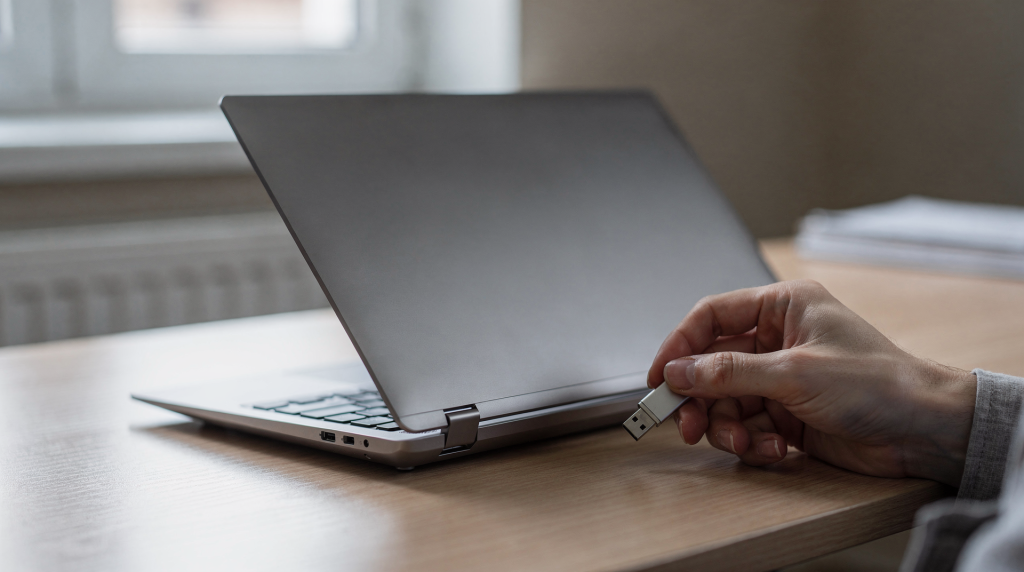
За двенадцать лет работы в сервисном центре я не раз убеждался: установка Windows с флешки — это ровно тот навык, который экономит людям недели ожидания и приличные деньги. Процедура, если разобраться, не сложнее сборки мебели по инструкции. Но, как и в любом деле, дьявол кроется в мелочах: неправильно записанный носитель, перепутанный режим загрузки, случайно удалённый не тот раздел — и вот уже безобидная переустановка превращается в головную боль.
Ниже — практическое руководство, собранное из реальных ремонтов и сотен вопросов от клиентов. Без лишней теории, только то, что действительно нужно: от подготовки флешки до проверки драйверов после первого входа в систему.
Когда нужна установка Windows с флешки
Ко мне в сервис ноутбуки попадают с самыми разными симптомами, но примерно в половине случаев проблему решает именно чистая переустановка системы. Вот ситуации, когда флешка с установщиком действительно необходима:
- Windows перестала загружаться после сбоя — например, после неудачного обновления или скачка напряжения;
- ноутбук стал работать настолько медленно, что даже проводник открывается секунд десять — тут переустановка даёт ощутимый прирост;
- нужно перейти со старой версии Windows на новую, не таща за собой мусор прежней системы;
- после замены SSD или жёсткого диска — новый накопитель пуст, и систему нужно ставить с нуля;
- вирусы, сбои обновлений или повреждённые системные файлы сделали работу невыносимой;
- куплен ноутбук без предустановленной операционной системы — это частая история с моделями без OS в названии.
Отдельно отмечу: если ноутбук ещё включается, но капризничает, иногда можно обойтись восстановлением системы. Но если сбои повторяются раз за разом, чистка установкой надёжнее — она убирает и причину, и следствие. В моей практике восстановление после серьёзных вирусов почти никогда не давало стабильного результата, а чистая установка решала вопрос окончательно.
Что понадобится для установки
Прежде чем что-то делать, соберите всё необходимое. Это правило я повторяю каждому стажёру: подготовка — половина успеха. Вот минимальный набор:
- флешка объёмом от 8 ГБ, хотя я рекомендую 16 ГБ и больше — современные образы Windows 11 спокойно занимают 6–7 ГБ, и лучше иметь запас;
- рабочий ноутбук или этот же ноутбук, если он ещё запускается — для создания загрузочного носителя;
- образ Windows или официальный установщик Media Creation Tool от Microsoft;
- доступ в интернет для загрузки драйверов и обновлений после установки;
- зарядное устройство — установку нельзя прерывать из-за севшей батареи;
- внешний диск или облачное хранилище для резервной копии важных файлов.
Важно проверить заранее
| Что проверить | Зачем это нужно | Что будет, если пропустить |
|---|---|---|
| Объём флешки | Для записи установочного носителя | Установщик может не записаться или записаться с ошибками |
| Разрядность и версия Windows | Чтобы не поставить неподходящую редакцию | Возможны проблемы с активацией и драйверами |
| Режим загрузки BIOS/UEFI | Чтобы флешка определялась корректно | Ноутбук может не увидеть носитель |
| Наличие важного файла | Чтобы не потерять данные | При установке можно стереть всё содержимое диска |
Насчёт разрядности поясню отдельно: большинство современных ноутбуков — 64-разрядные, и 32-разрядная Windows на них либо не встанет, либо будет работать с ограничениями. Смотрите характеристики модели заранее.
Шаг 1. Сохраните важные данные
Сколько раз я видел лица людей, которые принесли ноутбук с уже отформатированным диском, а потом вспомнили про фотографии с выпускного. Не будьте этим человеком. Если на диске есть хоть что-то ценное — сохраните это до начала установки.
При чистой переустановке разделы диска часто форматируются, а восстановление данных после этого — процедура дорогая и не всегда успешная. Даже в сервисе с профессиональным оборудованием гарантировать полное восстановление после форматирования никто не может.
Что лучше сохранить
- папку «Рабочий стол» — на ней чаще всего лежит самое важное;
- «Документы», «Загрузки», «Изображения» — стандартные папки, куда всё сохраняется по умолчанию;
- пароли и закладки браузера — экспортируйте их, если не хотите восстанавливать доступ к десяткам сайтов;
- файлы из мессенджеров, если они важны — загрузки из Telegram и WhatsApp часто лежат в отдельных папках;
- драйверы и установщики редких программ — особенно если это специфичное ПО, которое трудно найти;
- ключи лицензий, если они у вас есть — запишите их отдельно.
Практический совет
Если Windows ещё запускается, скопируйте всё важное на внешний диск или в облако. Не полагайтесь на второй раздел на том же диске — при чистой установке легко промахнуться и удалить и его.
Если система не стартует, есть проверенный способ: вынуть SSD или жёсткий диск и подключить его к другому компьютеру через USB-адаптер. Такой адаптер стоит недорого, а окупает себя при первом же использовании. В сервисе мы так делаем регулярно — диск определяется как обычная флешка, и все файлы можно спокойно скопировать.
Шаг 2. Подготовьте загрузочную флешку
Самый надёжный путь — официальный инструмент Microsoft, который сам скачает актуальную версию Windows и запишет её на флешку. Никаких сомнительных сборок, никаких сюрпризов с активацией.
Какой вариант выбрать
- если нужен простой и безопасный способ — официальный установщик Media Creation Tool, он не задаёт лишних вопросов и делает всё сам;
- если нужен ISO-образ для разных сценариев — например, для установки на несколько устройств с разными параметрами — используйте программу для записи образов, вроде Rufus;
- если вы часто переустанавливаете Windows на разных ноутбуках — заведите отдельную флешку только под установщик, она сэкономит массу времени.
На что обратить внимание
- флешка будет отформатирована, все данные на ней удалятся — проверьте, что на ней нет ничего нужного;
- для ноутбуков с UEFI обычно подходит схема GPT — это современный стандарт разметки;
- для старых моделей с Legacy BIOS иногда нужен MBR — если флешка не загружается на старом ноутбуке, попробуйте этот вариант;
- файл ISO должен быть целым, без повреждений — если образ скачан с перебоями, установка может зависнуть в самый неподходящий момент.
Из практики: флешки не вечны. Если носитель старше пяти лет или активно использовался по десять раз на дню, не удивляйтесь, что запись проходит с ошибками. Для установки системы лучше взять свежую флешку, чем героически мучить старую.
Шаг 3. Запишите Windows на флешку
Здесь всё достаточно прямолинейно, но именно на этом этапе новички часто спешат и пропускают важные детали. Не торопитесь.
Пошагово
- Подключите флешку к рабочему компьютеру — желательно к порту USB на задней панели, если это настольный ПК, или к любому свободному на ноутбуке.
- Откройте программу для создания загрузочного носителя — Media Creation Tool или Rufus.
- Выберите нужную версию Windows — обратите внимание на разрядность и редакцию.
- Укажите флешку как устройство записи — программа предупредит, что все данные будут удалены.
- Дождитесь окончания создания носителя — процесс занимает от 10 до 30 минут в зависимости от скорости интернета и флешки.
- Безопасно извлеките флешку после завершения — через «Безопасное извлечение устройства», а не просто выдёргивайте.
Если используете стороннюю программу, проверьте, что она записала флешку в правильном режиме: UEFI или BIOS/Legacy. Это одна из самых частых причин, почему ноутбук не видит установщик. В Rufus это настраивается в выпадающем меню «Схема раздела» — для современных ноутбуков выбирайте GPT, для старых — MBR.
Шаг 4. Зайдите в BIOS или меню загрузки
Теперь самое интересное — заставить ноутбук загрузиться не с жёсткого диска, а с флешки. Есть два пути: зайти в BIOS/UEFI и изменить приоритет загрузки или вызвать разовое меню выбора устройства. Второй вариант проще и безопаснее — он не меняет настройки навсегда.
Как обычно открывается меню загрузки
У разных производителей клавиши отличаются, и это вечная путаница для пользователей. Вот проверенная таблица:
| Производитель | Меню загрузки | BIOS/UEFI |
|---|---|---|
| Acer | F12 | F2 |
| ASUS | Esc или F8 | F2 |
| Lenovo | F12 или кнопка Novo | F2, Fn+F2 |
| HP | Esc, затем F9 | F10 |
| Dell | F12 | F2 |
| MSI | F11 | Del |
| Samsung | Esc | F2 |
Если ноутбук не реагирует на клавиши, пробуйте нажимать их сразу после включения несколько раз подряд — иногда окно для входа в меню очень короткое, особенно на моделях с быстрым SSD. На Acer, которые через мои руки прошли в огромном количестве, F12 срабатывает стабильно, но нажимать нужно до появления логотипа Windows.
Если флешка не отображается
Вот что проверяйте по порядку:
- флешка вставлена до включения ноутбука — не в горячую систему, а именно до нажатия кнопки питания;
- носитель записан корректно — если есть сомнения, перезапишите его на другом компьютере;
- отключён Secure Boot, если ваша сборка этого требует — это защитный механизм UEFI, который может блокировать неподписанные загрузчики;
- включён режим USB Boot — в некоторых BIOS он по умолчанию выключен;
- выбран правильный режим загрузки — UEFI или Legacy, об этом подробнее в FAQ.
Типичная ситуация из практики: клиент записал флешку в режиме Legacy, а ноутбук работает в UEFI — и не видит её в упор. Проверьте этот момент до того, как обвинять флешку или ноутбук.
Шаг 5. Запустите установку Windows
После выбора флешки в меню загрузки ноутбук должен показать окно установки Windows. Если вместо этого вы видите чёрный экран или сообщение об ошибке — вернитесь к предыдущему шагу и проверьте режимы загрузки.
Дальше делайте так
- Выберите язык, формат времени и раскладку клавиатуры — обычно всё уже стоит по умолчанию.
- Нажмите «Установить» — кнопка в центре окна.
- Введите ключ продукта, если он нужен — на этом этапе можно пропустить и активировать позже, если лицензия привязана к ноутбуку.
- Выберите редакцию Windows, если установщик предложит список — Home или Pro, будьте внимательны.
- Примите лицензионное соглашение — без этого дальше не пропустит.
- Выберите установку «Выборочная», если нужна чистая переустановка — это вариант с полным контролем над разделами.
Что означает «Выборочная»
Это установка на конкретный раздел диска. Она нужна, если вы хотите:
- полностью снести старую систему вместе со всеми её ошибками;
- поставить Windows на новый SSD, который только что установили;
- удалить старые ошибки и мусор, накопившийся за годы;
- переразметить диск заново — например, разбить один большой том на два.
Вариант «Обновление» оставляет файлы и программы, но я рекомендую его только в крайних случаях — после него часто остаются хвосты старой системы, которые снова вылезают через месяц.
Шаг 6. Разметьте диск правильно
Вот он, момент истины. Именно здесь я видел больше всего ошибок — люди стирали не тот раздел, удаляли диски с файлами или оставляли старую систему рядом с новой. Будьте предельно внимательны.
Как действовать безопасно
- внимательно смотрите на размер диска — не на номер, а именно на объём в гигабайтах;
- если на ноутбуке один SSD, ориентируйтесь по объёму — он должен совпадать с заявленным в характеристиках;
- не удаляйте разделы, если не уверены, что они не нужны — особенно осторожно с разделами восстановления от производителя;
- при чистой установке обычно удаляют старые системные разделы и ставят Windows в незанятое пространство.
Типовой вариант для чистой установки
- Выберите раздел, где раньше стояла Windows — обычно он помечен как «Основной» и имеет самый большой объём.
- Удалите старые системные разделы, если данные уже сохранены — это разделы с типом «Системный» и «Зарезервировано».
- Создайте установку в незанятом пространстве — установщик сам создаст нужные служебные разделы.
- Нажмите «Далее».
Если на ноутбуке два накопителя — SSD и HDD — будьте особенно внимательны. Очень часто пользователь стирает не SSD с системой, а второй диск с личными файлами. Всегда проверяйте объём: SSD обычно 256–512 ГБ, а HDD — 1 ТБ и больше.
Шаг 7. Дождитесь завершения копирования файлов
Установщик начнёт копировать файлы, и в этот момент от вас требуется только одно: не мешать. Я серьёзно, самая частая причина сорванной установки на этом этапе — нетерпение пользователя.
- не отключайте питание — даже если кажется, что процесс завис, подождите ещё;
- не вытаскивайте флешку раньше времени — установщик обращается к ней по мере необходимости;
- не закрывайте крышку, если ноутбук может уйти в сон — это прервёт установку;
- дождитесь автоматической перезагрузки — она может произойти несколько раз.
Когда система перезапустится, флешку лучше убрать, если ноутбук снова пытается загрузиться с неё. Иначе установка может начаться заново, и вы попадёте в бесконечный цикл. Если флешка всё же осталась в порту и установка началась повторно — просто выньте её и перезагрузите ноутбук.
Шаг 8. Выполните первичную настройку
После первого запуска Windows предложит стандартную настройку — не пропускайте её, но и не задерживайтесь на ней слишком долго:
- регион — влияет на форматы дат и валют;
- раскладку клавиатуры — для русского языка обычно два варианта: русская и английская;
- сеть Wi-Fi — если подключитесь сейчас, система быстрее подтянет обновления;
- учётную запись — можно использовать локальную или учётную запись Microsoft;
- параметры конфиденциальности — можно отключить всё, что не хотите отправлять Microsoft.
Полезные советы
- не спешите создавать лишние учётные записи — для домашнего ноутбука достаточно одной;
- подключите интернет, чтобы система быстрее подтянула обновления — экономит время на драйверы;
- если есть лицензия, проверьте активацию позже — она может подтянуться автоматически;
- придумайте понятное имя компьютеру, если ноутбук используется в работе — потом оно отображается в сети.
Настройка учётной записи Microsoft имеет свои плюсы: лицензия привязывается к аккаунту, и после переустановки Windows активируется автоматически. Если вы планируете и дальше переустанавливать систему — это самый удобный вариант.
После установки: что проверить сразу
Установка Windows — это только половина дела. Чистая система без драйверов — как новый автомобиль без колёс: выглядит красиво, но ехать не может. После первого входа нужно убедиться, что ноутбук работает нормально.
Чек-лист проверки
- экран работает на родном разрешении — если картинка растянута или мыльная, не хватает драйвера видеокарты;
- звук есть — проверьте и встроенные динамики, и разъём для наушников;
- Wi-Fi и Bluetooth определяются — сетевые адаптеры видны в списке устройств;
- тачпад реагирует — включая жесты прокрутки и масштабирования;
- клавиши Fn работают корректно — яркость, громкость, отключение тачпада;
- не перегревается ли ноутбук — вентилятор не воет на холостом ходу;
- дискретная видеокарта, если она есть, определяется — проверьте в диспетчере устройств;
- система активирована — в параметрах системы;
- в «Диспетчере устройств» нет неизвестных устройств — жёлтые восклицательные знаки не должны присутствовать.
Что делать, если чего-то не хватает
Чаще всего после установки нужно поставить:
- драйверы чипсета — они отвечают за корректную работу всей системной логики;
- драйвер видеокарты — и встроенной, и дискретной, если она есть;
- драйвер Wi-Fi — без него ноутбук не увидит беспроводные сети;
- аудиодрайвер — без него звук может отсутствовать или работать с перебоями;
- утилиты производителя ноутбука — например, для управления энергопотреблением или подсветкой клавиатуры.
Если установить Windows и сразу не поставить нужные драйверы, можно получить плохую яркость, отсутствие звука, низкую скорость Wi-Fi или неправильную работу клавиш. В сервисе мы всегда ставим драйверы в определённом порядке: сначала чипсет, потом видеокарта, потом сеть, потом всё остальное. Это уменьшает конфликты.
Частые ошибки при установке Windows с флешки
За годы работы я собрал целую коллекцию типовых ошибок. Вот те, что встречаются чаще всего:
1. Ноутбук не видит флешку
Причины обычно такие:
- носитель записан неправильно — не та схема раздела, не тот режим;
- включён не тот режим загрузки — UEFI вместо Legacy или наоборот;
- повреждена флешка — попробуйте другую, желательно новую;
- USB-порт работает нестабильно — особенно на старых ноутбуках порты на передней панели могут не давать нужного питания;
- включён Secure Boot, который мешает загрузке с неподписанного носителя.
В половине случаев проблема решается перезаписью флешки в правильном режиме. Не спешите грешить на ноутбук.
2. Установка начинается, но потом зависает
Возможные причины:
- проблемы с SSD или HDD — битые сектора или неисправный контроллер;
- перегрев — термопаста высохла, радиатор забит пылью, система охлаждения не справляется;
- повреждённый образ — проверьте целостность ISO перед записью;
- неисправная оперативная память — одна из планок может давать сбои;
- сбой в самой флешке — носители деградируют, особенно при частой перезаписи.
Если установка зависает каждый раз на одном и том же месте — это почти наверняка железо. Конкретно на Acer с такими симптомами я часто встречал проблемы с жёстким диском, реже — с памятью.
3. После перезагрузки установка идёт по кругу
Обычно виновата флешка, оставленная в порту. После первого перезапуска её нужно вынуть, если система снова грузится с USB. Симптом классический: установка доходит до определённого этапа, ноутбук перезагружается, и всё начинается сначала.
4. Пропал звук или Wi-Fi
Это почти всегда драйверы. После установки сначала ставят системные драйверы, потом уже проверяют устройства. Не ищите причину в железе, пока не убедитесь, что драйверы стоят правильные и актуальные.
5. Не ставится Windows на диск
Причины могут быть в разметке диска, режиме UEFI/Legacy или в том, что установщик не видит накопитель без нужного драйвера. Такое бывает с NVMe-накопителями на старых ноутбуках или со специфическими RAID-конфигурациями.
Когда лучше не рисковать и обратиться в сервис
Есть ситуации, когда чистая установка не решит проблему, и лучше не тратить время на эксперименты. Вот признаки, с которыми я рекомендую сразу обращаться к специалистам:
- ноутбук не видит ни флешку, ни диск — это может указывать на неисправность контроллера или разъёма;
- BIOS сбрасывается после выключения — батарейка CMOS села или проблемы с микросхемой BIOS;
- накопитель пропадает или щёлкает — жёсткий диск с механическими проблемами, данные нужно спасать;
- установка зависает каждый раз на одном и том же месте — признак аппаратной неисправности;
- есть подозрение на неисправную оперативную память — лучше проверить её до установки системы;
- ноутбук сильно перегревается даже в BIOS — система охлаждения требует чистки или замены термопасты.
В таких случаях проблема может быть не в системе, а в железе, и переустановка Windows её не решит. Наоборот, можно потерять время и данные.
Короткий алгоритм установки
Если вы уже читали статью и вернулись за быстрой памяткой, вот сжатый порядок действий:
Быстрый порядок действий
- Сохранить важные файлы.
- Подготовить флешку 8–16 ГБ.
- Записать на неё Windows.
- Зайти в BIOS или Boot Menu.
- Выбрать загрузку с USB.
- Запустить установку.
- Удалить или выбрать нужный раздел диска.
- Дождаться окончания установки.
- Настроить систему и поставить драйверы.
FAQ
Можно ли установить Windows с флешки без BIOS?
Нет. Нужно хотя бы один раз выбрать загрузку с USB через меню запуска или BIOS/UEFI. Это обязательный шаг, без него ноутбук просто не узнает, что ему нужно грузиться с флешки.
Какая флешка подходит для установки Windows?
Подойдёт обычная USB-флешка от 8 ГБ, но для надёжности лучше взять 16 ГБ или больше. Современные образы Windows 11 занимают больше 6 ГБ, плюс установщику нужно место для временных файлов.
Нужно ли форматировать диск перед установкой?
Не всегда. Если нужна чистая установка, старые разделы обычно удаляют прямо в установщике. Форматировать диск заранее не обязательно, но можно это сделать на этапе разметки.
Что лучше: UEFI или Legacy?
Для современных ноутбуков чаще подходит UEFI — это новая система загрузки, более быстрая и безопасная. Legacy нужен в основном для старых моделей и некоторых особых конфигураций, где UEFI недоступен или работает некорректно.
Можно ли поставить Windows 10 вместо Windows 11?
Да, если ноутбук поддерживает нужную редакцию и вы хотите более привычную систему или лучшее поведение на старом железе. Windows 10 менее требовательная к ресурсам, и на старых ноутбуках с 4 ГБ ОЗУ она часто работает шустрее.
Слетит ли лицензия после переустановки?
Если лицензия привязана к ноутбуку или учётной записи Microsoft, после подключения к интернету активация часто восстанавливается автоматически. У большинства ноутбуков с предустановленной Windows лицензия «зашита» в BIOS, и установщик сам подхватывает её без ввода ключа.
Вывод
Установить Windows на ноутбук с флешки можно самостоятельно, если заранее подготовить носитель, сохранить важные данные и не торопиться на этапе выбора диска. Главные ошибки обычно связаны не с самой установкой, а с неправильной записью флешки, путаницей в режимах BIOS и невнимательным удалением разделов.
Если действовать по шагам, процесс занимает немного времени и позволяет полностью вернуть ноутбук в рабочее состояние. А если на каком-то этапе что-то пошло не так — не отчаивайтесь, в большинстве случаев проблема решается повторной попыткой или проверкой одного из типовых моментов, описанных выше.