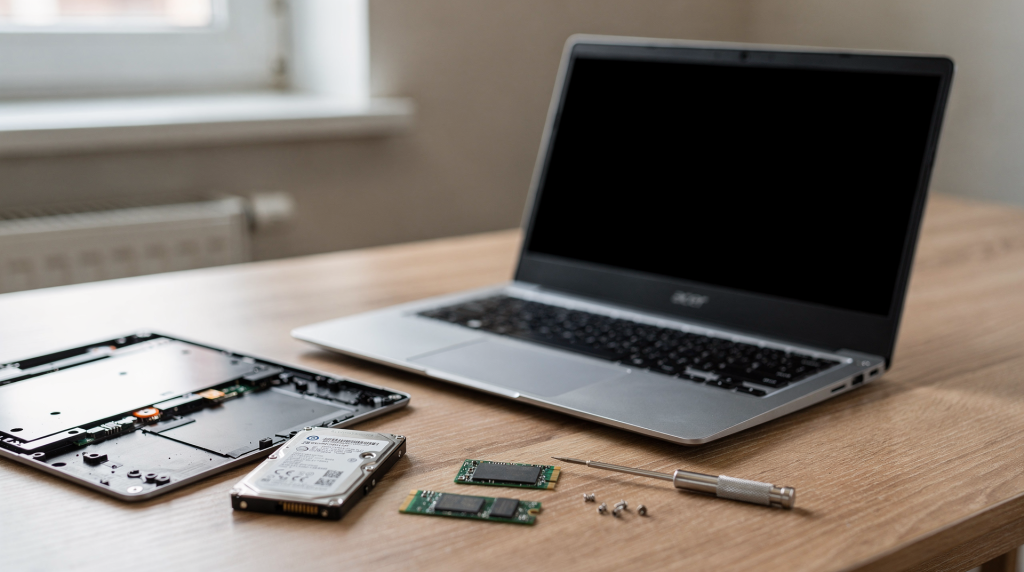
Если ноутбук Acer стал долго загружаться, зависать при открытии файлов или внезапно перестал видеть системный раздел — в первую очередь стоит проверить накопитель. Жесткий диск и SSD часто дают похожие симптомы, но поведение у них разное, и это помогает быстрее понять причину.
За годы работы в сервисном центре я видел сотни случаев, когда люди приносили ноутбуки с уже «умершим» диском, хотя техника подавала сигналы за несколько недель до полного отказа. Ниже — практическое руководство, основанное на реальном опыте: как отличить сбой накопителя от проблем с Windows, памятью или материнской платой, какие признаки считать тревожными и что делать до похода в сервис.
Когда проблема действительно похожа на диск
Неисправный HDD или SSD редко ломается «в один момент» без предупреждений. Чаще ноутбук Acer начинает подавать сигналы заранее. Я не раз сталкивался с ситуацией, когда клиент списывал первые симптомы на «старую Windows» или вирусы, а через две недели приносил ноутбук с полностью нечитаемым накопителем.
Вот на что стоит обратить внимание:
- загрузка системы заметно замедляется — вместо привычных 20–30 секунд ноутбук думает по 3–5 минут;
- файлы открываются с паузой или с ошибками, даже если это простой текстовый документ;
- появляются зависания при копировании — процесс может встать намертво на середине;
- ноутбук долго думает при запуске, иногда «зависая» на логотипе Acer;
- Windows сообщает о проблемах с чтением или предлагает восстановление диска;
- система может уйти в синий экран с ошибками типа CRITICAL_PROCESS_DIED или UNMOUNTABLE_BOOT_VOLUME;
- ноутбук перестает видеть диск в BIOS или в установщике Windows — это уже серьезный звоночек.
Важно понимать: один симптом еще не доказывает поломку. Например, медленная загрузка бывает из-за переполненного диска, нехватки оперативной памяти или ошибок в Windows. Но если признаков несколько и они повторяются изо дня в день, накопитель — главный кандидат на проверку. В своей практике я всегда советую: если сомневаетесь — проверьте диск в первую очередь, это отсекает половину возможных причин.
Чем отличаются признаки поломки HDD и SSD
У жесткого диска и SSD разная механика работы, поэтому и симптомы часто отличаются. Это принципиальный момент: понимая разницу, можно сэкономить часы на диагностике.
| Признак | HDD | SSD |
|---|---|---|
| Треск, щелчки, посторонние звуки | Часто встречается | Не бывает |
| Очень долгая загрузка | Да | Да |
| Ошибки чтения файлов | Да | Да |
| Резкие зависания при обращении к файлам | Да | Да |
| Диск пропадает из BIOS | Бывает | Бывает |
| Падение скорости без звуков | Бывает | Часто бывает |
| Полный отказ после длительного ухудшения | Часто | Часто |
Если ноутбук Acer оснащен HDD, самым тревожным сигналом обычно становятся щелчки, скрежет, повторные попытки раскрутки и зависания при обращении к данным. Звук паркования головок — это не просто «что-то шуршит», это признак того, что механика диска уже на грани. Если стоит SSD, ориентируются на внезапную потерю диска, ошибки записи, резкое замедление и сбои при загрузке системы. SSD умирает тихо, и в этом его коварство: никаких предупредительных звуков, только логические сбои.
Основные признаки неисправности накопителя
1. Ноутбук долго грузится
Обычный старт Windows занимает минуты, а не десятки минут. Если раньше Acer включался быстро, а теперь долго висит на логотипе — это повод проверить диск. В моей практике был случай: ноутбук загружался по 15 минут, клиент думал, что проблема в обновлениях Windows. Оказалось — жесткий диск «сыпался», и система пыталась перечитывать поврежденные сектора при каждой загрузке.
2. Файлы открываются с задержкой
Папка может открываться с паузой в несколько секунд, документы — с подвисанием, а видео — с рывками. Особенно подозрительно, если проблема есть даже с простыми файлами на рабочем столе. Здоровый накопитель не должен «думать» над открытием папки с десятком документов.
3. Появляются ошибки чтения и записи
Типичные сообщения, которые я вижу при диагностике:
- «Не удается прочитать файл»;
- «Ошибка CRC» — это ошибка контрольной суммы, данные повреждены при передаче;
- «Параметр задан неверно»;
- «Файл или каталог поврежден и не читается»;
- «Восстановление диска» при каждой загрузке.
Это уже не похоже на обычный сбой программы, особенно если ошибки повторяются на разных файлах и в разных папках. CRC-ошибки — почти всегда аппаратная проблема накопителя или шлейфа.
4. Накопитель начал шуметь
Для HDD это один из самых явных симптомов, который невозможно игнорировать:
- щелчки — звук паркования головок при попытке чтения поврежденной области;
- стук — более серьезный признак, возможен контакт головок с поверхностью пластин;
- периодическое «перезапускание» диска — слышно, как двигатель раскручивается и останавливается;
- скрежет при запуске — критический симптом, диск на грани полного отказа.
Если такие звуки появились, лучше сразу копировать важные данные. Продолжать пользоваться ноутбуком в обычном режиме рискованно — каждая минута работы может стать последней для ваших файлов. Я не раз восстанавливал данные с дисков, которые «стучали» еще неделю назад, но владельцы надеялись, что само пройдет.
5. Windows зависает на одном и том же месте
Например:
- на экране приветствия — система пытается загрузить профиль и упирается в битый сектор;
- при запуске рабочего стола;
- во время обновления — особенно характерно для HDD с поврежденными секторами;
- при копировании больших файлов — процесс может встать намертво;
- при попытке открыть «Этот компьютер» — система опрашивает диски и зависает на проблемном.
Если зависание стабильно повторяется в одних и тех же сценариях, это частый признак проблем с системным диском. В сервисе мы обычно проверяем это в первую очередь: воспроизводим ситуацию три-четыре раза, и если зависание стабильно — диск под подозрением.
6. Диск пропадает из системы
Ноутбук может:
- не видеть SSD/HDD в BIOS — включаешь, а в списке устройств пусто;
- определять его через раз — сегодня видит, завтра нет;
- показывать неправильный объем — вместо 500 ГБ определяется как 2 ТБ или 0 МБ;
- не запускать установку Windows, потому что накопитель не найден.
Если диск не определяется даже в BIOS, это уже аппаратный уровень проверки. Тут два варианта: либо проблема в самом накопителе, либо в подключении — шлейф, разъем, контроллер. Но диск в такой ситуации — первый подозреваемый.
Как быстро отличить проблему диска от других неисправностей
Ниже — практический ориентир, который помогает не перепутать поломку накопителя с другими причинами. Я составил эту таблицу на основе типовых случаев из сервисной практики.
| Симптом | Вероятная причина |
|---|---|
| Медленный запуск, но диск виден и ошибки редкие | Перегруженная Windows, мало ОЗУ, фоновая нагрузка |
| Синие экраны при запуске и чтении файлов | Диск, ОЗУ, драйверы |
| Щелчки и стук у HDD | Почти всегда сам накопитель |
| Диск не виден в BIOS | Диск, шлейф, разъем, реже материнская плата |
| Сильные тормоза только после нагрева | Перегрев, троттлинг, но диск тоже надо проверить |
| Файлы копируются очень медленно | Накопитель, особенно HDD с поврежденными секторами |
Полезное правило из практики: если зависания и ошибки связаны именно с чтением, открытием и копированием данных, подозрение в первую очередь падает на диск. Если ноутбук тормозит при любых действиях — возможно, дело в памяти или перегреве. Но диск проверяем всегда, это базовая диагностика.
Пошаговая проверка ноутбука Acer дома
Шаг 1. Сохраните важные данные
Если ноутбук еще загружается, сначала сделайте копию. Это первое и самое важное правило, которое я повторяю каждому клиенту. Скопируйте:
- документы;
- фотографии;
- рабочие файлы;
- пароли и заметки;
- папку «Загрузки», если там есть важное.
Не откладывайте резервное копирование. Диск с признаками деградации может перестать читаться в любой момент. Я видел ситуации, когда люди откладывали копирование «на завтра», а на следующий день ноутбук уже не загружался. Используйте внешний диск или облачное хранилище — что угодно, лишь бы данные были в безопасности.
Шаг 2. Проверьте, виден ли диск в BIOS
Перезагрузите ноутбук и зайдите в BIOS/UEFI:
- обычно используется клавиша F2 — на большинстве моделей Acer это стандарт;
- на некоторых моделях — Del или комбинация клавиш, точнее можно посмотреть в инструкции к конкретной модели.
Посмотрите, определяется ли накопитель в списке устройств хранения. Обычно эта информация находится на вкладке Information или Boot.
Если диск не отображается:
- выключите ноутбук;
- проверьте, не ослаб ли SSD M.2 или SATA-накопитель — для этого потребуется снять нижнюю крышку;
- если навыков разборки нет, лучше не лезть внутрь без необходимости — можно повредить защелки корпуса или компоненты;
- вероятна аппаратная проблема самого диска или подключения.
Шаг 3. Оцените поведение системы при обычной работе
Проведите простой тест, который я часто использую при первичной диагностике:
- открытие Проводника — должно происходить без задержки;
- запуск браузера — если диск проблемный, даже это может занять 10–15 секунд;
- копирование файла объемом 1–5 ГБ — наблюдайте за скоростью и стабильностью процесса;
- открытие нескольких папок подряд — каждая должна открываться без пауз;
- поиск по диску — если поиск зависает, это плохой признак.
Если каждый из этих действий вызывает паузы, а индикатор диска постоянно активно мигает (на многих моделях Acer он есть на передней панели или рядом с клавиатурой), накопитель может «сыпаться» или быть сильно перегружен ошибками. Постоянное горение или частое мигание индикатора при простое — один из косвенных признаков, что диск пытается перечитывать проблемные сектора.
Шаг 4. Посмотрите состояние через SMART
SMART — это встроенная система самодиагностики диска. Она работает на уровне контроллера накопителя и показывает объективные данные о его состоянии. SMART фиксирует:
- число ошибок чтения и записи;
- переназначенные сектора у HDD — когда диск находит проблемный сектор и заменяет его резервным;
- износ ячеек у SSD — у каждого SSD есть ресурс перезаписи;
- общее состояние накопителя — обычно в процентах или статусе.
Для проверки можно использовать утилиты вроде CrystalDiskInfo или аналогичные. Это бесплатные программы, которые считывают данные SMART и показывают их в понятном виде. Нормальное состояние обычно отображается как «Хорошо» или «Good» с синим или зеленым индикатором. Если видно «Тревога» (желтый) или «Плохо» (красный), если много предупреждающих параметров — диск пора менять. Особое внимание обращайте на параметры Reallocated Sector Count (у HDD) и Media Wearout Indicator (у SSD).
Шаг 5. Запустите проверку файловой системы
Иногда проблема не в самом железе, а в поврежденной файловой системе. Это не отменяет риска, но помогает понять, где искать причину. В моей практике примерно 20% случаев с ошибками чтения решались восстановлением файловой системы, но если симптомы возвращаются — дело точно в «железе».
Подходит стандартная проверка Windows:
- откройте свойства диска через «Этот компьютер»;
- перейдите на вкладку «Сервис»;
- запустите проверку ошибок;
- при необходимости используйте команду chkdsk для проверки системного раздела.
Важный нюанс: если после исправления ошибок симптомы быстро возвращаются в течение нескольких дней, проблема уже не программная. Файловая система повреждается снова, потому что диск физически не может корректно записывать данные.
Когда виноват не диск
Некоторые симптомы легко спутать с поломкой накопителя. Я регулярно сталкиваюсь с ситуациями, когда клиент уверен в проблеме с диском, а на деле причина в другом. Вот частые альтернативы.
Не хватает оперативной памяти
Ноутбук может тормозить, долго открывать программы и уходить в файл подкачки — это когда система использует часть диска как виртуальную память. Отличие в том, что диск при этом обычно исправен, а тормоза сильнее проявляются при большом числе открытых вкладок и приложений. Проверить просто: откройте Диспетчер задач и посмотрите загрузку памяти. Если ОЗУ загружена на 90–100%, а диск при этом не показывает ошибок — проблема в нехватке памяти.
Сбой Windows
Если система долго грузится, но BIOS видит диск, а SMART в норме, причина может быть в:
- поврежденных системных файлах — часто после некорректного выключения;
- кривом обновлении — Windows установила обновление с ошибкой;
- автозагрузке — десятки программ стартуют одновременно;
- вирусах — некоторые вредоносные программы сильно нагружают диск;
- переполненном системном разделе — когда на диске C остается меньше 10% свободного места.
Проблема со шлейфом или разъемом
Для SATA-дисков и некоторых конфигураций Acer возможен плохой контакт. В этом случае:
- диск может определяться через раз — сегодня есть, завтра нет;
- повреждений SMART нет — диск физически здоров;
- после переустановки или переподключения проблема частично исчезает.
В сервисе я обычно проверяю это так: подключаю диск через внешний USB-адаптер к другому компьютеру. Если там он работает стабильно — проблема в шлейфе или разъеме ноутбука.
Перегрев
При перегреве ноутбук может зависать и резко сбрасывать производительность — это называется троттлинг. Симптомы похожи на проблемы с диском: система подвисает, файлы долго открываются. Но при перегреве корпус обычно сильно нагревается в районе клавиатуры или нижней крышки, а вентилятор постоянно работает на высоких оборотах. Проверьте температуры через HWMonitor или аналогичную утилиту: если процессор или видеокарта под 90–100 градусов — дело в перегреве, а не в диске.
Типовые ошибки при диагностике
За годы работы я составил список самых частых ошибок, которые совершают пользователи при подозрении на неисправность диска:
- Переустанавливают Windows, не сделав резервную копию — теряют все данные, а проблема может остаться.
- Меняют систему, не проверив SMART — если диск физически поврежден, переустановка не поможет.
- Путают медленную работу HDD с неисправностью — старый жесткий диск может работать медленно просто из-за возраста, но быть при этом здоровым.
- Игнорируют щелчки и стук у жесткого диска — списывают на «особенности модели», а диск тем временем разрушается.
- Форматируют диск, когда он уже физически поврежден — форматирование не лечит бэды, а только маскирует их на время.
- Сразу покупают новый SSD, не убедившись, что дело не в разъеме или шлейфе — деньги потрачены, а проблема осталась.
Самая дорогая ошибка — продолжать активно пользоваться диском, когда он уже подает явные признаки отказа. Каждый лишний час работы может уничтожить данные, которые еще можно было спасти.
Что делать, если подозрение на неисправность подтвердилось
Если данные важны
- немедленно скопируйте все, что читается — на внешний диск или в облако;
- не запускайте лишние тяжелые проверки — каждая операция чтения может добить диск;
- не форматируйте диск — это уничтожит структуру данных;
- не ставьте систему поверх старой, пока не сохранены файлы — перезапись секторов может затереть нужную информацию;
- при сильных ошибках лучше ограничить число попыток чтения — если файл не читается с первого раза, не пытайтесь открыть его десять раз подряд.
Если диск еще читается, но работает плохо
- проверьте SMART — это даст объективную картину состояния;
- оцените, не переполнен ли диск — для SSD критично иметь хотя бы 15–20% свободного места;
- освободите место на системном разделе — удалите временные файлы, старые загрузки;
- отключите лишнюю автозагрузку — меньше нагрузка на диск при старте;
- подготовьте замену накопителя — если SMART показывает проблемы, диск лучше заменить планово, а не экстренно.
Если диск не определяется
- проверьте BIOS — видит ли ноутбук накопитель на аппаратном уровне;
- убедитесь, что разъем и посадка не нарушены — иногда помогает просто переустановить диск в разъем;
- для HDD/SSD SATA можно проверить подключение — возможно, отошел шлейф;
- если это M.2 SSD, нужен аккуратный демонтаж и повторная установка — винт мог ослабнуть от вибрации;
- при отсутствии опыта лучше отнести ноутбук в диагностику — самостоятельная разборка без навыков может привести к повреждению корпуса или компонентов.
Когда пора менять накопитель без лишних сомнений
На основе многолетней практики я выделил четкие критерии, когда диск нужно менять без вариантов:
- HDD щелкает, стучит или периодически пропадает — механика уже повреждена, восстановлению не подлежит;
- SMART показывает критические параметры — красные индикаторы, большое количество переназначенных секторов;
- ноутбук не видит диск в BIOS — если переподключение не помогло, диск вышел из строя;
- система регулярно падает при обращении к файлам — синие экраны, зависания, ошибки чтения;
- накопитель сильно теряет скорость и вызывает зависания — даже простые операции занимают минуты;
- после проверки ошибок они быстро возвращаются — файловая система снова повреждается через несколько дней.
Для HDD затягивать особенно опасно — механика может отказать в любой момент, и данные будет не восстановить. У SSD отказ часто происходит быстрее, но у них обычно есть «предупреждающее окно» в виде ошибок и резкого падения стабильности. SSD редко умирает мгновенно: сначала появляются ошибки записи, потом падает скорость, потом диск переходит в режим «только чтение». Это окно может длиться от нескольких часов до нескольких дней — используйте его для спасения данных.
Краткий чек-лист диагностики
Вот пошаговый список, который я рекомендую пройти при подозрении на неисправность накопителя:
- Ноутбук Acer стал медленнее загружаться — засеките время загрузки и сравните с обычным.
- Есть зависания при открытии файлов и папок — проверьте на разных типах файлов.
- Появляются ошибки чтения или записи — запишите точный текст ошибки, это поможет при диагностике.
- HDD издает посторонние звуки — щелчки, стук, скрежет.
- Диск определяется в BIOS — проверьте на вкладке Information.
- Проверен SMART — используйте CrystalDiskInfo или аналог.
- Сделана резервная копия — все важные данные скопированы на внешний носитель.
- Исключены проблемы с ОЗУ и перегревом — проверьте загрузку памяти и температуры.
- Выяснено, нужен ли ремонт, замена или просто переустановка системы — на основе всех проверок принято решение.
Практический вывод
Неисправный жесткий диск или SSD в ноутбуке Acer чаще всего выдают себя не одним симптомом, а набором признаков: долгой загрузкой, зависаниями, ошибками файлов и проблемами с определением накопителя. За годы работы я убедился: чем раньше замечены эти признаки, тем выше шанс сохранить данные. Если диск шумит, пропадает из BIOS или SMART показывает плохое состояние, тянуть нельзя — сначала копируйте данные, потом принимайте решение о замене. Лучше потратить час на резервное копирование сегодня, чем недели на попытки восстановления данных завтра.
FAQ
Можно ли пользоваться ноутбуком, если SSD или HDD начал тормозить?
Можно, но недолго и только для срочного копирования данных. Если есть ошибки чтения, щелчки или пропадание диска, эксплуатацию лучше прекратить. Каждая минута работы может углублять повреждения и снижать шансы на восстановление данных.
Всегда ли медленная загрузка означает поломку диска?
Нет. Причиной могут быть автозагрузка, нехватка ОЗУ, перегрев или проблемы Windows. Но диск нужно проверить в первую очередь — это самый вероятный кандидат при медленной загрузке, особенно если проблема нарастала постепенно.
Что надежнее — HDD или SSD?
Для ноутбука SSD надежнее в повседневной работе, потому что у него нет механики — нет головок, пластин, двигателя. SSD не боится вибраций и ударов. Но SSD тоже выходит из строя, особенно при сильном износе ячеек памяти или сбоях контроллера. У каждого типа накопителя свой ресурс и свои типовые проблемы.
Можно ли проверить диск без разборки ноутбука?
Да. Достаточно посмотреть, виден ли он в BIOS, проверить SMART через CrystalDiskInfo и оценить поведение системы при копировании файлов. Разборка нужна только если диск не определяется и нужно проверить подключение.
Если диск не виден в BIOS, это точно он сломался?
Не всегда. Иногда виноват шлейф, разъем или питание. Но при таком симптоме накопитель — первый подозреваемый. Для точной диагностики стоит проверить диск в другом устройстве через USB-адаптер.
Стоит ли сразу переустанавливать Windows?
Нет, если есть подозрение на физическую неисправность диска. Сначала сохраните данные и проверьте накопитель, иначе можно потерять доступ к файлам. Переустановка системы на неисправный диск — это как строить дом на треснувшем фундаменте: проблема вернется через несколько дней.