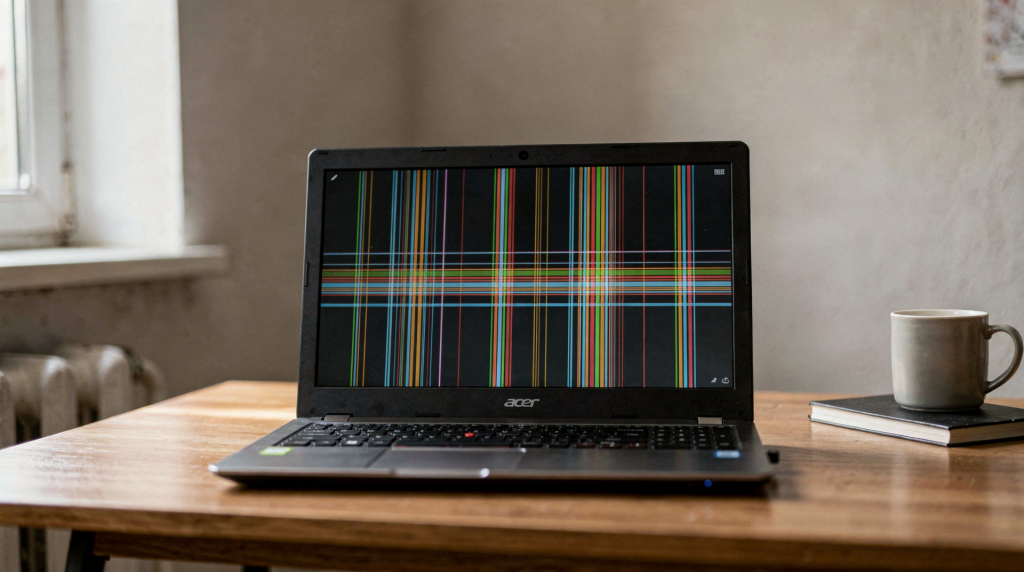
Когда на экране ноутбука вдруг появляются полосы, первая мысль обычно — «всё, матрице конец». За 12 лет работы в сервисном центре Acer я видел сотни таких случаев, и могу сказать точно: далеко не всегда нужна замена дисплея. Иногда проблема решается за 15 минут, а иногда действительно требует серьёзного вмешательства. Главное — не паниковать и провести грамотную диагностику. Сейчас разберём по шагам, как понять, что именно случилось с вашим ноутбуком.
Что означают полосы на экране ноутбука
Полосы на экране — это визуальный сбой изображения. С точки зрения инженера, это сигнал о том, что где-то нарушена цепочка передачи видеосигнала: от графического процессора до самой матрицы. Они могут быть:
- вертикальными — часто указывают на проблемы со столбцовыми драйверами матрицы или контактами шлейфа;
- горизонтальными — нередко связаны с повреждением строковых драйверов или обрывом дорожек;
- цветными — красные, синие, зелёные линии обычно говорят о проблемах с определённым цветовым каналом;
- серыми или чёрными — могут указывать на полный отказ части пикселей или обрыв питания;
- тонкими, как «нитки», или широкими, перекрывающими часть изображения — разная толщина часто подсказывает характер повреждения.
Важно не просто заметить сам дефект, а понять его поведение. На диагностике я всегда задаю клиентам одни и те же вопросы: когда полосы появились впервые, меняются ли они при движении крышки, видны ли до загрузки Windows. От ответов зависит, куда смотреть в первую очередь — в матрицу, шлейф, видеочип или систему.
Что особенно важно запомнить
- Если полосы появляются сразу после включения — чаще это аппаратная проблема. Сигнал идёт напрямую от графического ядра к дисплею, и операционная система тут ни при чём.
- Если они возникают только в Windows — возможна программная причина. Драйвер видеокарты может давать артефакты, которые исчезают в безопасном режиме или BIOS.
- Если картинка меняется при движении крышки — подозревайте шлейф или разъём. Это классика: шлейф перетирается в месте изгиба, и контакт то есть, то пропадает.
- Если полосы видны ещё до загрузки системы — матрица, шлейф или графическая часть. Тут уже без вариантов, надо разбираться с железом.
Основные причины появления полос
За годы практики я выделил несколько самых частых сценариев. Вот они, от наиболее вероятных к редким, но критичным:
| Причина | Как выглядит симптом | Насколько вероятно |
|---|---|---|
| Повреждение матрицы | Полосы не исчезают, могут быть постоянными, иногда есть «битые» участки. Часто появляются после удара или давления на крышку. | Очень часто |
| Пережатый или повреждённый шлейф | Изображение меняется при движении крышки. В определённом положении может становиться идеальным. | Часто |
| Плохой контакт в разъёме | Полосы появляются периодически, после открытия/закрытия крышки. Иногда помогает лёгкое нажатие на рамку. | Часто |
| Проблема с видеочипом или видеопамятью | Артефакты, рябь, полосы на всех экранах. Симптомы усиливаются при нагрузке и нагреве. | Реже, но серьёзно |
| Драйвер видеокарты | Полосы только в системе, исчезают при загрузке BIOS или безопасного режима. Могут появиться после обновления. | Часто указывает на ПО |
| Перегрев | Сначала редкие артефакты, затем постоянные полосы. Часто сопровождается шумом кулера и троттлингом. | Возможная причина |
Отдельно отмечу: перегрев — коварная штука. Я не раз видел, как ноутбук годами работает на пределе температур, а потом в один момент начинает сыпать артефактами. Обычно это значит, что термопаста давно высохла, а система охлаждения забита пылью. Видеочип перегревается, и контакты BGA-пайки начинают деградировать.
Как понять, виновата ли матрица
Проверка матрицы — это не разбор ноутбука в первую очередь, а последовательность простых тестов. Они помогают понять, где именно сбой, и не потратить деньги на ненужную замену дисплея. Я всегда рекомендую идти от простого к сложному.
1. Посмотрите, когда появляются полосы
Ответьте себе на три вопроса:
- есть ли полосы сразу после включения;
- видны ли они в BIOS;
- меняются ли они при повороте крышки.
Если полосы видны уже на логотипе Acer или в BIOS, проблема почти наверняка аппаратная. Система ещё не загрузилась, драйверы не работают, а дефект уже есть — значит, дело в железе.
2. Подключите внешний монитор
Это самый полезный и быстрый тест. Я всегда держу под рукой старенький монитор именно для таких проверок — он сэкономил мне часы диагностики.
Как проверить
- Подключите ноутбук к внешнему монитору или телевизору через HDMI или VGA.
- Переключите вывод изображения (обычно клавишами Fn + F4/F5/F6, зависит от модели Acer).
- Сравните картинку на внешнем экране и на встроенной матрице.
Что означают результаты
- На внешнем мониторе всё чисто, а на экране ноутбука полосы есть — вероятнее всего, проблема в матрице, шлейфе или разъёме. Видеокарта исправна, сигнал выводится нормально.
- Полосы есть и на внешнем мониторе — подозрение падает на видеочип, видеопамять, драйвер или перегрев. Тут уже надо копать глубже.
- Изображение на внешнем экране нормальное только в Windows, а в BIOS тоже есть сбои — дело не в драйвере. Значит, проблема на уровне железа, но не обязательно в матрице.
3. Зайдите в BIOS
BIOS — хороший ориентир, потому что он не зависит от Windows и драйверов. Это «чистая» среда, где работает только базовое железо.
Если в BIOS всё нормально:
- возможен сбой драйвера — после загрузки системы видеодрайвер начинает работать некорректно;
- проблема иногда связана с настройками графики — например, после экспериментов с разгоном или кастомными разрешениями;
- реже — с программным конфликтом, когда несколько приложений борются за управление видеокартой.
Если в BIOS уже есть полосы:
- почти наверняка это железо — драйверы ещё не загружены, а дефект уже проявляется;
- чаще всего — матрица, шлейф, разъём или видеочасть.
4. Аккуратно измените угол крышки
Если полосы меняются, исчезают или появляются при движении крышки, это очень характерный признак. Я называю это «танцем со шлейфом» — когда контакт то есть, то нет.
Обычно так ведёт себя:
- повреждённый шлейф — в месте перегиба образовались микротрещины;
- надлом в месте перегиба — часто встречается на ноутбуках, которые носят в рюкзаке без чехла;
- слабый контакт в петлях — со временем разъём расшатывается;
- реже — сама матрица, если повреждён её внутренний шлейф.
Важно: двигайте крышку плавно, без рывков. Если шлейф уже надорван, резкое движение может добить его окончательно.
Как отличить матрицу от шлейфа и видеокарты
Это главный практический вопрос. Замена матрицы стоит денег, замена шлейфа — копейки по сравнению с ней, а ремонт видеочипа — совсем другая история. Ошибиться на этом этапе — значит потратить время и средства впустую.
Признаки неисправной матрицы
- полосы постоянные — не меняются ни при каких условиях;
- дефект не зависит от угла открытия крышки — картинка одинаковая в любом положении;
- на внешнем мониторе всё нормально — видеокарта исправна;
- на экране есть цветные линии, пятна, вертикальные столбцы — типичная картина при повреждении самой панели;
- часть картинки может «выпадать» или мерцать — это говорит о проблемах с контроллером матрицы.
Матрица часто повреждается после:
- удара — даже несильного, если он пришёлся в угол крышки;
- давления на крышку — например, когда на закрытый ноутбук кладут книги;
- попадания жидкости — даже несколько капель могут убить электронику матрицы;
- неаккуратной чистки — использование агрессивных средств или чрезмерное давление на экран;
- естественного износа — через 5-7 лет активной работы пиксели могут начать деградировать.
Признаки проблем со шлейфом
- полосы появляются не всегда — то есть, то нет;
- изображение «ловится» при движении экрана — можно найти положение, в котором всё работает идеально;
- при определённом положении крышки всё становится нормально — это прямое указание на проблему с контактом;
- дефект то усиливается, то пропадает — нестабильность симптома характерна именно для шлейфа.
Шлейф — типичная слабая точка ноутбука. Он постоянно работает на изгиб, особенно если крышку часто открывают и закрывают резко. В моделях Acer, где шлейф проходит через петли, эта проблема встречается особенно часто.
Признаки неисправности видеочипа
- артефакты видны и на внутреннем, и на внешнем мониторе — это ключевой признак;
- полосы меняются вместе с нагрузкой — при запуске игр или тяжёлых приложений симптом усиливается;
- после прогрева симптом усиливается — чип нагревается, и плохие контакты начинают «плавать»;
- возможны зависания, синий экран, перезапуски — видеочип влияет на всю систему.
Если поведение такое, простой заменой матрицы проблему не решить. Нужна диагностика платы и, возможно, реболлинг или замена видеочипа.
Пошаговая диагностика полос на экране Acer
Ниже — рабочий порядок проверки, который экономит время и деньги. Я использую его уже много лет, и он ни разу не подводил.
Шаг 1. Визуально оцените дефект
Посмотрите внимательно:
- цвет полос — однотонные или разноцветные;
- их направление — вертикальные, горизонтальные или хаотичные;
- постоянные они или плавающие — меняются ли при движении;
- есть ли мерцание — это может указывать на проблемы с подсветкой;
- зависят ли от яркости — при изменении яркости дефект может усиливаться или пропадать.
Это поможет отличить механическую проблему от электронной. Например, если полосы меняют цвет при нажатии на рамку — скорее всего, проблема в контактах матрицы.
Шаг 2. Проверьте экран до загрузки Windows
Включите ноутбук и смотрите на заставку, логотип Acer и BIOS. Если полосы уже здесь, дело почти точно не в операционной системе. Это сэкономит вам время на переустановку драйверов и копание в настройках.
Шаг 3. Подключите внешний монитор
Это обязательный этап. Без него диагностика будет гаданием. Я всегда советую держать под рукой любой монитор или телевизор с HDMI — это лучший диагностический инструмент.
Быстрая интерпретация
- только встроенный экран с полосами — матрица/шлейф;
- оба экрана с полосами — видеочип/плата/драйвер;
- полосы исчезли в безопасном режиме — возможен драйвер.
Шаг 4. Проверьте драйвер
Если проблема появилась после обновления системы, драйвера или смены настроек, попробуйте:
- загрузиться в безопасном режиме — если полосы исчезли, дело точно в ПО;
- удалить драйвер видеокарты через «Диспетчер устройств»;
- установить стабильную версию с сайта производителя — не последнюю, а проверенную.
Но важно понимать: драйвер не вызывает физические полосы на матрице. Он влияет только на отображение в системе. Если полосы видны в BIOS, драйвер тут ни при чём.
Шаг 5. Осмотрите петли и рамку
Если есть опыт и аккуратность, обратите внимание:
- не люфтит ли крышка — излишний люфт ускоряет износ шлейфа;
- нет ли треска при открытии — это может быть звук ломающегося пластика или натянутого шлейфа;
- не меняется ли картинка при касании рамки — если да, проблема в контактах или разъёме;
- нет ли следов удара или деформации — вмятины на крышке часто указывают на механическое повреждение матрицы.
Это косвенно помогает понять, страдает ли шлейф. Но будьте осторожны: если нет опыта разборки ноутбуков, лучше не лезть внутрь самостоятельно.
Когда можно попробовать решить проблему самостоятельно
Самостоятельная проверка и даже часть ремонта допустимы, если вы уверены в своих действиях. Я всегда за разумный подход: что-то можно сделать дома, а что-то лучше доверить специалистам.
Можно сделать самому
- подключить внешний монитор — это безопасно и очень информативно;
- проверить BIOS — никакого риска для техники;
- переустановить драйвер видеокарты — стандартная процедура;
- аккуратно проверить поведение крышки — только плавные движения;
- очистить ноутбук от пыли, если есть перегрев — но только если умеете разбирать корпус;
- временно зафиксировать положение крышки для диагностики шлейфа — например, подпереть её в определённом положении.
Лучше не делать самому без опыта
- разбирать крышку, если нет опыта работы с матрицами — там много хрупких элементов;
- тянуть за шлейф — можно повредить контакты или порвать дорожки;
- включать ноутбук с частично отсоединённой матрицей — риск короткого замыкания;
- греть видеочип «народными способами» — фен, утюг и прочие методы часто добивают плату окончательно;
- давить на экран, чтобы «поймать контакт» — так можно продавить матрицу и получить битые пиксели в придачу к полосам.
Одна ошибка может превратить ремонт шлейфа в замену матрицы или платы. Я видел ноутбуки, где после самостоятельной «диагностики» от матрицы оставалась только груда осколков.
Что делать в зависимости от результата проверки
Когда диагностика проведена, пора принимать решение. Вот типичные сценарии и правильные действия.
Если полосы только на встроенном экране
Наиболее вероятно:
- матрица;
- шлейф;
- разъём.
Что делать:
- проверить крышку на движение дефекта — если меняется, то шлейф;
- при возможности — осмотреть шлейф, но только если есть опыт разборки;
- при постоянных линиях и артефактах чаще всего нужна замена матрицы.
Если полосы есть на внешнем мониторе
Наиболее вероятно:
- видеочип;
- видеопамять;
- материнская плата;
- драйвер;
- перегрев.
Что делать:
- проверить BIOS — если и там артефакты, дело в железе;
- протестировать безопасный режим — возможно, проблема в драйвере;
- обновить или откатить драйвер — иногда решается простой переустановкой;
- оценить температуру — через программы вроде HWMonitor;
- при аппаратном дефекте готовиться к ремонту платы — это уже работа для сервисного центра.
Если полосы появляются только в Windows
С высокой вероятностью:
- проблема в драйвере;
- сбой после обновления;
- конфликт графических настроек.
Что делать:
- удалить драйвер через безопасный режим — полностью, с очисткой остатков;
- поставить стабильную версию — не самую новую, а проверенную на форумах;
- проверить, не включались ли экспериментальные параметры — например, HDR или нестандартные разрешения;
- посмотреть, нет ли артефактов вне системы — в BIOS или на экране загрузки.
Таблица: как понять причину по симптомам
| Симптом | Скорее всего проблема |
|---|---|
| Полосы сразу после включения | Матрица, шлейф, видеочип |
| Полосы только в Windows | Драйвер или ПО |
| Полосы меняются при движении крышки | Шлейф или разъём |
| Полосы только на встроенном экране | Матрица или шлейф |
| Полосы на всех экранах | Видеочасть или плата |
| Появились после удара | Матрица или шлейф |
| Появились после перегрева | Видеочип, плата, шлейф |
Эта таблица — результат сотен диагностик. Но помните: бывают нетипичные случаи, когда симптомы накладываются друг на друга. Например, и шлейф повреждён, и матрица уже на грани. Поэтому всегда проверяйте несколько признаков, а не полагайтесь на один.
Типичные ошибки при диагностике
Даже опытные пользователи иногда делают неправильные выводы. Вот самые частые ошибки, которые я наблюдал.
Ошибка 1. Сразу менять матрицу
Полосы на экране не всегда означают именно матрицу. Если виноват шлейф, замена дисплея ничего не даст — вы просто потратите деньги, а проблема останется. Всегда проверяйте внешний монитор и поведение крышки перед заменой.
Ошибка 2. Списывать всё на драйвер
Если дефект виден в BIOS, программная причина исключается. Драйверы ещё не загружены, система не работает — а полосы есть. Значит, дело в железе.
Ошибка 3. Нажимать на экран
Так можно окончательно добить матрицу. Особенно если на ней уже есть микротрещина. Жидкокристаллическая панель не рассчитана на давление — вы рискуете получить «расплывшееся» пятно или новые полосы.
Ошибка 4. Игнорировать перегрев
Перегрев может сначала давать редкие артефакты, а потом привести к более серьёзной поломке. Если ноутбук горячий и шумный, сначала решите проблему с охлаждением, а потом смотрите на полосы.
Ошибка 5. Путать битые пиксели с полосами
Битый пиксель — это точка. Полосы — это линия, столбец или участок изображения. Это разные неисправности, и подход к ним разный. Битый пиксель редко говорит о серьёзной проблеме, а полосы — почти всегда симптом неисправности.
Когда нужна замена матрицы
Матрицу обычно меняют, если:
- полосы постоянные — не исчезают и не меняются;
- дефект не зависит от угла крышки — в любом положении одинаково;
- внешний монитор работает нормально — видеокарта исправна;
- есть следы удара или давления — вмятины, трещины, разводы;
- на экране видны вертикальные столбцы или цветные артефакты — это характерно для повреждения самой панели.
Если экран физически повреждён, ремонт самой панели обычно нецелесообразен — нужна замена. Восстановление матрицы стоит дороже новой, и результат часто нестабилен.
Как проверить матрицу перед покупкой новой
Если вы уже подозреваете матрицу, полезно ещё раз проверить несколько вещей. Я видел случаи, когда люди покупали неподходящую деталь просто потому, что не сверили параметры.
- диагональ экрана — кажется очевидным, но ошибаются часто;
- разрешение — HD, Full HD, 4K, разница критична;
- тип разъёма — 30-pin или 40-pin LVDS, eDP, расположение контактов;
- расположение креплений — уши для винтов могут быть в разных местах;
- тип подсветки — LED или старая CCFL;
- частоту обновления, если это важно для модели — 60 Гц, 120 Гц, 144 Гц.
Несовпадение хотя бы одного параметра может привести к покупке неподходящей детали. Лучше всего выписать модель матрицы с обратной стороны старой — там есть наклейка с точными данными.
Короткий чек-лист перед заменой
- Проверен внешний монитор.
- Проверен BIOS.
- Полосы не зависят от Windows.
- Есть понимание, меняется ли дефект при движении крышки.
- Известны параметры старой матрицы.
Профилактика: как снизить риск повторения
Полностью исключить проблему нельзя, но риск можно заметно уменьшить. Вот что я рекомендую всем владельцам ноутбуков Acer.
- Не хлопайте крышкой ноутбука — резкое закрытие бьёт по шлейфу и петлям.
- Не переносите ноутбук за экран — это создаёт точечную нагрузку на матрицу.
- Не давите на крышку в рюкзаке — используйте чехол с жёсткой вставкой.
- Следите за температурой — раз в полгода проверяйте термопасту и чистите систему охлаждения.
- Чистите систему охлаждения — пыль внутри ноутбука работает как одеяло, вызывая перегрев.
- Не оставляйте ноутбук в сильном холоде и жаре — резкие перепады температур убивают электронику.
- Не используйте дешёвые некачественные зарядные устройства — скачки напряжения могут повредить видеочип.
Для ноутбуков Acer это особенно актуально на моделях с активной ежедневной нагрузкой: офис, учёба, поездки, работа в дороге. Эти ноутбуки часто эксплуатируются в жёстких условиях, и профилактика тут не роскошь, а необходимость.
Краткий алгоритм действий
Если на экране Acer появились полосы, действуйте так:
- Сфотографируйте симптом — это поможет при обращении в сервис.
- Проверьте, есть ли полосы в BIOS — сразу после включения.
- Подключите внешний монитор — это разделит проблемы матрицы и видеочипа.
- Посмотрите, меняется ли дефект при движении крышки — плавно и аккуратно.
- Проверьте драйвер и безопасный режим — если полосы только в Windows.
- По результату решайте: матрица, шлейф, видеочасть или ПО.
Вывод
Полосы на экране ноутбука Acer — это симптом, а не диагноз. Чаще всего причина кроется в матрице или шлейфе, но иногда виноваты драйвер, перегрев или неисправность видеочипа. Самый надёжный способ понять источник проблемы — сравнить поведение встроенного и внешнего экрана, а также проверить, появляется ли дефект в BIOS.
Если полосы зависят от положения крышки, в первую очередь подозревайте шлейф. Если они постоянные и видны только на встроенной панели — чаще всего дело в матрице. Если артефакты есть на всех экранах, нужно проверять видеочасть и материнскую плату.
Главное — не паникуйте и не делайте поспешных выводов. Последовательная диагностика сэкономит вам и нервы, и деньги.
FAQ
Можно ли пользоваться ноутбуком с полосами на экране?
Можно, если проблема не усиливается, но это рискованно. При аппаратной неисправности состояние часто ухудшается со временем. Если полосы вызваны повреждением шлейфа, каждое открытие крышки приближает момент полного обрыва. Лучше провести диагностику и устранить причину.
Полосы появились после удара. Это точно матрица?
Чаще всего да, но иногда повреждается шлейф или разъём. Проверка внешним монитором быстро прояснит картину: если на внешнем экране всё чисто, проблема в матрице или шлейфе. Дальше смотрите на поведение крышки — если дефект меняется при движении, возможно, обошлось только шлейфом.
Если полосы пропали и появились снова, что это значит?
Обычно это указывает на нестабильный контакт, шлейф или начинающийся отказ матрицы. Такое «плавающее» поведение характерно для проблем с соединениями. Не ждите, пока дефект станет постоянным — чем раньше найдёте причину, тем дешевле будет ремонт.
Может ли обновление Windows вызвать полосы?
Саму матрицу — нет. Но может повлиять на драйвер видеокарты и дать сбой изображения в системе. Если полосы появились сразу после обновления и исчезают в безопасном режиме или BIOS, дело точно в драйвере. Откатите обновление или поставьте стабильную версию драйвера.
Что делать, если полосы появились после нагрева ноутбука?
Сначала проверьте охлаждение, драйверы и внешний монитор. Если артефакты повторяются, возможна проблема в видеочипе или плате. Перегрев мог повредить пайку BGA-контактов, и тут уже нужна профессиональная диагностика. Не затягивайте — чем дольше чип работает с плохим контактом, тем выше риск необратимых повреждений.