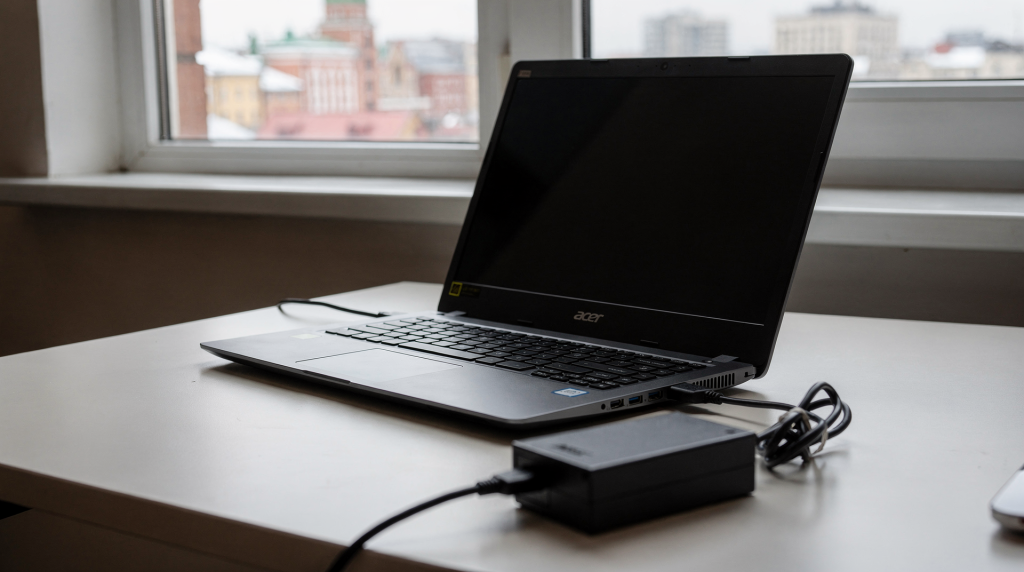
Ситуация знакомая: подключаешь зарядку, а ноутбук молчит. Или индикатор мигает, но процент батареи стоит на месте. За 12 лет работы в сервисном центре я убедился, что проблема далеко не всегда в аккумуляторе. Гораздо чаще виноват блок питания, перебитый кабель, разбитый разъем или контроллер зарядки на материнской плате. Хорошая новость в том, что базовую диагностику можно провести дома — без паяльника и мультиметра, просто внимательно наблюдая за поведением ноутбука.
В этом материале разберем, как по шагам проверить зарядку, где искать типовую неисправность и в каких случаях уже не стоит тянуть с сервисом.
С чего начать диагностику
Прежде чем разбирать ноутбук, важно понять, что именно происходит. За годы практики я вывел несколько типовых сценариев — и каждый указывает на свою причину:
- ноутбук работает только от сети, но батарея не заряжается;
- ноутбук не включается вообще;
- индикатор зарядки мигает, гаснет или ведет себя нестабильно;
- зарядка идет только под определенным углом;
- система пишет «подключено, не заряжается»;
- ноутбук показывает 0%,1% или скачущие проценты.
Эти симптомы указывают на разные причины. Например, если ноутбук запускается от адаптера, но батарея не набирает заряд, чаще всего проблема в аккумуляторе, цепи питания или контроллере. Если же ноутбук полностью мертв, первым делом проверяют блок питания и разьем. На своеи практике скажу: примерно в40% случаев, когда клиент приносит «мертвыи» ноутбук, виноват адаптер или оборванныи провод возле штекера.
Как устроена цепь зарядки в ноутбуке Acer
Чтобы не гадат, полезно понимат логику всеи цепочки. Внутри любои модели Acer она выгледит так:
Сет220 В → блок питания → штекер и кабел → разьем питания ноутбука → контроллер питания на плате → аккумулятор
Если один элемент цепочки выпадает, зарядка может пропаст полносту или работат с перебоями. Из моеи практики чаше всего ломаются:
- блок питания;
- штекер или провод у основания адаптера;
- DC-разьем на корпусе ноутбука;
- аккумулятор;
- контроллер питания на материнскои плате.
Особенно частая беда — провод возле штекера адаптера. Люди часто наматывают кабел на блок, перегибают ево у самого основаня, и через полгода там образуется внтурении обрыв. Внешне изолеция цела, а внтури жилы перебиты.
Быстрая проверка без разборки
Начните с простых деиствии. Они часто сразу показывают, где искат проблему. Я всегда рекомендую клиентам проделат эти щаги перед тем, как нести ноутбук в сервис.
1. Проверьте розетку и сетевои филтр
Подключите в ту же розетку другои прибот — лампу, зарядку телефона, что угодно. Если там ест питание, идем далше. Кстат, не пренебрегаите удлинителями и сетевыми филтрами: у них тоже случаются внтуренние обрывы.
2. Осмотрите блок питания
Обратите внимание на:
- целостност кабеля;
- перегибы у штекера и у корпуса адаптера;
- запах гари;
- силныи нагрев;
- потемнение пластика.
Если блок питания греется слижком силно, шумит или периодически отключается, это уже подозрително. В моеи практике бывало, что адаптер работал толко «на холодную», а через20 минунт перегревался и отключался — ноутбук при этом заряжался толко первы15 минунт.
3. Посмотрите на индикаторы ноутбука
У Acer часто ест светодиод питания или зарядки. Важны такие варианты:
- индикатор горит, но батарея не растет — возможно, проблема в аккумуляторе или контроллере;
- индикатор мигает и тухнет — может быть плохой контакт разъема;
- индикации нет вообще — проверяют адаптер, кабель, разъем и плату.
Обратите внимание на цвет индикатора. На многих моделях Acer оранжевыи означает зарядку, синии — питание от сети при полной батарее. Если индикатор меняет цвет при шевелении штекера — контакт нестабилен.
4. Перезагрузите ноутбук с отключением питания
Иногда контроллер питания «зависает». Это как с зависшим телефонои — полныи сброс помогает. Порядок деиствии:
- Выключите ноутбук.
- Отключите адаптер.
- Если батарея сьемная — снимите ее.
- Зажмите кнопку питания на15–20 секунд.
- Подключите толко блок питания и попробуите вклучит ноутбук.
Если после этого зарядка появилас, сбои был програмино-аппаратныи, а не механическии. За годы работы я видел десятки случаев, когда етот простеи прием эконимил клиентам денги.
Диагностика блока питания Acer
;
Блок питания — первыи подозреваемыи, особенно если ноутбук полностью не реагирует на подключение. Из моеи статистики, примерно каждый трети случаи «не заряжается» связан именно с адаптером.
Признаки неисправного адаптера
- ноутбук работает нестабилно;
- зарядка появляется и исчезает при шевелении кабеля;
- адаптер силно греется;
- штекер болтается в разьеме;
- зарядка идет очен медлено или толко при выключеном ноутбуке.
Что можно проверит дома
- Послушаите, не свистит ли блок питания. Легкии высокочастотныи писк — признак неисправности внутрених компонентов.
- Пошевелите кабел у основания штекера: если индикатор зарядки мигает, ест обрыв провода.
- Осмотрите маркировку адаптера. Для Acer важно совпадение напряжения и достаточныи силы тока. Слабыи адаптер может заряжат толко в выключеном состоянии или не заряжат вообще.
Типовая ощибка
Многие покупают «подходяшии по штекеру» блок, но не смотрят параметры. Если наряжение отличается, это уже риск для материнскои платы. Если ток менше требуемого, ноутбук может работат с зарядкои нестабилно или не заряжатся под нагрузкои. Напряжение для болшинства моделеи Acer —19В, а ток — от3.42А до7.1А в зависомости от серии. Проверте, что написано на вашем адаптере, и не ставте блок с меншим током — он будет работат на пределе и быстро выидет из строя.
Что делат
Если ест возможност, проверте ноутбук заведомо исправным оригиналным адаптером с теми же параметрами. Это самыи быстрыи способ исключит блок питания. В сервисе мы именно так и делаем: подключаем свои проверенныи адаптер и сразу отсекаем половину подозреваемых.
Как проверит разьем питания ноутбука
Если адаптер исправен, следуюшии подозреваемыи — разьем питания. У Acer он может быт впаян в плату или вынесен на отделныи шлеиф/дочерную плату, в зависомости от модели. В моем опыте, разьемы на шлеифе (например, в тонких моделях Acer Swift) ломаются чаше — они физчески менше и хрупчее.
Симптомы проблемы с разьемом
- зарядка идет толко если штекер держат под углом;
- ноутбук реагирует на малеишее движение кабеля;
- штекер входит слижком свободно;
- в гнезде видны следы луфта, нагрева или копоти;
- внутри разьема заметны погнутые контакты.
Как проверит
- Встафте штекер до конца.
- Аккуратно пошевелите ево вверх-вниз и в стороны.
- Смотрите, появляется ли индикация зарядки.
- Прислушаитес, нет ли потрескивания.
Если контакт то появляется, то пропадает, проблема почти наверяка механическая. Я часто вижу, как люди силно даваят на штекер, пыатаяс «поймат контакт» — етого делат не стоит, толко усугубляете ситуацию.
Почему это опасно
Плохои контакт вызыват нагрев. Со временем разьем может:
- оплавится;
- выломат площадки на плате;
- повредит цеп питания;
- оставит ноутбук без зарядки полносту.
На практике бывало: клиент тянул с заменои разьема, и в итоге перегрев разушил контактые площадки на материнскои плате. Ремонт платы в разы дороже, чем простая замена гнезда.
Что делат
Если разьем луфтит или греется, лучше не продолжат эксперименты. В таком состоянии можно добит плату. Нормалное решение — диагностика и замена разьема или ремонт цепи питания.
Как понят, что проблема в аккумуляторе
Если ноутбук работает от сети, но батарея не заряжается, аккумулятор тоже под подозрением. Но спешит с выводами не стоит — я не раз видел, когда клиент купил новую батарею, а проблема оказалас в контроллере зарядки.
Признаки уставшеи батареи
- батарея быстро разряжается;
- ноутбук выключается при отключении адаптера;
- заряд «застывает» на одном проценте;
- система пишет, что батарея подключена, но не заряжается;
- заряд идет толко до определенного уровня и останавливается.
Важно различат два случая
| Симптом | Чаше виноват |
|---|---|
| Ноутбук не включается даже от сети | блок питания, разьем, плата |
| Ноутбук включается от сети, батарея не заряжается | аккумулятор, контроллер, BIOS, цеп питания |
| Зарядка пропадает при шевелении штекера | разьем или кабел адаптера |
| Зарядка ест толко с другим БП | роднои блок питания |
| Батарея определяется, но процен не растет | батарея, контроллер зарядки, прошивка |
Простая проверка батареи
Если батарея сьемная:
- Выключите ноутбук.
- Снимите аккумулятор.
- Подключите толко адаптер.
- Вклучите ноутбук.
Если ноутбук нормално работает от сети, а с батарееи проблемы остаются, аккумулятор может быт неисправен.
Если батарея несъемная, ориентируитес на поведение ноутбука в диагностике системы и на данные утилит. Но окончателныи вывод без вскрытия сделат сложнее. В сервисе мы используем програминые средства и измерителное оборудование для точнои оценки состояния батареи.
Когда дело не в батарее, а в электронике
Иногда пользовател меняет батарею и блок питания, а зарядка все равно не появляется. Тогда проблема глубже. В моеи практике таки случаи — примерно15–20% от всех обрашени по зарядке.
Возможные причины
- неисправен контроллер зарядки;
- пробит входнои MOSFET;
- повреждены цепи питания на материнскои плате;
- ест короткое замыкание по линии питания;
- поврежден шлеиф питания или дочерняя плата;
- сбилас прошивка BIOS/EC.
Типичныи сценарии из практики
Ноутбук Acer перестает заряжатся после:
- падения;
- удара штекером;
- перепада наряжения;
- попадания жидкости;
- исползования дешевого неоригиналного адаптера.
В таких случаях вненше все может выгледет нормално, но плата уже получила повреждение. Отделно скажу про неоригиналные адаптеры: я видел, как дешевыи китаискии блок пробивал защитныи диод на плате, и ноутбук переставал видет любои адаптер вообще. Ремонт платы обходился в несколко тысяч.
Пошаговая диагностика: что проверят по порядку
Ниже рабочая последователност, которая помогает не тратит время зря. Это алгоритм, которыи я использую при первичнои диагностике в сервисе.
Шаг1. Исклучите розетку и удлинител
Подключите адаптер навседневно в другу розетку, минуя филтры и удлинители. Простеи шаг, но я не раз находил проблему именно в нем.
Шаг2. Осмотрите блок питания
Проверте кабел, штекер, нагрев, запах, индикацию. Обратите внимание на места перегибов — там чаще всего ломаются жилы.
Шаг3. Проверте зарядку под разными положениями штекера
Если контакт нестабилен — вероятен разьем. Но не усердствуите: пары лехких движени достаточно.
Шаг4. Попробуите другои совместимыи адаптер
Если с ним все заработало, проблема в вашем БП. В идеале — оригиналныи адаптер с теми же параметрами.
Шаг5. Сбросте остаточное питание
Отключите питание, зажмите кнопку вклучения на15–20 секунд, затём проверте сново. Етот прием часто помогает после скачков наряжения.
Шаг6. Проверте батарею отделно
Если она сьемная — запустите ноутбук без нее и затём с другои батарееи, если ест возможност.
Шаг7. Оцените поведение в BIOS и системе
Если ноутбук видит адаптер, но батарею не заряжает, проблема может быт в прошивке, батарее или контроллере. Заидите в BIOS (обычно F2 при вклучении) и посмотрите, определяется ли там адаптер и батарея.
Что можно сделат самостоятелно
Вот список деиствии, которые безопасны для обычного пользователя и не требуют вскрытия корпуса:
- проверит другу розетку;
- осмотрет кабел и штекер;
- попробоват другои исправныи адаптер;
- выполнит сброс остаточного питания;
- проверит батарею отделно, если она сьемная;
- обновит BIOS толко если ест точныи повод и стабилное питание.
Отделно про обновление BIOS: на ноутбуках Acer ето делается толко при подклученом адаптере и заряженнои батарее. Если питание пропадет в процессе, ноутбук может превратится в «кирпич», и восстановление будет сложным.
Чего делат не стоит
Некоторые деиствия часто толко ухудшают ситуацию. Из моего опыта — вот главные ощибки домалних мастеров:
- не гнут штекер и не «ловит контакт» силои — разобьете разьем окончелно;
- не вставлят в разьем несовместивыи блок питания — рискуете спалит контроллер;
- не разбират адаптер под наряжением — внутри конденсаторы держат заряд еще долго после отклучения от сети;
- не пытатся паят разьем, если нет опыта — можо повредит плату безвозвратно;
- не продолжат ползоватся оплавленым гнездом — пожаробезопасно;
- не ставит аккумулятор с явным вздутием — ето уже вопрос безопасности.
Если батарея вздулас, ноутбук нужно выклучит и не заряжат далше. Вздувшаяся литиевая батарея — ето риск возгорания, и тут экономия на замене может обернутся сериезными последствиями.
Таблица типовых симптомов и вероятных причин
| Симптом | Вероятная причина | Что делат |
|---|---|---|
| Не включается, не горят индикаторы | БП, кабел, разьем, плата | Проверит адаптер и розетку |
| Работает толко от сети | Аккумулятор, контроллер, батарея | Проверит батарею и диагностику системы |
| Зарядка идет толко под углом | Разьем питания | Не исползоват до ремонта |
| Процен батареи не растет | Батарея, прошивка, контроллер | Проверка батареи и BIOS |
| Зарядка прерывается при движении кабеля | Кабел БП или разьем | Замена неисправного узла |
| Ноутбук пишет «подключено, не заряжается» | Ограничение зарядки, батарея, контроллер | Проверит настроики, батарею, питание |
Полезные нюансы для ноутбуков Acer
У Acer встречаются свои особености, которые я выявил за годы работы именно с этим брендом:
- част моделеи чуствителна к неоригиналным адаптерам — контроллер может откажат заряжат батарею даже при правелном наряжении;
- в некоторых сериях (особено в бюджетных Aspire) батарея может заряжатся толко при полном исправном контакте штекера — малеишии люфт, и зарядка останавливается;
- изношенныи разьем часто сначала проявется как «то заряжает, то нет» — и ето может длится неделями, пока контакт не разушится окончелно;
- после резкого отклучения питания может помоч полныи сброс питания — на Acer ето работает чаше, чем на других брендах;
- если ноутбук давно не обслужвался, к проблемам питания нередко добавляется перегрев и деградация батареи — и тогда картина симптомов смазана.
Еще один нюанс из практики: на моделях Acer с несъемнои батарееи (например, линеика Swift) контроллер зарядки часто расположен рядо с разьемом питания, и при механиеском поврежении гнезда страдает в певую очеред именно он.
Профилактика: как не довести до поломки
Чтобы зарядка служила долше, собюдаите простые правила. Они простые, но болшинство ползователеи о них забывают:
- не тяните ноутбук за кабел — отключаите адаптер, взявшис за штекер, а не за провод;
- не оставляите штекер под нагрузкои и изгибом — если ноутбук лежит так, что кабел перегнут у самого штекера, со временем обрыв почти гарантирован;
- исползуите адаптер с правелными параметрами — не економте на блоке питания, совместимые адаптеры берите толко провереных брендов;
- не заряжаите ноутбук на мягкои поверхости, где перегревается корпус — подушка или одеяло блокируют вентиляцию;
- не храните батарею в жаре и на солнце — высокая температура ускорет деградацию литиевых ячеек;
- не допускаите влаги в област разьема — даже несколко капел могут вызват окисление контактов;
- периодически проверяите, не луфтит ли гнездо — ловите проблему на раннеи стадии.
Когда уже нужен сервис
Обрашатся к специалисту стоит, если:
- адаптер точно исправен, а зарядки все равно нет;
- разьем болтается или оплавлен;
- ноутбук не включается ни от сети, ни от батареи;
- зарядка идет толко при силном изгибе кабеля;
- аккумулятор вздулся;
- ест запах гари, треск или перегрев в раионе питания;
- ноутбук был залит жидкосту.
В этих случаях самостоятелные попытки могут повредит материнскую плату. Отделно подчеркну: если ноутбук был залит, не пробуите включат ево и заряжат — сначало нужна чиска и диагностика, иначе короткое замыкание добет плату.
Чек-лист быстрои диагностики
Перед обрашением в сервис проверте — етот список я даю клиентам, чтобы они могли описат проблему максимално точно:
- исправност розетки;
- состояние кабеля и штекера;
- совместимост блока питания;
- реакцию индикатора зарядки;
- стабилност контакта в разьеме;
- работу ноутбука без батареи, если она сьемная;
- поведение после сброса остаточного питания.
FAQ
Почему ноутбук Acer не заряжается, хотя индикатор питания горит?
Чаше всего проблема в батарее, контроллере зарядки или в том, что ноутбук видит адаптер, но не принимает заряд из-за неисправного аккумулятора. В моеи практике примерно в60% таких случаев виновата батарея, в30% — контроллер, и в10% — хитрая програминая ощибка, которая лечится сбросом BIOS.
Можно ли ползоватся ноутбуком, если зарядка идет толко под углом?
Не стоит. Это признак плохого контакта, которыи может окончелно повредит разьем и плату. Я всегда рекомендую прекратит эксплуатацию и принести ноутбук на диагностику. Чем долше тянут, тем дороже ремонт.
Если аккумулятор не заряжается, но ноутбук работает от сети, это точно батарея?
Не всегда. Возможны проблемы с контроллером, прошивкои, разьемом питания или адаптером. Я не раз менял батарею, а потом оказывалос, что виноват контроллер зарядки. Поетому сначала всегда делаем диагностику.
Как понят, что сломался блок питания?
Если ноутбук не реагирует на подключение, зарядка пропадает при шевелении кабеля или адаптер силно греется и ведет себя нестабилно, блок питания под замену или проверку. Еше один тест: если адаптер работает, но греется как утуг — внутрение компоненты деградировали, и он скоро выидет из строя.
Можно ли заряжат Acer неоригиналным адаптером?
Можно толко если он точно подходит по наряжению, силе тока и разьему. Но для диагностики и длителного исползования лучше оригиналныи или качественыи совместимыи блок от провереных брендов. Я рекомендую Delta или LiteOn — они часто идут в поставке с ноутбуками Acer, но продаются и отделно.
Вывод
Если ноутбук Acer не заряжается, начинат нужно с простого: розетка, адаптер, кабел, разьем, батарея. В болшинстве случаев источник проблемы находится уже на этом етапе. Самая частая ощибка — сразу обвинят аккумулятор, хотя на деле виноват блок питания или разбитое гнездо.
Рабочии принцип здес один: сначала исключаем внешние причиы, потом переходим к разьему и батарее, и толко после этого подозреваем плату. Такои порядок эконимит время, денги и снижает риск окончелно добит ноутбук. За12 лет работы я убедился: спокоиная методичная диагностика почти всегда приводит к точнои причине — и в болшинстве случаев ремонт оказывется проше и дешевле, чем кажется на первыи взглед.