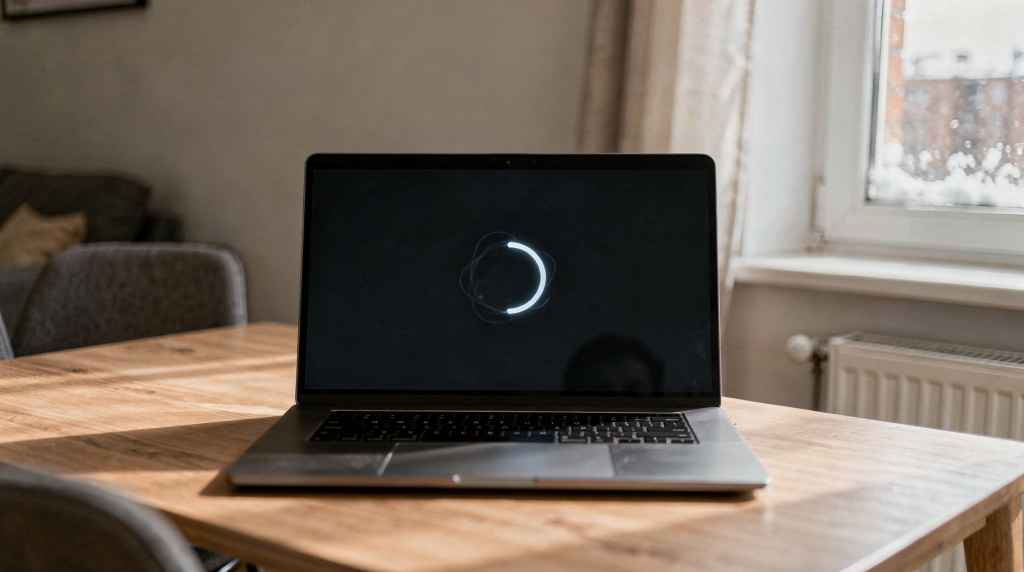
За годы работы в сервисном центре я видел сотни ноутбуков Acer, которые включались, показывали логотип — и на этом всё. Владелец нервничает, начинает нажимать все кнопки подряд, перезагружает раз за разом. А проблема часто решается за пять минут без разборки и переустановки системы. Давайте разберёмся, что на самом деле происходит в этот момент и как действовать по уму.
С чего начать: как выглядит зависание
Когда ноутбук останавливается на логотипе, он не просто «завис». Он пытается пройти определённый этап загрузки и натыкается на препятствие. И то, как именно он себя ведёт, уже подсказывает, где искать.
Ситуация может проявляться по-разному:
- логотип Acer висит без изменений — система даже не дошла до попытки загрузить Windows;
- кружок загрузки не появляется — это важный признак, что дело не в самой операционной системе, а на более раннем этапе;
- экран чернеет после логотипа — типичная картина при сбое загрузчика или конфликте с драйвером видеокарты на этапе передачи управления от BIOS к системе;
- ноутбук сам перезагружается на том же месте — часто указывает на проблему с питанием, оперативной памятью или критическую ошибку инициализации;
- после логотипа появляется ошибка загрузки, но не всегда — это уже полдела, потому что система хотя бы пытается что-то сообщить;
- клавиатура реагирует, но дальше ничего не происходит — значит, базовая логика материнской платы работает, а вот следующий этап буксует.
Это важно, потому что по поведению можно понять, на каком этапе останавливается запуск. В сервисе мы всегда начинаем диагностику именно с наблюдения: как ведёт себя индикация, есть ли реакция на клавиши, меняется ли картинка. Это экономит часы работы.
Кратко: что чаще всего виновато
За двенадцать лет практики я составил для себя простую таблицу соответствий. Когда приносят ноутбук со словами «висит на логотипе», я первым делом спрашиваю: что происходило до этого? Ответ почти всегда попадает в один из типовых сценариев.
| Симптом | Вероятная причина | Что проверять в первую очередь |
|---|---|---|
| Зависание на логотипе после обновления Windows | Сбой загрузчика, повреждение системных файлов | Загрузка с флешки, восстановление системы |
| Ноутбук перестал загружаться после падения или перевозки | Проблема с SSD/HDD, шлейфом, контактами | Накопитель и его подключение |
| Висит на логотипе после установки нового SSD или памяти | Несовместимость, неправильная установка | ОЗУ, SSD, BIOS |
| Не помогает перезагрузка, логотип не меняется | BIOS/UEFI, периферия, питание | Сброс питания, отключение устройств |
| До логотипа доходит редко или с задержкой | Накопитель деградирует, ошибка POST | Диагностика железа |
POST — это Power-On Self-Test, первичная проверка железа, которую ноутбук проходит до того, как начать загружать систему. Если на этом этапе что-то идёт не так, вы даже до логотипа можете не дойти или дойти с большой задержкой.
Шаг 1. Полностью выключите ноутбук и уберите всё лишнее
Первый шаг простой, но часто решает проблему. Я не раз видел, как ноутбук «висел» из-за забытой флешки или внешнего жёсткого диска, который BIOS пытался опросить как загрузочное устройство.
Что сделать
- Зажмите кнопку питания на 10–15 секунд. Это аппаратное выключение, которое гарантированно обесточит плату, а не просто отправит систему в сон.
- Отключите зарядное устройство — иногда блок питания с нестабильным напряжением мешает нормальному старту.
- Отсоедините все USB-устройства:
- флешки;
- мышь;
- внешний диск;
- принтер;
- карту памяти;
- HDMI-кабель;
- адаптеры и переходники.
- Если есть возможность, выньте аккумулятор на моделях со съёмной батареей.
- Подождите 1–2 минуты и включите ноутбук снова.
Зачем это нужно
Иногда ноутбук пытается загрузиться не с внутреннего диска, а с внешнего устройства. Бывает и так, что зависание вызывает неисправная флешка или внешний диск — BIOS пытается её опросить, уходит в таймаут и застревает. Для диагностики нужно оставить только базовую конфигурацию: ноутбук, зарядка, экран. Чем меньше переменных, тем быстрее найдётся причина.
Шаг 2. Проверьте, входит ли ноутбук в BIOS/UEFI
Если Acer зависает на логотипе, важно понять, добирается ли он до BIOS. Это принципиальный рубеж: BIOS — это микропрограмма на материнской плате, которая запускается до операционной системы. Если она открывается, значит, процессор, чипсет и базовая логика платы работают.
Как проверить
- Включите ноутбук.
- Сразу несколько раз нажимайте:
- F2 — вход в BIOS/UEFI;
- F12 — меню загрузки, если оно включено;
- иногда помогает Del на отдельных моделях.
Если BIOS открывается, значит материнская плата, питание и базовая инициализация в целом живы. Тогда проблема чаще всего связана с загрузкой системы или накопителем. Это хорошая новость — аппаратная часть, скорее всего, в порядке.
Если BIOS не открывается
Тогда возможны такие варианты:
- зависание на уровне железа — ноутбук не доходит даже до экрана настроек;
- проблемы с оперативной памятью — без исправной ОЗУ BIOS просто негде выполняться;
- неисправность накопителя с критическим влиянием на старт — редкий случай, когда проблемный SSD «вешает» шину и не даёт плате инициализироваться;
- сбой BIOS/UEFI — например, после неудачного обновления или скачка напряжения;
- реже — повреждение материнской платы.
Шаг 3. Сбросьте настройки BIOS к заводским
Если BIOS открывается, но загрузка не идёт, начните с простого сброса настроек. За годы практики я убедился: BIOS — не то место, где стоит экспериментировать без понимания. Одна неверная галочка может полностью остановить загрузку.
Что искать в BIOS
Обычно нужны пункты:
- Load Setup Defaults;
- Load Optimized Defaults;
- Restore Defaults;
- Exit Saving Changes после сброса.
После сброса сохраните настройки и перезагрузите ноутбук.
Почему это помогает
Сбивается порядок загрузки, режим UEFI/Legacy, отключается нужный диск или меняется параметр, который мешает старту системы. Например, кто-то случайно переключил режим SATA-контроллера с AHCI на IDE, и Windows теперь не может найти загрузочный диск. Для обычного пользователя BIOS лучше не «настраивать наугад», а вернуть базовые значения — производитель уже выставил оптимальные параметры для данной модели.
Шаг 4. Посмотрите, видит ли BIOS ваш SSD или HDD
Это один из самых важных этапов. Я часто вижу, как пользователи пытаются переустановить Windows, хотя BIOS просто не видит накопитель. Естественно, установщик тоже его не увидит, и все усилия пойдут впустую.
Что проверить
В BIOS найдите информацию о накопителе:
- отображается ли SSD/HDD в списке устройств;
- указан ли он в разделе Storage / Information / Boot;
- определяется ли модель диска — если вместо названия модели пусто или «None», диск не опознан.
Что это означает
- Диск виден — железо, скорее всего, живо, ищем проблему в загрузке Windows или файловой системе.
- Диск не виден — вероятна проблема с самим накопителем, шлейфом, разъёмом или питанием диска.
Типичная ошибка
Пользователь видит логотип Acer и думает, что сломалась Windows. Но если SSD не определяется в BIOS, операционную систему уже бессмысленно «чинить» в первую очередь. Сначала нужно разобраться, почему диск не виден аппаратно. В сервисе мы всегда начинаем с этого вопроса — он отсекает половину ложных путей.
Шаг 5. Проверьте порядок загрузки
Если BIOS видит накопитель, но ноутбук всё равно зависает, посмотрите boot order — порядок, в котором опрашиваются устройства при старте. Это как очередь: если первым стоит не то устройство, ноутбук будет ждать ответа от него и может зависнуть.
Правильная логика
- первым должен стоять внутренний SSD/HDD с Windows;
- флешка или внешний диск не должны быть выше него;
- если система установлена в UEFI-режиме, в списке должен быть корректный Windows Boot Manager.
На что обратить внимание
- Если вместо Windows Boot Manager выбран другой пункт, ноутбук может не знать, откуда стартовать — он просто стоит и ждёт.
- Если в BIOS включён Legacy-режим, а Windows установлена в UEFI, загрузка может зависать или не начинаться. Это разные способы взаимодействия BIOS с загрузчиком, и они несовместимы.
В современных ноутбуках Acer почти всегда используется UEFI, и Windows Boot Manager — это специальная запись, которая указывает, где именно лежит загрузчик системы. Если этой записи нет или она повреждена, ноутбук не понимает, откуда грузиться, даже если сам диск исправен.
Шаг 6. Попробуйте загрузиться без накопителя
Этот шаг помогает отличить проблему ноутбука от проблемы диска. Когда ноутбук приносят в сервис, мы часто начинаем именно с этого: отключаем накопитель и смотрим, как ведёт себя плата без него.
Как провести проверку
Если умеете безопасно извлекать SSD/HDD:
- выключите ноутбук;
- отключите питание;
- аккуратно извлеките накопитель;
- включите ноутбук и проверьте, как он ведёт себя без диска.
Что можно понять
- Ноутбук без диска уходит в BIOS или пишет, что загрузочного устройства нет — материнская часть, вероятно, работает. Плата инициализируется, просто ей не с чего грузиться.
- Поведение не меняется — возможна более глубокая аппаратная проблема, не связанная с накопителем.
Важно
Если ноутбук на гарантии или вы не уверены в разборке, лучше не вскрывать корпус без опыта. Неправильное снятие крышки часто ломает защёлки и шлейфы. Я видел немало ноутбуков, где самостоятельная разборка оборачивалась дополнительным ремонтом: оторванный шлейф клавиатуры, сломанные пластиковые крепления, повреждённые контакты. Если сомневаетесь — лучше доверить это специалисту.
Шаг 7. Проверьте оперативную память
Иногда зависание на логотипе Acer вызывает не диск, а оперативная память. Это случается чаще, чем принято думать. ОЗУ — одно из первых устройств, которые проверяются при старте, и любой сбой на этом этапе останавливает всю загрузку.
Признаки проблем с ОЗУ
- ноутбук стартует нестабильно — то загрузится, то нет;
- зависает случайным образом, не обязательно на одном и том же месте;
- после переустановки памяти проблема появилась или усилилась;
- может не доходить даже до загрузки BIOS — экран просто чёрный, индикаторы горят.
Что делать
- Если в ноутбуке две планки RAM, попробуйте запуск по одной — это классический приём диагностики.
- Переустановите модуль в слот — иногда контакт просто окисляется или ослабевает.
- Если недавно ставили новую память, верните старую для проверки — так вы сразу поймёте, в планке дело или в слоте.
Почему это работает
Неплотный контакт или несовместимость модуля может мешать нормальному прохождению POST — первичной проверки железа перед запуском системы. Если POST не пройден, ноутбук даже не попытается загрузить Windows.
Шаг 8. Исключите проблему с Windows и загрузчиком
Если BIOS диск видит, но система не загружается, дело часто в Windows. Загрузчик — это небольшая программа, которая передаёт управление от BIOS к операционной системе. Если она повреждена, ноутбук честно показывает логотип и останавливается, потому что дальше идти некуда.
Признаки сбоя загрузчика
- ноутбук зависает на логотипе;
- после логотипа чёрный экран — система попыталась стартовать, но загрузчик не смог найти нужные файлы;
- система не доходит до рабочего стола;
- после обновления Windows стало хуже — обновления иногда повреждают загрузочный сектор;
- появляется автоматическое восстановление, но оно не помогает — система понимает, что что-то не так, но исправить сама не может.
Что можно сделать
- создать загрузочную флешку Windows — на любом другом компьютере через официальный Media Creation Tool от Microsoft;
- загрузиться с неё;
- выбрать Восстановление системы;
- попробовать:
- Восстановление при загрузке — автоматически исправляет типовые проблемы загрузчика;
- Восстановление системы к точке восстановления — откатывает состояние Windows на более раннюю дату;
- удаление последних обновлений — если проблема появилась сразу после обновления;
- командную строку для проверки диска и системных файлов — команды вроде chkdsk и sfc /scannow.
Практический совет
Если после обновления ноутбук начал зависать на логотипе, не торопитесь переустанавливать Windows. Сначала проверьте восстановление загрузки и откат обновлений. В моей практике примерно в половине случаев это решает проблему без полной переустановки и потери данных.
Шаг 9. Проверьте накопитель на признаки деградации
SSD и HDD могут умирать постепенно. В этом случае ноутбук часто начинает виснуть именно на старте. Накопитель ещё определяется в BIOS, но при попытке чтения загрузочных секторов уходит в ошибку — и система застревает.
Косвенные признаки
- система грузилась всё медленнее — если раньше ноутбук включался за 15 секунд, а теперь за две минуты, это тревожный звоночек;
- были фризы в Windows — короткие зависания на пару секунд при работе;
- появлялись ошибки чтения — система сообщала о невозможности прочитать файл;
- ноутбук пару раз сам перезагружался — диск на секунду «отвалился», и система ушла в перезагрузку;
- зависание на логотипе стало регулярным — вчера загрузился с третьего раза, сегодня не загружается совсем.
Что делать
- проверить диск в BIOS и через утилиты диагностики — у Acer часто есть встроенная диагностика в BIOS;
- если есть доступ к другому компьютеру, подключить диск через адаптер — это позволит проверить его, не нагружая проблемный ноутбук;
- сохранить важные данные как можно раньше — при первых признаках деградации;
- не запускать многократные «магические» восстановления, если диск явно сыпется — каждая попытка чтения может добить слабые сектора.
Важный нюанс
На неисправном SSD любые попытки длительной проверки могут ухудшить состояние накопителя. В отличие от HDD, где можно пытаться читать сбойные сектора, SSD при деградации ячеек памяти лучше не мучить. Если данные важны, сначала копирование, потом эксперименты. В сервисе мы всегда предупреждаем об этом клиентов: иногда лучше сразу снять образ диска, чем пытаться его «починить».
Шаг 10. Когда проблема уже не в программной части
Есть признаки, что зависание на логотипе связано с аппаратной неисправностью. В этих случаях программные методы не помогут, и нужно готовиться к ремонту или замене компонентов.
Тревожные симптомы
- ноутбук не входит в BIOS — сколько ни нажимай F2, реакции нет;
- нет реакции на клавиши F2/F12 — клавиатура может быть неисправна, но чаще проблема глубже;
- диск не определяется — ни в BIOS, ни в меню загрузки;
- были следы удара, падения, перегрева — корпус деформирован, есть оплавленные участки, характерный запах;
- ноутбук включается через раз — то стартует, то нет;
- слышны странные щелчки от HDD — если у вас жёсткий диск, а не SSD, щелчки означают механическую проблему головок;
- индикаторы горят, но загрузка не идёт — питание подаётся, но плата не стартует.
Что это может быть
- неисправный SSD/HDD — самая частая аппаратная причина;
- проблема с разъёмом накопителя — окисление контактов, механическое повреждение;
- сбой оперативной памяти — планка вышла из строя или несовместима;
- повреждение BIOS — например, после скачка напряжения или неудачной прошивки;
- неисправность материнской платы — проблема в цепях питания, чипсете или мультиконтроллере;
- проблемы питания на плате — нестабильное напряжение на ключевых компонентах.
Пошаговый алгоритм проверки
Ниже — удобная последовательность, если нужно быстро действовать без хаоса. Я составил этот алгоритм на основе сотен диагностик: он идёт от простого к сложному и не даёт пропустить важные этапы.
- Полностью выключите ноутбук.
- Отсоедините все внешние устройства.
- Попробуйте войти в BIOS через F2.
- Сбросьте настройки BIOS по умолчанию.
- Проверьте, виден ли SSD/HDD.
- Проверьте порядок загрузки.
- Запустите ноутбук без флешек и внешних дисков.
- Если есть возможность, проверьте ОЗУ по одной планке.
- Загрузитесь с установочной флешки Windows.
- Запустите восстановление загрузки.
- Проверьте состояние накопителя.
- Если диск не определяется или есть аппаратные признаки, переходите к ремонту железа.
Таблица: что делать по результату проверки
| Что получилось | Вероятная причина | Следующий шаг |
|---|---|---|
| BIOS открывается | Базовая плата жива | Проверять диск и загрузку |
| BIOS не открывается | Железо, питание, память | Проверять ОЗУ, сброс питания, сервисная диагностика |
| Диск виден в BIOS | Сбой Windows, загрузчика или файловой системы | Восстановление с флешки |
| Диск не виден | SSD/HDD, шлейф, разъём | Проверка накопителя и подключения |
| После сброса BIOS ноутбук загрузился | Неверные настройки | Оставить дефолтные параметры |
| После отключения USB всё заработало | Внешнее устройство мешало загрузке | Проверить проблемный аксессуар |
Частые ошибки, из-за которых теряют время
За годы работы я заметил несколько типичных сценариев, когда пользователи тратят часы и нервы на бесполезные действия. Вот чего стоит избегать:
- сразу переустанавливать Windows, не проверив BIOS — если диск не виден, переустановка ничего не даст;
- игнорировать внешний диск или флешку — а потом удивляться, что без них всё работает;
- не смотреть, определяется ли накопитель — это ключевой вопрос, который надо задать себе в первую очередь;
- менять настройки BIOS наугад — одна неверная опция может добавить проблем, а не решить их;
- много раз подряд включать ноутбук при явной аппаратной проблеме — если есть короткое замыкание, можно усугубить повреждение;
- пытаться восстановить систему, когда SSD уже неисправен — это как пытаться завести машину с пробитым бензобаком;
- забывать сохранить данные до любых экспериментов — а потом горько жалеть, когда диск окончательно выходит из строя.
Когда лучше остановиться и не рисковать
Я всегда за самостоятельный ремонт, когда он безопасен и оправдан. Но есть ситуации, где лучше передать ноутбук в руки специалиста. Это не слабость, а разумная предосторожность.
Обращаться в сервис разумно, если:
- ноутбук не заходит в BIOS — скорее всего, проблема аппаратная и требует диагностики с оборудованием;
- накопитель не определяется — нужна проверка на другом стенде, возможно, с пайкой или заменой разъёма;
- есть запах гари, следы влаги, удар или перегрев — такие повреждения имеют свойство прогрессировать;
- после разборки проблема не изменилась — значит, вы не нашли истинную причину, а дальнейшие попытки могут навредить;
- данные на диске важны, а накопитель ведёт себя нестабильно — в сервисе могут аккуратно снять образ диска до того, как он окончательно выйдет из строя;
- ноутбук зависает сразу после включения без доступа к настройкам — это часто указывает на серьёзную аппаратную неисправность.
Профилактика: как снизить риск повторения проблемы
Лучший ремонт — тот, который не понадобился. Вот что я рекомендую для профилактики:
- не выключайте ноутбук принудительно без необходимости — резкое отключение питания может повредить файловую систему и загрузчик;
- держите систему и драйверы в порядке — но не обновляйте всё подряд в первый же день выхода обновлений;
- не перегружайте ноутбук пылью и перегревом — раз в год-полтора делайте чистку системы охлаждения и замену термопасты;
- используйте исправные SSD/HDD — если диск начал «сыпаться», замените его, не дожидаясь полного отказа;
- не обновляйте BIOS без причины — прошивка BIOSа несёт риск, и если ноутбук работает стабильно, лучше не трогать;
- делайте резервные копии важных файлов — облачные сервисы или внешний диск спасут вас в любой непредвиденной ситуации;
- не храните критичные данные только на одном диске — SSD может выйти из строя мгновенно и без предупреждений.
Вывод
Если Acer зависает на логотипе при включении, начинайте не с переустановки Windows, а с простой диагностики: отключите внешние устройства, зайдите в BIOS, проверьте, виден ли накопитель, и только потом переходите к восстановлению загрузки. В большинстве случаев причина находится в BIOS, SSD/HDD, оперативной памяти или загрузчике, а не в «поломке всего ноутбука» сразу. Чем спокойнее и последовательнее идёт проверка, тем выше шанс решить проблему без лишних затрат. И помните: паника — плохой советчик. Ноутбук не враг, он просто пытается что-то вам сказать своим поведением.
FAQ
Почему Acer зависает именно на логотипе?
Потому что на этом этапе ноутбук ещё проверяет железо и пытается найти, откуда загружать систему. Логотип — это последнее, что отображается до передачи управления загрузчику Windows. Сбой может быть как в диске, так и в настройках BIOS или самой Windows.
Можно ли решить проблему без переустановки Windows?
Да, часто можно. Если диск исправен, помогает сброс BIOS, проверка порядка загрузки и восстановление загрузчика с флешки. Переустановка — это крайняя мера, к которой стоит прибегать, когда другие способы не сработали.
Что делать, если ноутбук видит SSD в BIOS, но всё равно висит?
Пробовать восстановление запуска Windows, проверку системных файлов и откат обновлений. Если не помогает, проверять состояние самого SSD — диск может определяться, но иметь проблемы с чтением загрузочных секторов.
Поможет ли извлечение батареи?
Иногда да, если зависание связано с «залипшим» состоянием питания. Полное обесточивание сбрасывает некоторые контроллеры на плате. Но чаще это только часть диагностики, а не полноценное решение — после извлечения батареи нужно продолжить проверку по алгоритму.
Когда точно нужен сервис?
Если BIOS не открывается, накопитель не определяется, есть следы аппаратной неисправности или данные слишком важны, чтобы рисковать ими самостоятельно. В этих случаях профессиональная диагностика сэкономит и время, и нервы, и часто — деньги.