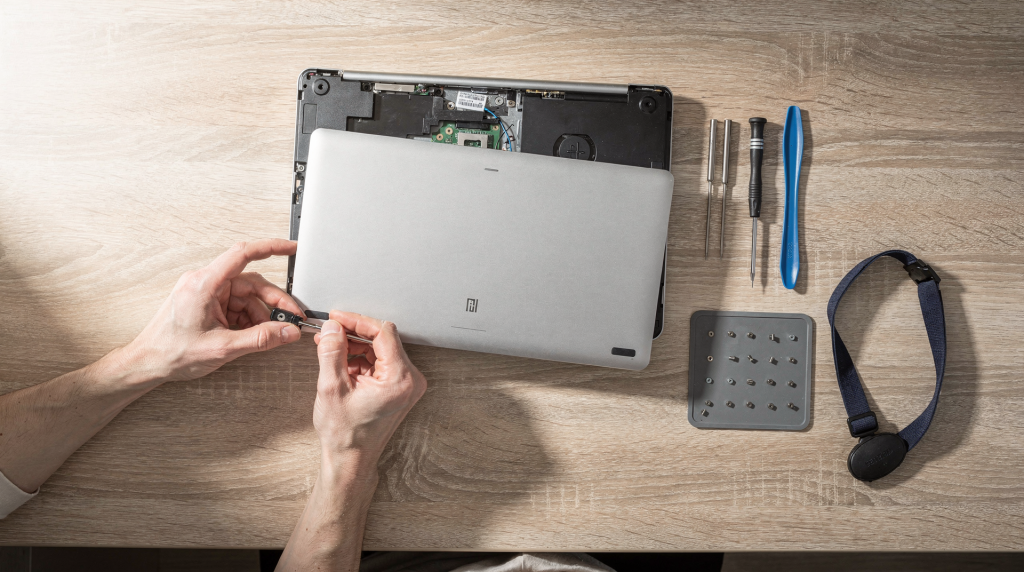
Самостоятельная разборка ноутбука — это не гонка на скорость и не испытание на силу. За 12 лет в сервисном центре я видел десятки устройств, у которых защёлки были вырваны «с мясом», шлейфы надорваны, а винты перепутаны так, что длинные протыкали материнскую плату. Главная задача новичка — не «попасть внутрь любой ценой», а сохранить корпус, шлейфы, винты и саму плату в том виде, в каком они были до разборки. Если вы готовы действовать спокойно, сфотографировать каждый этап и не применять силу там, где нужна логика — всё получится. Дальше я расскажу порядок действий, который сам использую в сервисе, и поделюсь нюансами, с которыми сталкивался на ноутбуках Acer и других брендов.
Когда разборка действительно нужна
Снимать нижнюю крышку стоит только ради конкретной цели. Вот типичные ситуации, с которыми обращаются в сервис и с которыми можно попробовать справиться самому:
- чистка системы охлаждения — когда ноутбук воет вентилятором и греется даже при открытом браузере; часто это заметно на Acer Aspire после двух-трёх лет использования;
- замена термопасты — если чистка не помогла, а процессор продолжает троттлить;
- апгрейд — установка дополнительной планки оперативной памяти или SSD;
- проверка аккумулятора, вентилятора, шлейфов — когда ноутбук внезапно выключается на батарее или не видит жёсткий диск;
- поиск причины перегрева, шума или самопроизвольных отключений.
Если проблема с матрицей, петлями, клавиатурой или корпусом — порядок разборки часто меняется, и доступ к этим узлам может потребовать почти полного демонтажа устройства. У разных моделей конструктив отличается, поэтому универсального «единственно правильного способа» нет. Прежде чем разбирать, посмотрите видео или сервис-мануал именно по вашей модели — так вы узнаете о скрытых винтах и хитрых защёлках.
Что подготовить заранее
Импровизация на коленке — худший помощник в ремонте. Заранее соберите всё, что может понадобиться:
- набор маленьких крестовых отвёрток — обязательно с качественными жалами, чтобы не слизать шлицы винтов; PH0 и PH00 — самые ходовые;
- пластиковую лопатку или гитарный медиатор — для поддевания крышки без царапин; медиатор даже лучше, он тонкий и гибкий;
- пинцет — для работы со шлейфами и мелкими винтами;
- магнитный коврик или ёмкость с ячейками для винтов; я часто использую контейнеры от таблеток и подписываю ячейки по зонам;
- телефон для фотофиксации — в сервисе мы всегда делаем контрольные снимки, это спасает при сборке;
- сухую чистую поверхность с хорошим освещением — идеально стол с настольной лампой.
Никогда не работайте на ковре, диване или ворсистом пледе. Статическое электричество с такой поверхности способно убить чипсет или контроллер. Если нет антистатического браслета, перед началом коснитесь рукой заземлённого предмета (например, батареи отопления) или периодически касайтесь металлической части стола, чтобы сбрасывать статику.
Главное правило безопасности
Ноутбук нужно полностью обесточить до начала любых манипуляций. Многие думают: «я же выключил его из розетки, всё». Но даже выключенный ноутбук со встроенной батареей подаёт напряжение на плату. Однажды при мне новичок, меняя термопасту, уронил отвёртку на контакты разъёма питания — короткое замыкание, выгоревшая дорожка и замена мультиконтроллера. Поэтому:
- завершите работу системы и выключите ноутбук полностью (не сон, не гибернация);
- отключите зарядное устройство и любые кабели, флешки, карты памяти;
- если аккумулятор съёмный — снимите его до вскрытия;
- если батарея встроенная — её отключают сразу после снятия крышки, первым же действием, до касания платы чем-либо.
Дополнительно рекомендую после отключения аккумулятора нажать и удерживать кнопку питания секунд 15–20 — это разрядит конденсаторы и снизит риск остаточного заряда.
Пошаговый порядок разборки ноутбука
Шаг 1. Полностью выключите ноутбук
Не просто закройте крышку — завершите работу через меню «Пуск» или долгим удержанием кнопки питания до полного погасания индикаторов. Иногда на Acer после аварийного отключения нужно подождать 30 секунд, пока обесточатся все цепи. Если ноутбук завис и не реагирует — держите кнопку питания 10–15 секунд, этого обычно достаточно.
Шаг 2. Отключите всё внешнее
Снимаем блок питания, мышь, все флешки, внешний диск, карту памяти, HDMI-кабель, проводные наушники. Оставленная в порту флешка может помешать перевороту ноутбука или даже сломать разъём при неловком движении. А главное — исключаем случайную подачу питания.
Шаг 3. Извлеките аккумулятор, если он съёмный
У старых и многих бюджетных ноутбуков батарея крепится защёлками снаружи. Делайте это только после полного выключения. Если аккумулятор встроенный — не пытайтесь его вытащить до вскрытия корпуса. Позже мы дойдём и до него.
Шаг 4. Осмотрите корпус снизу
Переверните ноутбук и осмотрите донышко. Найдите все видимые винты, а потом проверьте, не скрыты ли они под резиновыми ножками, наклейками или заглушками. У Acer Aspire один из винтов часто прячется под центральной резиновой накладкой. Аккуратно подденьте ножку пластиковым инструментом — под ней, скорее всего, окажется винт. Обратите внимание: у многих моделей винты разной длины. Если вкрутить длинный винт в отверстие для короткого, можно пробить плату или деформировать лицевую панель. Если винт не откручивается — не давите, смочите чуть спиртом или подберите отвёртку строго по размеру, иначе слижете шлиц.
Шаг 5. Сфотографируйте исходное состояние
Перед откручиванием каждого этапа делайте снимок общего плана и крупно — винты, шлейфы, положение проводов. Особенно это важно для петель, которые перекручены определённым образом, и для шлейфов, уложенных под скотчем. Я в сервисе всегда делаю серию фото и раскладываю винты на схеме, нарисованной на листе бумаги — это экономит время при сборке и страхует от «лишних» деталей.
Шаг 6. Снимите нижнюю крышку
Работаем только пластиковым инструментом. Металлическая отвёртка оставит царапины и может сломать защёлки. Начинайте с угла, где зазор чуть больше — пройдитесь медиатором вдоль щели, плавно отщёлкивая фиксаторы. Если крышка не идёт — не давите, остановитесь и проверьте, не пропущен ли винт под резиновой ножкой или наклейкой. Именно на этом этапе я чаще всего вижу сломанные крепления: человек тянет силой, а там остался скрытый винт. У Acer защёлки достаточно жёсткие, но хрупкие, поэтому двигайтесь без рывков и не гните крышку — она может треснуть.
Шаг 7. Сразу отключите аккумулятор, если он внутри
После снятия крышки первым делом обесточьте плату. Найдите разъём батареи — обычно это широкий шлейф с фиксатором. На многих Acer разъём оснащён пластиковой защёлкой, которую нужно аккуратно приподнять вверх, после чего шлейф вынимается без усилия. Ни в коем случае не тяните за провода! Отключайте строго за коннектор — так вы исключаете замыкание и повреждение проводков. Потом не забудьте нажать кнопку питания на несколько секунд, чтобы стравить остатки заряда.
Шаг 8. Отсоединяйте шлейфы только за коннектор
Шлейф — не провод, за него нельзя тянуть. Существует два основных типа разъёмов: ZIF (с откидывающейся защёлкой) и push-pull (просто вставляется-вынимается). Прежде чем дёргать, разберитесь, как открывается ваш коннектор. Иголкой не поддевайте — один раз потеряв защёлку, вы получите ненадёжный контакт. Небольшой пластиковый фиксатор часто ломается, если его пытаются поддеть ногтем снизу; аккуратно подцепите с боков тонкой пластиковой лопаткой. И главное: никогда не тяните за сам кабель, он может отслоиться от контактов внутри.
Шаг 9. Снимайте только нужный узел
Если цель — почистить кулер и заменить термопасту, не нужно выкручивать системную плату или снимать жесткий диск. Отключите только то, что действительно мешает. На Acer для доступа к системе охлаждения обычно достаточно снять крышку и открутить вентилятор с радиатором, предварительно отсоединив проводок питания кулера. Лишняя разборка — это риск перепутать винты, повредить шлейфы и нарушить укладку термопрокладок на чипах памяти.
Шаг 10. Складывайте винты по группам
Возьмите магнитный коврик или лоток с разделителями. Разложите винты по зонам: «крышка», «петли», «плата», «кулер». В сервисе я использую бумажную схему с названиями зон и втыкаю винты в соответствующие клетки — это просто и надёжно. Винты от системы охлаждения часто подписаны цифрами, их нужно закручивать в определённом порядке, поэтому запомните или сфотографируйте их положение. Длинный винт, вкрученный в отверстие для короткого, может проткнуть дорожку на материнской плате или выдавить бугорок на корпусе. А короткий в глубоком отверстии — просто не зажмёт деталь.
Какие инструменты использовать, а какие нет
| Инструмент | Подходит | Почему |
|---|---|---|
| Пластиковая лопатка | Да | Риск повредить корпус и защёлки минимален, особенно на глянцевом пластике Acer |
| Медиатор | Да | Тонкий, гибкий, хорошо подходит для поддевания крышки в узком зазоре |
| Маленькая крестовая отвёртка | Да | Нужна почти всегда, берите качественную с правильным размером PH0/PH00 |
| Пинцет | Да | Удобен для шлейфов, мелких винтов и извлечения выпавших деталей |
| Нож | Нет | Слишком острый и жёсткий, может прорезать пластик и даже дорожки на плате |
| Металлическая отвёртка для поддевания | С осторожностью | Если обмотать изолентой и работать очень аккуратно — допустимо в крайнем случае, но царапины и срыв защёлок почти гарантированы |
| Силовое разъединение корпуса | Нет | Частая причина поломки защёлок, трещин и деформаций панелей |
Типовые ошибки новичков
На основе того, что я часто вижу в сервисе, вот список самых распространённых промахов:
- 1. Разборка без фото. Потом трудно понять, какой винт откуда и как шёл шлейф. Однажды человек перепутал винты охлаждения, закрутил длинный вместо короткого и пробил площадку под чипом — замена платы обошлась в полстоимости ноутбука.
- 2. Попытка открыть корпус силой. Если крышка не поддаётся — всегда есть причина: незамеченный винт, скрытая защёлка, особо жёсткий замок в углу. Сила здесь не друг, а враг.
- 3. Тяга за шлейф. Так рвут кабели клавиатуры, тачпада, подсветки и батареи. Даже если шлейф выходит легко, снимать его надо строго за коннектор.
- 4. Перепутанные винты. У многих ноутбуков Acer винты на днище имеют разную длину. Последствия: от выпирающего шурупа на корпусе до проботин в материнской плате.
- 5. Работа без отключения аккумулятора. Особенно опасно на моделях со встроенной батареей — короткое замыкание при неосторожном движении отвёрткой выжигает элементы питания контроллера или цепи мультиплексора.
- 6. Разборка на мягкой поверхности. Кровать или диван — плохое место: ноутбук неустойчив, винты укатываются в неизвестность, а статическое электричество с синтетической ткани повышает риск пробоя компонентов.
Как понять, что пора остановиться
Не продолжайте разборку, если столкнулись с одним из этих признаков:
- не удаётся найти скрытое крепление, а крышка не поддаётся;
- шлейф не вынимается без ощутимого усилия;
- корпус начинает трещать, а не отщёлкиваться;
- винт сорван и не выкручивается;
- внутри видны следы вздутия аккумулятора — батарея превратилась в «подушку», прокалывать или ковырять её опасно;
- ноутбук пахнет гарью или есть оплавленные элементы — короткое замыкание могло затронуть внутренние слои платы.
В этих случаях лучше взять паузу и принять взвешенное решение. Вздутая батарея требует особой осторожности при демонтаже и утилизации; самостоятельно её вынимать можно, но если нет опыта — проще отнести в сервис, тем более что это часто делается бесплатно в рамках диагностики. Сорванная резьба или короткое замыкание — тоже повод обратиться к специалистам, чтобы не усугубить поломку.
Чек-лист перед началом
- ✅ ноутбук полностью выключен и не в спящем режиме;
- ✅ зарядное устройство отключено и убрано;
- ✅ все кабели, флешки, карты памяти вынуты;
- ✅ рабочее место чистое, сухое, с хорошим освещением;
- ✅ приготовлены отвёртки, пластиковая лопатка, пинцет, ёмкость для винтов;
- ✅ сделаны контрольные фото донышка и винтов;
- ✅ вы знаете, до какого узла нужно добраться и что делать после вскрытия;
- ✅ у вас есть сервис-мануал или видеоразборка именно вашей модели.
Чек-лист после разборки
- ✅ аккумулятор отключён первым делом после снятия крышки;
- ✅ винты аккуратно разложены по группам (крышка, плата, охлаждение);
- ✅ все шлейфы целы, без надрывов и перегибов;
- ✅ защёлки корпуса не сломаны и не побелели от напряжения;
- ✅ внутри корпуса нет забытых винтиков, скрепок или частиц пластика;
- ✅ перед сборкой на плате не осталось посторонних предметов;
- ✅ все разъёмы вставлены без перекоса, фиксаторы защёлкнуты.
Что делать после завершения работы
Сборка идёт в обратном порядке. По многолетнему опыту могу дать несколько дополнительных рекомендаций:
- Перед тем как закрывать крышку, подключите аккумулятор и экран (если он уже был отсоединён) и запустите ноутбук в тестовом режиме. Убедитесь, что система видит память, диск, вентилятор крутится, и нет посторонних шумов. Только после этого фиксируйте крышку.
- Убедитесь, что шлейфы уложены ровно и не попадают под винты или в зазор креплений. Проводок вентилятора не должен касаться лопастей кулера — иначе будет то гудеть, то останавливаться.
- Подключайте аккумулятор последним из внутренних компонентов — это снижает риск случайного замыкания при сборке.
- Поставьте крышку без перекоса, проследите, чтобы все защёлки вошли в пазы. Прихлопывать или давить на центр не стоит, лучше пройтись по периметру лёгкими нажатиями.
- Вкручивайте винты аккуратно, без перетяжки. Если винт не идёт — не насилуйте, возможно, вы пытаетесь закрутить длинный винт в короткое отверстие.
- После окончательной сборки проверьте: включается ли ноутбук от батареи и от сети, работает ли клавиатура, тачпад, изображение на матрице, звук и зарядка. Понаблюдайте за температурой процессора в первые минуты работы.
FAQ
Можно ли разбирать ноутбук без опыта?
Да, если действовать аккуратно и разбираться в простой операции — например, заменить SSD или почистить кулер. Модели Acer часто имеют отдельный люк для памяти и накопителя, тогда даже крышку снимать не нужно. Но если вы никогда не держали в руках отвёртку и не понимаете, как открывается защёлка — сначала изучите видеоинструкцию по своей модели. Без подготовки есть риск сломать нежную пластиковую защёлку ещё на этапе вскрытия.
Нужно ли отключать аккумулятор, если ноутбук выключен?
Обязательно. Даже выключенный ноутбук может подавать питание от батареи на системную плату. Одно неловкое касание отвёрткой — и короткое замыкание может вывести из строя контроллер питания. В сервисной практике был случай, когда человек чистил ноутбук, предварительно его выключив, но не отключил батарею. Случайно замкнул контакты разъёма подсветки клавиатуры — в итоге выгорел контроллер, и ремонт обошёлся в несколько тысяч рублей.
Можно ли использовать металлическую отвёртку для вскрытия корпуса?
Крайне нежелательно. Металл твёрже пластика и неизбежно оставляет царапины, а при излишнем усилии легко ломает защёлки. Если другого инструмента нет, обмотайте кончик отвёртки изолентой в несколько слоёв и работайте предельно осторожно. Но лучше всё же найти пластиковый медиатор — он копейки стоит.
Что делать, если крышка не открывается?
Остановиться и проверить, все ли винты выкручены — особенно под резиновыми ножками и наклейками. У Acer частенько один винт прячется под центральной резиновой заглушкой. Если уверены, что винтов нет — пройдитесь медиатором по периметру, иногда защёлка сидит очень туго. Не надо тянуть силой: это самая частая причина сломанных креплений. Если не выходит — лучше сделать паузу и посмотреть сервис-мануал именно вашей модели.
Обязательно ли фотографировать каждый этап?
Не обязательно, но для новичка фотографии — лучшая страховка. Я сам, имея большой опыт, всё равно делаю снимки при разборке незнакомого устройства. Это помогает при сборке не перепутать длину винтов и правильно уложить шлейфы. Если память подводит — камера спасёт.
Когда лучше не разбирать ноутбук самому?
Если батарея вздута, внутри пахнет гарью, сорвана резьба винтов, сломаны защёлки или вы не понимаете, как устроен корпус. Вздувшуюся батарею можно повредить неосторожным движением — это чревато возгоранием. Следы короткого замыкания требуют профессиональной диагностики: часто страдают внутренние слои платы. В таких случаях лучше сразу обратиться в сервис, чтобы не усугубить поломку.
Вывод
Безопасная разборка ноутбука — это дисциплина, а не лотерея. Сначала полностью обесточиваем устройство, затем — аккуратно, без лишней силы, снимаем крышку, первым делом отключаем батарею и только потом приступаем к манипуляциям. Никакой спешки, никаких дёрганий за шлейфы. Если придерживаться трёх золотых правил: обесточить, фотографировать, не ломать защёлки — большинство операций по чистке, апгрейду и замене компонентов вполне реально выполнить дома. А когда чувствуете, что ситуация выходит из-под контроля — лучше вовремя остановиться и дать работу специалистам. Из 12 лет практики могу сказать: аккуратность и внимание спасли больше ноутбуков, чем любая техническая хитрость.