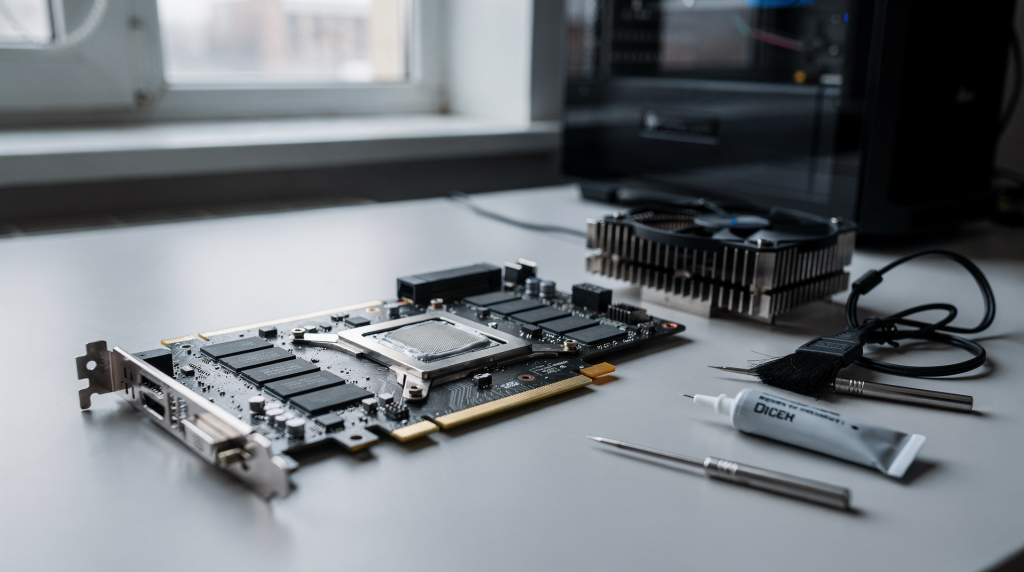
За 12 лет работы в сервисном центре я убедился: видеокарта почти никогда не ломается «внезапно». Она всегда предупреждает заранее — повышенным шумом, ростом температур, микрофризами в играх. Правильное обслуживание — это не просто «почистить от пыли», а возможность вернуть карте заводской тепловой режим, снизить обороты вентиляторов и продлить срок службы на годы.
Когда видеокарте уже пора обслуживание
Главный ориентир — не возраст карты, а её поведение под нагрузкой. Если вы замечаете, что в той же игре, при той же комнатной температуре, карта стала греться на 5–10 градусов выше, а вентиляторы раскручиваются до максимума уже через пару минут после запуска — это верный признак, что пора заглянуть внутрь. Часто достаточно снять боковую крышку корпуса и посмотреть на радиатор: если он забит пылью, как войлоком, то чистка обязательна.
Типичные признаки
Вот на что я советую обращать внимание в первую очередь:
- Рост температуры в играх. Если раньше под нагрузкой было 70–75 °C, а теперь стабильно 85 °C и выше — это уже не норма.
- Шум вентиляторов. Когда кулеры начинают выть даже в простых задачах, например, при просмотре видео, хотя раньше работали тихо — значит, система охлаждения не справляется.
- Нестабильность в играх. Вылеты, артефакты, резкие просадки FPS (троттлинг) — прямое следствие перегрева. Видеокарта специально снижает частоты, чтобы не сгореть.
- Пыль. Если через вентиляционные отверстия видно, что радиатор забит пылью, а на лопастях вентиляторов — войлочный налёт, то чистка критична.
- Разница между GPU и Hotspot. Hotspot — это самая горячая точка кристалла. Если разница между общей температурой GPU и Hotspot превышает 15–20 °C, почти наверняка проблема в термопасте или прижиме радиатора.
Когда чистки уже мало
Бывает, что после тщательной продувки и удаления пыли температура не падает. В сервисной практике я часто сталкивался с таким: пыли нет, а карта греется. Тогда причина глубже — высохшая термопаста потеряла теплопроводность, или термопрокладки на памяти и цепях питания превратились в «дубовые» пластинки, которые не передают тепло. Иногда виноват плохой прижим радиатора из-за деформации или неправильной затяжки винтов. В таких случаях одной чисткой не обойтись.
Какие температуры считать нормой
Многие пользователи паникуют, увидев 80 °C на видеокарте. Но для современных моделей это абсолютно рабочий диапазон. Важно понимать, что нормы зависят от конкретной карты, её системы охлаждения и корпуса. Я обычно ориентируюсь на следующие цифры:
| Режим работы | Ориентир по температуре | Что это значит |
|---|---|---|
| Простой, офисные задачи | 30–50 °C | Норма, особенно если вентиляторы иногда останавливаются |
| Игры, рендеринг | 60–85 °C | Нормальный рабочий диапазон для большинства карт |
| Выше обычного для конкретной модели | 85 °C и выше | Повод проверить охлаждение и термоинтерфейс |
| Hotspot сильно выше GPU | Разница 10–15 °C обычно допустима | Если разрыв заметно больше, есть проблема с прижимом или пастой |
Но самое важное — смотреть не только на среднюю температуру GPU, но и на Hotspot (если ваша программа мониторинга его показывает). Именно Hotspot первым сигнализирует о плохом контакте между кристаллом и подошвой радиатора. Разница в 10–15 °C считается допустимой, а вот 20–25 °C — уже повод для беспокойства.
Что нужно для обслуживания
Для базового обслуживания не нужна целая мастерская. Вот минимальный набор, который я рекомендую иметь под рукой:
- Крестовая отвёртка с набором бит — винты на видеокартах часто мелкие, с разным размером шлица. Лучше использовать магнитную отвёртку, чтобы не ронять винты.
- Мягкая кисть (широкая, с натуральным ворсом) — для смахивания пыли с платы и радиатора.
- Баллон со сжатым воздухом или электрическая воздуходувка — основной инструмент для продувки. Компрессор с ресивером тоже подойдёт, но давление нужно снизить.
- Изопропиловый спирт (концентрация 70% или выше) — идеально очищает старую термопасту и обезжиривает поверхности.
- Безворсовые салфетки — обычные бумажные полотенца могут оставлять волокна, лучше использовать специальные салфетки для оптики или микрофибру.
- Термопаста — не обязательно самая дорогая, но качественная. Для видеокарт хорошо подходят пасты с высокой теплопроводностью, например, Arctic MX-4, Noctua NT-H1, Thermal Grizzly Kryonaut.
- Термопрокладки — если карта старше 2–3 лет, лучше заранее купить набор прокладок разной толщины (0.5, 1.0, 1.5 мм). Толщину старых можно измерить штангенциркулем.
- Программа для мониторинга — GPU-Z, HWMonitor, MSI Afterburner. После сборки обязательно проверьте температуры.
Что лучше не использовать
А вот от чего я настоятельно советую отказаться:
- Пылесос. Даже с узкой насадкой он создаёт мощный поток воздуха, который может раскрутить вентиляторы до запредельных оборотов и повредить подшипники. Кроме того, пластиковый корпус пылесоса накапливает статическое электричество, что опасно для электроники.
- Влажные салфетки и вода. Влага может остаться под чипами и вызвать коррозию или короткое замыкание. Только спирт, который быстро испаряется.
- Острые металлические предметы (ножи, отвёртки) для удаления пасты. Одно неловкое движение — и можно поцарапать кристалл или срезать SMD-компоненты.
- Продувка без фиксации вентиляторов. Если направить сильную струю воздуха на крыльчатку, она раскрутится как турбина, и это может вывести из строя подшипник или даже сломать лопасть. Всегда придерживайте вентилятор пальцем или зафиксируйте его.
Как обслуживать видеокарту: пошагово
1. Подготовьте рабочее место
Первое правило — безопасность. Полностью выключите компьютер, отключите кабель питания и нажмите кнопку включения на корпусе, чтобы разрядить конденсаторы. Дайте компонентам остыть — горячий радиатор может обжечь, а термопаста на горячем кристалле размазывается хуже. Работайте на чистом столе с хорошим освещением. Мелкие винты имеют свойство укатываться в неизвестном направлении, поэтому я всегда использую магнитный коврик или просто раскладываю винты по порядку. Обязательно сфотографируйте карту со всех сторон до разборки — особенно расположение винтов и подключение проводов вентиляторов. Это сэкономит кучу времени при сборке.
2. Снимите видеокарту
Отключите кабели дополнительного питания — обычно это 6- или 8-пиновые разъёмы. Открутите винт(ы) крепления карты к корпусу. Затем нажмите на защёлку слота PCIe (она находится в конце слота) и аккуратно, без рывков, извлеките карту. Держите её за печатную плату, а не за радиатор или кожух — так меньше риск повредить контакты или саму плату. Если карта сидит туго, не дёргайте: убедитесь, что защёлка полностью отжата, и слегка покачивайте карту вдоль слота.
3. Уберите пыль
Если вы не планируете менять термопасту, а только профилактически чистите карту, достаточно продуть радиатор сжатым воздухом. Направляйте струю с разных сторон, чтобы выбить пыль из межрёберного пространства. Кисточкой аккуратно смахните пыль с платы и вентиляторов. Обязательно придерживайте крыльчатку каждого вентилятора пальцем — если её раскрутить воздухом, подшипник может получить повреждения, а в худшем случае наведённое напряжение с моторчика вентилятора может повредить контроллер на плате. После продувки осмотрите радиатор на просвет: если между рёбрами остались комки пыли, повторите процедуру.
4. Разберите карту при необходимости
Для замены термопасты придётся снять систему охлаждения. Открутите винты, крепящие радиатор к плате. Обычно они расположены с обратной стороны, но на некоторых моделях — вокруг чипа. Делайте это осторожно: часто кожух с вентиляторами соединён с радиатором, и внутри могут быть тонкие шлейфы подсветки или провода вентиляторов. Не тяните резко — сначала отсоедините все разъёмы. Я всегда фотографирую расположение проводов, чтобы потом не гадать, как их уложить. Если радиатор не отходит, не поддевайте его отвёрткой — скорее всего, вы пропустили винт или термопрокладки приклеились. Аккуратно покачайте радиатор, и он отойдёт.
5. Очистите старую термопасту
Старая термопаста может быть как пластилином, так и засохшей коркой. Сначала сухой салфеткой уберите основную массу. Затем смочите безворсовую салфетку изопропиловым спиртом и тщательно протрите кристалл и подошву радиатора до зеркального блеска. Если паста засохла намертво, не скребите: приложите спиртовую салфетку на 2–3 минуты, она размягчится. Ни в коем случае не используйте ацетон или растворители — они могут повредить текстолит или защитное покрытие кристалла. После очистки дайте спирту полностью испариться.
6. Проверьте термопрокладки
Термопрокладки — это такие серые или синие пластинки, которые отводят тепло от чипов памяти и VRM (цепей питания). Со временем они теряют эластичность, становятся жёсткими и перестают заполнять зазоры. Если прокладка крошится или не восстанавливает форму после сжатия — меняйте. Главная тонкость — толщина. Она должна точно соответствовать заводской. Если поставить слишком тонкую, контакта не будет и чипы перегреются. Слишком толстая — радиатор не прижмётся к GPU, и температура кристалла резко возрастёт. Я всегда измеряю старые прокладки штангенциркулем в нескольких местах, потому что они могут быть разной толщины на разных компонентах. Если нет уверенности, лучше заказать готовый набор прокладок для конкретной модели карты.
7. Нанесите новую термопасту
На кристалл видеокарты пасту наносят иначе, чем на процессор. Кристалл GPU — это голая кремниевая пластина, часто с небольшой площадью. Я рекомендую нанести небольшую каплю (размером с рисовое зёрнышко) в центр и дать радиатору самому распределить пасту при прижиме. Не нужно размазывать — так можно оставить пустоты. Слишком много пасты — хуже, чем мало: излишки выдавятся по краям и могут попасть на контакты. Задача термопасты — всего лишь заполнить микроскопические неровности между двумя идеально плоскими поверхностями, а не создавать толстый слой.
8. Соберите карту
Установите радиатор на место, убедившись, что он садится ровно, без перекосов. Винты затягивайте крест-накрест, как головку блока цилиндров в двигателе: сначала слегка все, потом постепенно подтягивайте. Это обеспечит равномерный прижим по всей площади кристалла. Не переусердствуйте с усилием — можно сорвать резьбу или деформировать плату. После сборки обязательно подключите все разъёмы вентиляторов и подсветки. Я часто вижу, как после самостоятельной чистки приносят карту с неработающим вентилятором — просто забыли воткнуть разъём.
9. Проведите тест
Установите карту обратно в слот, подключите питание и включите компьютер. Сразу проверьте, определилась ли карта в системе, крутятся ли вентиляторы. Запустите программу мониторинга (например, GPU-Z) и посмотрите температуры в простое — они должны быть в пределах 30–50 °C. Затем запустите стресс-тест (FurMark, Unigine Heaven или просто требовательную игру) и следите за ростом температур. Через 10–15 минут под нагрузкой карта должна выйти на стабильное плато. Если температура снизилась на 5–10 градусов по сравнению с тем, что было до обслуживания, вентиляторы работают тише, а разница между GPU и Hotspot не превышает 15 °C — вы всё сделали правильно.
Как часто менять термопасту и чистить карту
Универсального графика не существует. Многое зависит от условий эксплуатации. Если у вас дома чисто, корпус стоит на столе, а компьютер работает пару часов в день — чистка раз в год и замена пасты раз в 3 года вполне достаточны. Но если корпус стоит на полу, в комнате есть домашние животные или вы курите рядом с ПК, то пыль и смолы оседают гораздо быстрее. В таких случаях я рекомендую чистить карту каждые 6 месяцев, а термопасту менять раз в 1.5–2 года. Главный индикатор — не календарь, а температуры. Если они начали расти, не ждите планового срока.
Когда обслуживать чаще
Вот ситуации, когда обслуживание нужно проводить чаще обычного:
- Интенсивная эксплуатация. Если карта используется для майнинга, рендеринга или игр по 8–10 часов в день, термопаста деградирует быстрее.
- Корпус на полу. Даже при регулярной уборке, пыль с пола засасывается вентиляторами гораздо активнее.
- Запылённое помещение. Ремонт, домашние животные, ковры — всё это источники мелкой пыли, которая набивается в радиатор.
- Плохая вентиляция корпуса. Если в корпусе всего один вентилятор на выдув, горячий воздух застаивается, и карта работает при повышенных температурах, что ускоряет высыхание пасты.
- Длительные высокие температуры. Постоянная работа при 85 °C и выше сокращает срок службы термоинтерфейса.
Типовые ошибки при обслуживании
Ошибка 1. Слишком много пасты
Я не раз видел карты, на которых паста была нанесена, как масло на бутерброд — толстым слоем. Это не только бесполезно, но и вредно. Излишки пасты при прижиме выдавливаются за пределы кристалла и могут замкнуть контакты, если паста токопроводящая. Даже обычная паста, попав на текстолит, со временем собирает пыль и может вызвать коррозию. Помните: паста — это не прокладка, она должна лишь заполнить микронеровности. Капли размером со спичечную головку достаточно.
Ошибка 2. Продувка без фиксации вентиляторов
Очень частая ошибка новичков. Направляют струю сжатого воздуха на вентилятор, тот раскручивается до бешеных оборотов, и через несколько дней появляется гул или стук. Подшипник скольжения в таких вентиляторах не рассчитан на 10 000 об/мин. Кроме того, вращающийся мотор работает как генератор, и наведённое напряжение может повредить контроллер. Всегда фиксируйте крыльчатку пальцем или вставляйте между лопастями кусочек поролона.
Ошибка 3. Неправильная толщина термопрокладок
Термопрокладки — это расходник, который требует точности. Если вы поставите прокладку толщиной 1.5 мм вместо 1.0 мм, радиатор не сядет плотно на кристалл, и GPU будет перегреваться. Если поставите 0.5 мм вместо 1.0 мм — чипы памяти останутся без охлаждения. В сервисе мы всегда имеем набор прокладок разной толщины и штангенциркуль. Если вы не уверены в толщине, лучше купить готовый комплект для вашей модели карты или обратиться к специалисту.
Ошибка 4. Перетяжка винтов
Затягивая винты радиатора, многие действуют по принципу «чем сильнее, тем лучше». Но чрезмерное усилие может привести к деформации платы, отрыву чипов памяти или даже трещине в кристалле. Особенно это опасно на картах с оголённым кристаллом — там нет теплораспределительной крышки, как на процессорах. Затягивайте винты равномерно, крест-накрест, с умеренным усилием. Если радиатор притянут правильно, он не должен болтаться, но и фанатизма не нужно.
Ошибка 5. Оценка только по одному датчику
Современные видеокарты имеют несколько температурных датчиков: GPU, Hotspot, память, VRM. Часто пользователи смотрят только на общую температуру GPU и радуются, что она в норме. А Hotspot в это время может быть под 100 °C из-за плохого прижима. Или память греется до 90 °C, потому что термопрокладки не контактируют. Всегда используйте программы, которые показывают все доступные датчики, и анализируйте полную картину.
Как понять, что обслуживание помогло
Правильно проведённое обслуживание даёт заметный эффект сразу. Вы увидите, что:
- Температура под нагрузкой упала на 5–15 °C (иногда и больше, если паста была совсем сухой).
- Вентиляторы стали работать тише, их обороты снизились при той же температуре.
- Исчезли резкие скачки оборотов — карта плавно регулирует охлаждение.
- Прекратились просадки FPS и троттлинг в играх.
- Разница между GPU и Hotspot вернулась к нормальным 10–15 °C.
Если же после всех процедур ситуация не улучшилась, значит, проблема не в пыли и пасте. Возможно, износились подшипники вентиляторов (они могут крутиться, но с пониженной эффективностью), деформировался радиатор, или есть скрытая неисправность платы. В таких случаях я рекомендую обратиться в сервисный центр для углублённой диагностики.
Чек-лист перед и после обслуживания
Перед началом
Перед тем как приступить, убедитесь, что:
- [ ] Компьютер выключен, кабель питания отключён, вы нажали кнопку включения для разряда конденсаторов.
- [ ] У вас есть крестовая отвёртка с нужными битами, кисть, баллон со сжатым воздухом.
- [ ] Подготовлены безворсовые салфетки и изопропиловый спирт.
- [ ] Вы сделали несколько чётких фотографий карты со всех сторон — особенно расположение винтов и подключение проводов.
- [ ] Новая термопаста и, если нужно, термопрокладки подходящей толщины уже куплены и лежат рядом.
После сборки
После того как вы всё собрали, проверьте:
- [ ] Все разъёмы вентиляторов и подсветки подключены (проверьте визуально и по факту вращения).
- [ ] Вентиляторы свободно вращаются от руки, не задевают за провода или кожух.
- [ ] Видеокарта определяется в системе, драйвер загружен, разрешение экрана нормальное.
- [ ] Температуры в простое находятся в пределах 30–50 °C.
- [ ] Под нагрузкой (игра или стресс-тест) температура не уходит за 85 °C, а лучше ниже.
- [ ] Нет посторонних шумов, дребезга, вибраций и, конечно, артефактов на экране.
Когда лучше не экспериментировать самостоятельно
Я всегда за самостоятельный подход, но есть ситуации, когда лучше не рисковать:
- Гарантия. Если карта на гарантии, любое вмешательство (особенно замена термопасты) может привести к её аннулированию. Часто на винтах есть гарантийные наклейки. В этом случае максимум — наружная продувка.
- Дорогие и редкие модели. Флагманские карты сложны в разборке, имеют множество термопрокладок разной толщины, а цена ошибки очень высока.
- Неуверенность в толщине прокладок. Без точных данных легко ошибиться, и тогда перегрев станет ещё хуже.
- Следы предыдущего ремонта. Если карта уже вскрывалась, могли быть утеряны винты, повреждены шлейфы или нарушена геометрия радиатора.
- Аномальный перегрев после чистки. Если после всех процедур карта продолжает греться выше 90 °C, вероятна внутренняя неисправность — например, отвал кристалла или пробой цепи питания. Тут нужна профессиональная диагностика.
Вывод
По сути, обслуживание видеокарты — это три простых шага: удалить пыль, заменить термопасту (и при необходимости термопрокладки) и проверить результат под нагрузкой. Если делать всё аккуратно, не торопясь, и следовать здравому смыслу, вы не только продлите жизнь карты, но и вернёте ей тихую и стабильную работу. Главное правило, которое я вынес из многолетней практики: не ждите, когда появятся артефакты и троттлинг. Следите за температурами и шумом — они расскажут о проблеме задолго до серьёзной поломки.
FAQ
Как часто нужно чистить видеокарту?
В среднестатистическом домашнем ПК — раз в 6–12 месяцев. Но если корпус стоит на полу, в доме есть животные или вы курите, то пыль и смолы набиваются быстрее, и чистка может потребоваться каждые 3–4 месяца. Ориентируйтесь на визуальный осмотр и температуры.
Нужно ли менять термопасту каждый год?
Нет, если карта не перегревается. Качественная термопаста спокойно работает 2–3 года, а иногда и дольше. Но если вы заметили, что температура под нагрузкой поползла вверх, а разница между GPU и Hotspot увеличилась — меняйте, не дожидаясь срока.
Какая температура видеокарты считается нормальной?
В простое — 30–50 °C. Под нагрузкой — 60–85 °C. Но помните, что у каждой модели свой предел. Например, карты с турбинным охлаждением часто работают при 80–85 °C, и это нормально. Главное — чтобы температура не достигала порога троттлинга (обычно 85–90 °C) и не было резких скачков.
Почему важен Hotspot?
Hotspot — это датчик, который измеряет температуру в самой горячей точке кристалла. Если разница между средней температурой GPU и Hotspot больше 15–20 °C, это почти всегда указывает на плохой контакт с радиатором: либо паста высохла, либо радиатор прижат неравномерно. Игнорировать этот показатель нельзя — он первый сигнализирует о проблеме.
Можно ли чистить карту не разбирая её?
Да, если вы просто хотите убрать пыль. Продувка сжатым воздухом без разборки эффективна для профилактики. Но если карта греется из-за старой термопасты, одной чисткой не обойтись — нужна замена термоинтерфейса.
Что делать, если после чистки температура не снизилась?
Перепроверьте всё по порядку: правильно ли нанесена паста, не перепутана ли толщина термопрокладок, равномерно ли затянут радиатор, работают ли вентиляторы на полную мощность. Если всё сделано верно, а температура не падает, возможно, проблема в самой плате — например, деградация кристалла или нарушение пайки. Тогда лучше обратиться к специалисту.