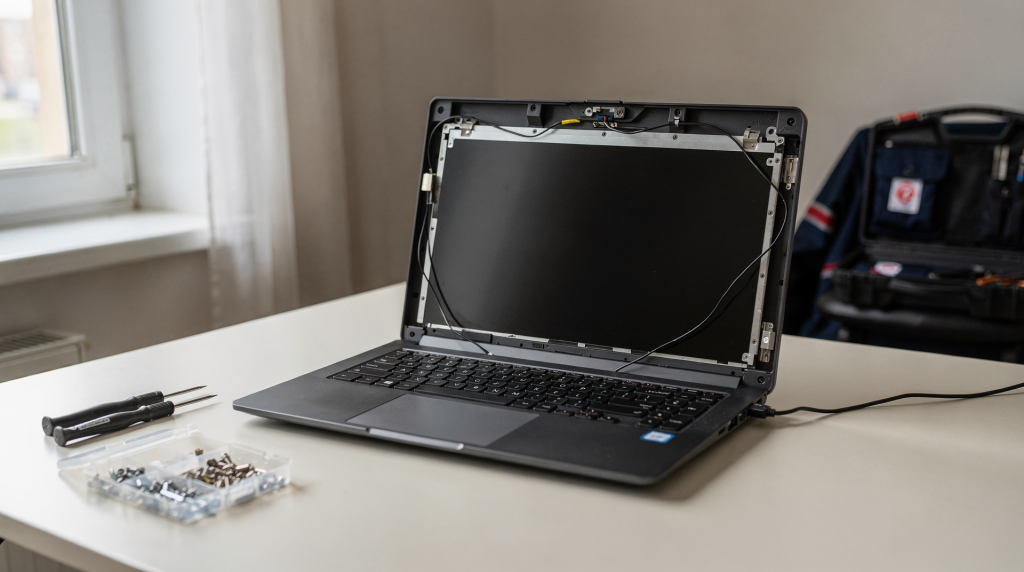
За 12 лет работы в сервисе я видел сотни разбитых экранов — от классических «уронил на угол» до загадочных трещин после закрытия крышки с флешкой внутри. И каждый раз встаёт вопрос: можно ли заменить матрицу самому или лучше не рисковать? Разбитая матрица — одна из самых неприятных, но при этом довольно «понятных» поломок ноутбука. Если изображение пропало после удара, пошли трещины, полосы или чёрные пятна, чаще всего проблема именно в экране, а не в видеокарте или материнской плате. В простых случаях замену действительно можно сделать самостоятельно, но только если правильно оценить модель ноутбука, тип матрицы и свои риски.
Когда замена экрана реально возможна своими руками
Самостоятельная замена экрана ноутбука оправдана, если поломка локальная и конструкция устройства не слишком сложная. В практике это обычно такие случаи:
- на матрице есть трещина, паутинка, пятна, потёки;
- изображение есть, но экран физически повреждён;
- ноутбук включается, звук и загрузка есть, а картинка искажена именно на панели;
- вы уже разбирали технику и умеете работать с мелким крепежом;
- у модели обычная съёмная рамка и доступ к матрице не требует полной разборки корпуса.
Проще всего менять экран в ноутбуках с классической конструкцией: рамка на защёлках, матрица крепится четырьмя винтами, шлейф подключается без скрытых блоков. В таких моделях задача сводится к аккуратной разборке крышки, замене панели и обратной сборке. Чаще всего это бюджетные и офисные модели Acer, Lenovo, HP, где производитель не стал усложнять конструкцию. Если ноутбук уже немолодой и пластик потерял эластичность, защёлки могут быть хрупкими — тут нужна особая осторожность, но в целом работа посильная.
Когда лучше сразу идти в сервис
Есть ситуации, где самостоятельный ремонт часто заканчивается дополнительными повреждениями. В сервис лучше обращаться, если:
- крышка ноутбука очень тонкая и хрупкая;
- рамка посажена на прочный клей, а не на защёлки;
- шлейф проходит нестандартно, с фиксаторами или скрыт под несколькими слоями;
- разбита не только матрица, но и повреждена крышка, петли или корпус;
- экран сенсорный, совмещён с крышкой или стеклом;
- ноутбук дорогой, тонкий, бизнес-сегмента или игровой с нестандартной сборкой;
- вы не можете точно определить модель матрицы для замены.
Отдельно скажу про ультрабуки и трансформеры с сенсорными экранами: там матрица часто приклеена к защитному стеклу через OCA-плёнку. Чтобы разделить их без повреждений, нужен нагревательный стол, специальные присоски и опыт. В домашних условиях почти гарантированно испортите и стекло, и новую панель. Если после удара крышку повело, петли стали тугими или экран задевает корпус при открытии, проблема может быть не только в панели. В таких случаях простой заменой дисплея дело иногда не ограничивается — требуется правка или замена петель, а иногда и восстановление посадочных мест в крышке.
Что нужно проверить до покупки новой матрицы
Главная ошибка — купить экран «на глаз» по диагонали. У матриц важны не только размер, но и ряд параметров. За годы практики я не раз сталкивался с тем, что клиент приносит купленную самостоятельно матрицу, а она не подходит по разъёму или расположению контактов. Чтобы не попасть в такую ситуацию, всегда смотрите точную модель старой панели — она указана на наклейке с обратной стороны матрицы. Искать замену нужно именно по этому номеру, а не только по модели ноутбука.
Основные параметры совместимости
| Параметр | Что важно |
|---|---|
| Диагональ | Должна совпадать точно, например 14.0″, 15.6″, 17.3″ |
| Разрешение | HD, Full HD, 2K и выше должны соответствовать модели |
| Тип разъёма | Чаще всего eDP или LVDS, физически они несовместимы. Даже внутри eDP бывают разные версии (1.2, 1.3), влияющие на поддержку разрешения |
| Количество контактов | Нужны точное совпадение и правильная распиновка |
| Толщина и крепления | Не все панели одинаково входят в крышку. Важно расположение ушек и расстояние между винтами |
| Тип поверхности | Глянцевая или матовая |
| Частота обновления | Для игровых моделей это критично |
| Подсветка | Обычная или улучшенная, с разной яркостью |
| Расположение разъёма | Слева или справа снизу — если ошибиться, шлейф не дотянется |
Если поставить несовместимую матрицу, можно получить отсутствие изображения, мерцание, белый экран или проблемы с яркостью. Иногда ноутбук включается, но экран остаётся чёрным именно из-за неподходящего разъёма или распиновки. Поэтому всегда сверяйте спецификации перед заказом.
Как понять, что проблема именно в экране, а не в шлейфе или плате
Перед покупкой матрицы полезно сделать простую проверку. Она помогает не менять исправную деталь. В сервисе мы сначала подключаем заведомо исправную панель или смотрим сигналы осциллографом, но для домашнего мастера самый доступный метод — внешний монитор. Если на нём изображение есть, а на встроенном экране нет, то проблема локализована в матрице или цепи подключения.
Признаки поломки матрицы
- видны трещины, сколы, пятна и «чернила» под стеклом;
- изображение искажено именно в зоне удара;
- часть экрана работает, а часть нет;
- полосы не зависят от положения крышки.
Признаки проблем со шлейфом
- картинка пропадает при открытии и закрытии крышки;
- изображение мерцает;
- появляются полосы, если двигать крышку;
- экран то работает, то нет.
Шлейф часто перетирается в месте сгиба у петли, особенно если ноутбук часто открывали и закрывали. Если при изменении угла наклона картинка меняется, почти наверняка дело в кабеле, а не в матрице.
Когда подозревать не экран, а плату
- ноутбук вообще не даёт изображения ни на встроенный экран, ни на внешний монитор;
- есть звук включения, но подсветки и картинки нет;
- после подключения внешнего монитора ситуация не меняется.
Если есть возможность, подключите внешний монитор. Если на нём изображение есть, а встроенный экран повреждён, вероятнее всего проблема именно в матрице или цепи подключения.
Что потребуется для замены
Для аккуратной работы обычно нужны:
- новая совместимая матрица;
- пластиковая лопатка или медиатор (гитарный медиатор подходит идеально — он не царапает пластик);
- маленькая крестовая отвёртка с тонким жалом, чтобы не сорвать шлицы на винтах;
- пинцет для работы со шлейфом и мелкими деталями;
- антистатическая защита или хотя бы аккуратное снятие статического заряда (коснитесь заземлённого предмета перед началом);
- мягкая ткань или коврик для работы;
- хорошее освещение.
Металлическими предметами поддевать рамку нежелательно. Они легко оставляют следы на пластике, царапают крышку и могут повредить защёлки. Если рамка приклеена, иногда требуется аккуратный прогрев феном, но температура должна быть умеренной, чтобы не деформировать пластик.
Пошаговая замена экрана ноутбука
1. Полностью обесточьте ноутбук
- выключите ноутбук;
- отсоедините зарядное устройство;
- если аккумулятор съёмный, извлеките его;
- если батарея встроенная, по возможности отключите её через разборку только при уверенных навыках. В идеале — отсоединить шлейф батареи от материнской платы, но это требует частичной разборки корпуса. Если опыта мало, просто работайте с максимальной осторожностью, не замыкая контакты.
Это важно не формально, а реально: даже небольшое короткое замыкание при подключённой батарее может повредить матрицу или контроллер подсветки. Я не раз видел, как после такого «ремонта» приходилось восстанавливать цепи питания.
2. Подготовьте рабочее место
- уберите лишние предметы со стола;
- положите мягкую ткань, чтобы не поцарапать крышку;
- разложите винты отдельно, лучше по этапам разборки в маленькие ёмкости или магнитный коврик;
- не торопитесь: мелкий крепёж легко теряется. Я всегда рекомендую фотографировать каждый шаг перед тем, как что-то открутить — это здорово выручает при сборке.
3. Снимите рамку экрана
Обычно рамка держится на винтах, скрытых под резиновыми заглушками, или на защёлках по периметру.
- аккуратно подденьте заглушки тонкой пластиковой лопаткой;
- выкрутите винты, если они есть;
- пластиковой лопаткой или медиатором отщёлкните рамку, начиная с угла;
- двигайтесь медленно по периметру, прощупывая каждую защёлку.
Если рамка идёт туго, не применяйте силу. На тонких крышках можно сломать посадочные уши. Иногда рамка дополнительно приклеена тонким двухсторонним скотчем — тогда её нужно аккуратно отделять, возможно, слегка прогревая феном. Но не перегрейте: пластик может деформироваться.
4. Открутите крепления матрицы
После снятия рамки станет видна сама панель. Обычно она держится на боковых кронштейнах и 4 винтах.
- выкрутите крепёж, придерживая матрицу рукой, чтобы она не упала вперёд;
- аккуратно наклоните её к клавиатуре, открывая доступ к обратной стороне.
Запомните, какой длины были винты — иногда они разные, и если перепутать, можно продавить корпус или повредить резьбу.
5. Отсоедините шлейф
Шлейф — самый чувствительный узел в этой операции. Перед отключением обязательно сфотографируйте, как он был уложен и зафиксирован.
- найдите разъём на обратной стороне матрицы;
- снимите фиксирующую плёнку или ленту, если она есть;
- отсоедините кабель строго по направлению разъёма: обычно нужно аккуратно откинуть металлическую защёлку или вытянуть пластиковый фиксатор;
- не тяните за провод, только за коннектор.
Если шлейф сидит туго, не выдёргивайте его рывком. Повреждённый кабель часто становится причиной повторного ремонта. В моей практике были случаи, когда после грубого снятия отрывались контакты на самой матрице, и тогда уже требовалась замена разъёма.
6. Подключите новую матрицу и сделайте проверку
Перед полной сборкой обязательно проверьте изображение. Это правило, которое я никогда не нарушаю.
- подключите новый экран, убедившись, что шлейф зашёл ровно и зафиксирован;
- временно закрепите матрицу в крышке хотя бы двумя винтами или придержите рукой;
- включите ноутбук;
- проверьте картинку, яркость, отсутствие полос и артефактов.
Если экран работает, можно переходить к окончательной сборке. Если нет — выключите ноутбук и проверьте разъём, шлейф и совместимость панели. Не продолжайте сборку, пока не убедитесь в исправности.
7. Соберите крышку обратно
- закрепите матрицу винтами, не перетягивая их;
- верните рамку на место, аккуратно защёлкивая клипсы по периметру;
- закрутите скрытые винты;
- установите резиновые заглушки на место.
После сборки несколько раз откройте и закройте крышку. Изображение не должно пропадать, а корпус — скрипеть или «играть». Если рамка где-то отходит, возможно, защёлка не вошла до конца или остался перекос.
Типовые ошибки при замене экрана
| Ошибка | Чем она опасна |
|---|---|
| Покупка матрицы только по диагонали | Панель может не подойти по разъёму и креплениям |
| Сильное усилие при снятии рамки | Ломаются защёлки и трескается пластик |
| Подключение шлейфа с перекосом | Можно повредить разъём на матрице или вызвать нестабильный контакт |
| Проверка без фиксации панели | Экран падает и получает новые повреждения |
| Сборка без теста | При несовместимости придётся разбирать всё заново |
| Работа с подключённой батареей | Риск короткого замыкания и выхода из строя контроллера подсветки |
| Потеря или перепутывание винтов | Дребезг внутри корпуса, повреждение резьбы или короткое замыкание, если винт упадёт на плату |
| Использование металлических предметов для отклеивания рамки | Царапины, сколы на пластике и повреждение защёлок |
Когда самостоятельная замена оправдана, а когда нет
Можно делать самому, если:
- есть уверенность в разборке мелкой техники (например, вы уже меняли термопасту или оперативную память);
- модель типовая и доступ к матрице простой;
- заранее найдена точная совместимая панель по номеру старой матрицы;
- повреждён только экран, без проблем с крышкой и петлями;
- есть время и аккуратность, а также инструменты.
Лучше отдать мастеру, если:
- ноутбук тонкий и дорогой, особенно ультрабук или трансформер;
- экран сенсорный или склеенный со стеклом;
- неизвестна точная модель матрицы, и нет возможности её определить;
- повреждены петли, корпус, шлейф или крышка;
- уже была неудачная попытка разборки;
- ноутбук нужен срочно и без права на ошибку;
- устройство на гарантии — самостоятельное вмешательство лишит вас гарантийного обслуживания.
Чек-лист перед началом работ
- ноутбук выключен;
- зарядка отключена;
- батарея снята или обесточена;
- заказана точно подходящая матрица (сверена по номеру старой);
- подготовлены отвёртка, лопатка, пинцет и место для винтов;
- есть доступ к инструкции именно по вашей модели (сервис-мануал или видеоразбор);
- вы готовы сначала проверить экран до финальной сборки;
- сделаны фотографии исходного состояния разъёмов и укладки шлейфа.
На что обратить внимание после замены
После установки новой панели проверьте:
- равномерность подсветки на белом и чёрном фоне — не должно быть засветов по краям или тёмных пятен;
- отсутствие полос и битых зон;
- работу яркости во всём диапазоне;
- реакцию экрана на открытие и закрытие крышки — изображение не должно моргать или пропадать;
- корректность изображения на максимальном и минимальном угле открытия.
Если экран работает только под определённым углом, это уже похоже на проблему со шлейфом или контактом, а не на саму матрицу. Также обратите внимание, не пережата ли рамка — иногда винты или защёлки давят на панель, вызывая засветы.
FAQ
Можно ли заменить экран ноутбука без полного разбора?
Да, в большинстве обычных моделей достаточно снять рамку и добраться до матрицы. Но в тонких и некоторых дорогих ноутбуках без частичной разборки не обойтись. Например, в ряде моделей Acer Aspire шлейф проходит внутри крышки, и чтобы его отсоединить, нужно снять всю верхнюю часть корпуса. Поэтому перед началом обязательно найдите инструкцию для вашей конкретной модели.
Что дороже: матрица или работа мастера?
Зависит от модели. На массовые ноутбуки сама панель часто стоит умеренно — например, матрица 15.6″ HD может обойтись в 2000–3000 рублей. Работа мастера по замене в простых случаях стоит примерно 1500–2500 рублей. В тонких моделях цена ремонта растёт именно из-за трудоёмкости: иногда разборка и сборка занимают больше часа, и стоимость работы может сравняться с ценой матрицы или даже превысить её.
Нужно ли клеить рамку обратно?
Если рамка снималась с клеевыми элементами, иногда требуется тонкий двухсторонний скотч или заводская лента. Но в классических моделях рамка обычно держится на защёлках и винтах. Если старый клей остался на рамке и он ещё липкий, можно аккуратно прижать — часто этого достаточно. Если клей высох, лучше удалить его остатки и нанести новый тонкий скотч, иначе рамка будет отходить.
Можно ли поставить экран с другим разрешением?
Только если это допускает конкретная модель и совместимость по шлейфу, питанию и креплениям. Например, иногда возможен апгрейд с HD до Full HD, если материнская плата и шлейф поддерживают eDP с нужной пропускной способностью. Но в большинстве случаев лучше ставить панель с теми же характеристиками, что и была. Эксперименты без точной информации часто заканчиваются чёрным экраном или артефактами.
Что делать, если после замены экран не включается?
Сразу выключить ноутбук и проверить шлейф: возможно, он не до конца вставлен или перекошен. Убедитесь, что фиксатор защёлкнут. Проверьте совместимость матрицы — если модель не подходит, изображения не будет. Также вспомните, не забыли ли вы подключить шлейф батареи, если отключали его. Если ноутбук не включался с новым экраном, не стоит долго экспериментировать без диагностики — лучше обратиться к специалисту, чтобы не усугубить проблему.
Вывод
Замена экрана ноутбука — вполне реальная задача для аккуратного пользователя, если у ноутбука простая конструкция, а матрица подобрана точно. За годы работы я видел много успешных самостоятельных замен, но и немало случаев, когда после таких попыток приходилось менять ещё и шлейф, и рамку, и даже материнскую плату из-за короткого замыкания. Поэтому ключ к успеху — не спешка, а подготовка и понимание, что именно вы меняете. Если модель сложная, экран склеен или есть сомнения в причине неисправности, мастер обойдётся дешевле, чем исправление ошибок после неудачной самостоятельной разборки.