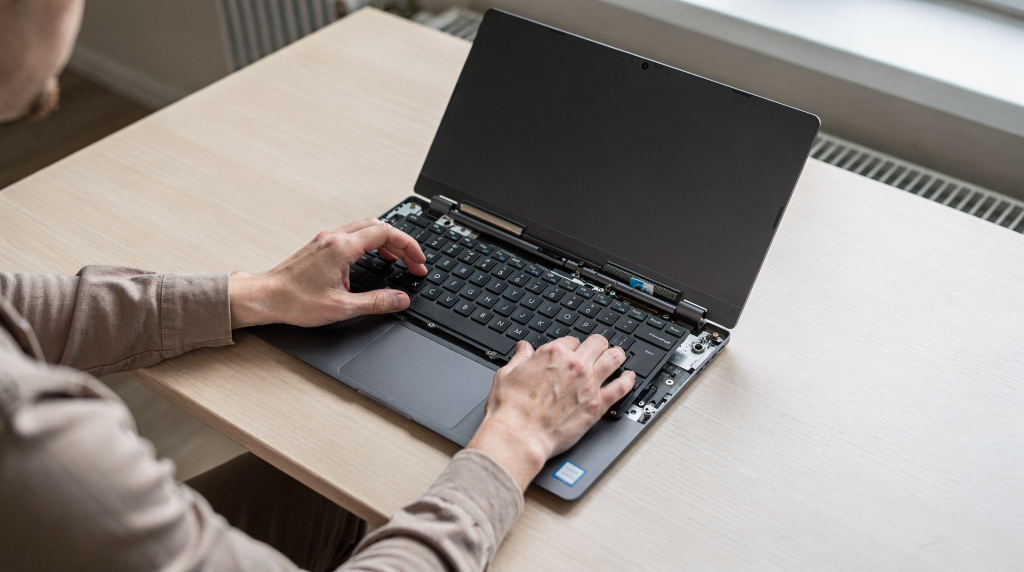
Клавиатура ноутбука — узел, на который приходятся тысячи нажатий ежедневно. Пролитый кофе, крошки, выпавшая кнопка или просто механический износ могут вывести её из строя. В одних моделях замена занимает 10 минут, в других — требует почти полной разборки корпуса. За годы работы в сервисе я выработал алгоритм, который помогает избежать типичных ошибок и не превратить простую замену в дорогостоящий ремонт. Рассказываю по шагам.
Когда клавиатуру действительно нужно менять
Когда ноутбук перестает печатать, не всегда требуется полная замена. Иногда достаточно очистки или переподключения шлейфа. Но есть признаки, при которых замена — самый надёжный путь.
Основные симптомы неисправности
- Не работают отдельные клавиши или целые ряды.
- Клавиши нажимаются с сильным люфтом, залипают или требуют разного усилия.
- Ноутбук самопроизвольно вводит символы.
- После попадания жидкости клавиатура работает нестабильно.
- Под клавишами видны следы коррозии, окислов или подгорания.
- Чистка не вернула работоспособность.
По моему опыту, если после пролива чая или сока перестала работать группа клавиш — дорожки мембраны уже повреждены. В таких случаях чистка чаще всего не помогает, лучше сразу готовить замену.
Когда можно обойтись без замены
- Проблема в настройках: неправильная раскладка, включено залипание клавиш или фильтрация ввода.
- Не работает внешняя USB-клавиатура, а встроенная исправна — тогда дело в системе.
- После чистки или транспортировки отошёл шлейф — достаточно его переподключить.
- Клавиатура загрязнена, но мембрана цела, нет следов влаги.
Я часто сталкиваюсь с ситуацией: клиент купил новую клавиатуру, а не работали всего две кнопки. Причина — отошедший шлейф после неудачной разборки. Всегда проверяйте шлейф до заказа детали.
Важно! Если ноутбук залит, не включайте его «на пробу». Время работает против вас: чем дольше питание подаётся на влажную плату, тем выше риск необратимого повреждения. Сразу отключайте питание и извлекайте аккумулятор.
Что нужно подготовить перед заменой
Правильная подготовка экономит нервы и защищает устройство от случайных поломок. Важно не только найти подходящую деталь, но и организовать рабочее место.
Инструменты
- Набор отвёрток (крестовые PH0–PH1, иногда Torx T5);
- Пластиковая лопатка или старый медиатор;
- Пинцет для работы со шлейфами;
- Контейнер для винтов (можно взять магнитный коврик);
- Антистатический браслет — необязателен, но снижает риск статики;
- Фонарик;
- Мягкая салфетка без ворса, чтобы не поцарапать корпус.
Вместо пластиковой лопатки часто использую старую банковскую карту — она достаточно гибкая и не повреждает защёлки.
Что проверить перед покупкой новой клавиатуры
| Что проверить | Почему это важно |
|---|---|
| Точная модель ноутбука | У разных ревизий могут быть разные клавиатуры, даже в одной серии. |
| Наличие/отсутствие подсветки | Разъём и конструкция отличаются. |
| Язык раскладки | Убедитесь, что есть русская гравировка, если нужна. |
| Форм-фактор | Клавиатуры могут быть с рамкой и без рамки — это критично для установки. |
| Тип крепления | Винты, защёлки, заклёпки — от этого зависит способ замены. |
| Наличие шлейфа в комплекте | Не все продавцы кладут шлейф, а старый мог быть повреждён. |
Перед заказом обязательно снимите старую клавиатуру и сравните по фото: форму, расположение креплений, длину шлейфа. «Почти одинаковая» модель часто не становится нормально — то ухо не совпадает, то шлейф на пару миллиметров короче.
Важный момент: как крепится клавиатура в ноутбуке
Перед началом разборки важно понять конструкцию. От этого зависит вся последовательность действий. За годы практики я выделил четыре основных типа.
1. Клавиатура на верхних защелках
Клавиатура фиксируется в верхней панели тонкими пластиковыми фиксаторами, а шлейф подключается снизу к материнской плате. Такая конструкция встречается во многих бюджетных и офисных моделях. Снять её можно сравнительно быстро, если аккуратно отжимать защёлки по одной сверху. Частая ошибка — тянуть за край, ломая посадочные места.
2. Клавиатура на винтах и защелках
Комбинированный вариант: сначала откручиваются винты с нижней стороны корпуса или изнутри, затем клавиатура освобождается от защёлок. У Acer, например, в некоторых Aspire и TravelMate винты спрятаны под батареей, и без снятия аккумулятора их не видно.
3. Клавиатура на заклепках или в составе верхней панели
Самый трудоёмкий случай. Клавиатура припаяна пластиковыми заклёпками к верхнему корпусу (топкейсу). Отдельно её продают редко, чаще — в сборе с палмрестом. Но иногда удаётся аккуратно срезать заклёпки и заменить модуль, зафиксировав новый термоклеем или винтами-саморезами. Это работа для терпеливых и аккуратных.
4. Клавиатура как часть верхней крышки
Производитель делает клавиатуру несъёмной: она вклеена или вплавлена в рамку. Тогда приходится менять весь верхний корпус с клавиатурой. Такое решение редко, но встречается в ультрабуках и некоторых премиальных моделях. Самостоятельная замена возможна, но по трудоёмкости уже близка к капитальному ремонту корпуса.
Пошаговая инструкция по замене клавиатуры
Шаг 1. Полностью обесточьте ноутбук
- Выключите устройство, а не переводите в спящий режим.
- Отключите адаптер питания и все периферийные устройства.
- Если аккумулятор съёмный — извлеките его.
- Если батарея встроенная — отключите её сразу после снятия крышки.
Никогда не начинайте разборку на включённом или спящем ноутбуке. Даже в «выключенном» состоянии на плате могут присутствовать дежурные напряжения, пока батарея подключена.
Шаг 2. Снимите нижнюю крышку
Открутите все винты на днище. Учтите, что часть винтов часто прячется под резиновыми ножками, наклейками или заглушками. Не пропустите короткий винт в центре — его легко не заметить. Затем пройдитесь пластиковой лопаткой по периметру, аккуратно отщёлкивая зажимы. Не поддевайте металлической отвёрткой — останутся сколы на пластике.
Шаг 3. Отключите аккумулятор
Сразу после снятия крышки найдите разъём аккумулятора и отключите его от материнской платы. На многих ноутбуках Acer он с фиксатором — потяните не за провода, а за пластиковый язычок. Даже после отключения подождите пару минут: конденсаторы сохраняют остаточный заряд.
Шаг 4. Найдите крепления клавиатуры
Осмотрите область вокруг клавиатуры с внутренней стороны и с лицевой панели. Винты могут быть прикручены снизу к плате или скрываться под аккумулятором. Часто видно характерные площадки с резьбой. Если не видно, не тяните клавиатуру силой — вернитесь к изучению модели. Бывает, что клавиатура держится только на защёлках.
Шаг 5. Освободите клавиатуру
Начинайте с верхнего края: поочерёдно отожмите фиксаторы пластиковой лопаткой или медиатором. Двигайтесь медленно, без рывков. Если чувствуете сопротивление, ищите дополнительный винт или защёлку, которую не заметили. Грубое усилие ломает посадочные места, после чего клавиатура будет люфтить.
Шаг 6. Отсоедините шлейф
Это самый ответственный этап. Осмотрите разъём: чаще всего это ZIF-контакт с чёрной или белой прижимной планкой. Аккуратно подденьте планку, не отламывая края, и вытащите шлейф строго по направлению контактов. Не тяните за кабель, не перекручивайте его. Если шлейф не идёт — фиксатор открыт не до конца или клавиатура лежит под углом.
Совет: на Acer часто используется разъём с хрупкой защёлкой – если сломается, придётся паять новый разъём на плате. Работайте максимально аккуратно.
Шаг 7. Снимите старую клавиатуру
После отсоединения шлейфа уберите клавиатуру. Осмотрите посадочное место на предмет окислов, влаги или обломанных защёлок. Если была жидкость, протрите область спиртом и проверьте дорожки на плате. Любая коррозия под клавиатурой — сигнал к более глубокой диагностике.
Шаг 8. Установите новую клавиатуру
Сравните новую и старую: форма, положение креплений, длина шлейфа, разъём — всё должно совпадать до миллиметра. Вставьте шлейф до упора и зафиксируйте замок. Уложите кабель без перегибов и перекрутов. Затем защёлкните клавиатуру по периметру, начиная с верхней части. Убедитесь, что все фиксаторы вошли, и рамка не выпирает.
Шаг 9. Проверьте работу до полной сборки
Не собирайте корпус окончательно, пока не убедитесь, что клавиатура работает. Подключите аккумулятор, включите ноутбук, откройте текстовый редактор и пройдитесь по всем клавишам. Проверьте все буквы, цифры, функциональный ряд, Enter, Backspace, Shift, стрелки, пробел, подсветку (если есть). Если какая-то кнопка не отвечает — скорее всего, шлейф вставлен не до конца или контакт отошёл.
Шаг 10. Соберите корпус обратно
Если тест пройден, отключите ноутбук, снова обесточьте, установите на место все винты и крышку. Проследите, чтобы не осталось лишних деталей — часто мелкая пластиковая заглушка выпадает и остаётся на столе. После сборки включите ноутбук и проведите финальную проверку.
Частые ошибки при замене
Даже простая замена может обернуться дополнительным ремонтом, если поторопиться. Вот на чём спотыкаются чаще всего.
Типовые ошибки
- Покупают клавиатуру по картинке, а не по точной модели;
- Забывают отключить аккумулятор — риск короткого замыкания;
- Ломают защёлки, используя металл вместо пластика;
- Тянут шлейф силой, повреждая контакты или разъём;
- Вставляют шлейф криво или не до конца;
- Проверяют клавиатуру уже после полной сборки;
- Путают винты разной длины — длинный винт в коротком отверстии может проткнуть плату;
- Повреждают рамку или топкейс при демонтаже.
Что особенно опасно
Если ноутбук был залит, проблема не ограничивается клавиатурой. Коррозия с контактов шлейфа может перейти на материнскую плату. Бывало, ставили новую клавиатуру, а через месяц ноутбук выходил из строя из-за окисленных дорожек. Если видите следы жидкости — лучше отдайте на диагностику.
Как понять, что проблема не в клавиатуре
Неисправность может скрываться в шлейфе, разъёме, драйверах или самой плате.
- Клавиатура оживает при пошевеливании корпуса — вероятен плохой контакт шлейфа.
- Не работают только определённые сочетания (например, Ctrl+C), а сами кнопки работают — может быть программный конфликт.
- После падения часть клавиш не работает — проверяйте треснувшую плату или отрыв чипа.
- Внешняя USB-клавиатура печатает, встроенная — нет: проверьте драйвер и настройки BIOS.
- Символы вводятся с задержкой — бывает проблема с драйвером чипсета.
На моей практике не раз оказывалось, что достаточно переткнуть шлейф или очистить контакты разъёма спиртом, и всё оживало. Не заказывайте новую клавиатуру, пока не исключены эти простые причины.
Когда лучше не делать замену самостоятельно
Самостоятельный ремонт — это здорово, но есть границы разумного риска.
- Клавиатура на заклёпках или в составе топкейса — без опыта легко повредить корпус.
- Дорогой игровой ноутбук, где клавиши с индивидуальной механикой — цена ошибки высока.
- После залития видны следы жидкости на материнской плате — нужна полноценная чистка ультразвуком.
- Шлейф или разъём уже повреждены — требуется пайка на плате.
- Разборка требует отсоединения множества тонких шлейфов и антенн — легко что-то не заметить.
Одна сломанная защёлка иногда превращает замену клавиатуры в замену всей верхней панели. А это совсем другие деньги. Если нет уверенности, лучше прийти в сервис с готовой деталью.
Как выбрать качественную замену
Не гонитесь за самой низкой ценой — аналог низкого качества прослужит пару месяцев, и вы снова столкнётесь с залипаниями или отказом кнопок.
- Совпадение модели и ревизии — обязательно. Даже у одной модели Acer Aspire 5 разных поколений разные шлейфы.
- При покупке неоригинала смотрите на равномерность хода клавиш, жёсткость подложки.
- Для клавиатуры с подсветкой проверьте цвет и яркость — неоригинал может светить тусклее или пятнами.
- Шлейф должен быть точь-в-точь как старый: длина, количество контактов, форма.
- Если старая клавиатура была с рамкой, новая должна иметь такую же рамку — иначе появятся щели.
Оригинал предпочтительнее, но проверенный аналог (например, от LanYu или Sunson) часто не хуже, если соответствует параметрам. Главное — сравнивайте деталь наглядно перед установкой.
Короткий чек-лист перед началом работы
- Ноутбук выключен, адаптер питания отключён, батарея извлечена или обесточена.
- Инструменты (отвёртки, лопатка, пинцет) под рукой.
- Новая клавиатура точно подходит по модели и ревизии.
- Есть ёмкость для винтов, рабочая поверхность чистая и хорошо освещена.
- Вы знаете тип крепления и последовательность разборки (по документации или видео).
FAQ
Можно ли заменить клавиатуру без полной разборки ноутбука?
В некоторых моделях — да, если клавиатура крепится только на защёлках и шлейф доступен после снятия узкой верхней панели. Но в большинстве случаев нужно снимать нижнюю крышку для отсоединения шлейфа. Уточняйте по сервис-мануалу вашей модели.
Что делать, если после замены клавиатура не работает?
Первым делом проверьте шлейф: часто он вставлен не до конца или фиксатор защёлкнут с перекосом. Убедитесь, что контакты чистые. Если не помогло — протестируйте клавиатуру на другом ноутбуке (если есть возможность) или попробуйте другую деталь. Иногда брак приходит прямо из магазина.
Нужно ли менять клавиатуру целиком, если не работают две-три клавиши?
Если причина в окислении или грязи под мембраной, иногда помогает локальная чистка. Но чаще всего повреждены токопроводящие дорожки, и восстановлению они не подлежат. В таких случаях замена модуля — надёжнее, чем рисковать работоспособностью всего устройства.
Можно ли поставить клавиатуру с другой раскладкой?
Да, если совпадают конструктив и шлейф. Но работать будет только та раскладка, которая соответствует настройкам ОС. Например, можно поставить английскую клавиатуру и в системе выбрать русский язык — буквы не будут соответствовать гравировке, но печатать можно.
Почему новая клавиатура может не подойти, хотя продавец уверял, что она совместима?
У одной серии ноутбуков бывает несколько ревизий с разными разъёмами и креплениями. Я часто сталкивался: вроде и Aspire 3, и год выпуска тот же, а шлейф на 2 мм короче. Поэтому требуйте точную маркировку и сравнивайте фото.
Вывод
Замена клавиатуры на ноутбуке — задача, с которой можно справиться самостоятельно, если подготовиться, не спешить и действовать по инструкции. Обесточивание, аккуратность со шлейфами и защёлками, проверка до окончательной сборки — вот три кита успеха. Если конструкция оказалась сложной, или под клавиатурой видны следы жидкости, трезво оценивайте риски. И помните: одна ошибка может обойтись дороже, чем профессиональная замена в сервисе.