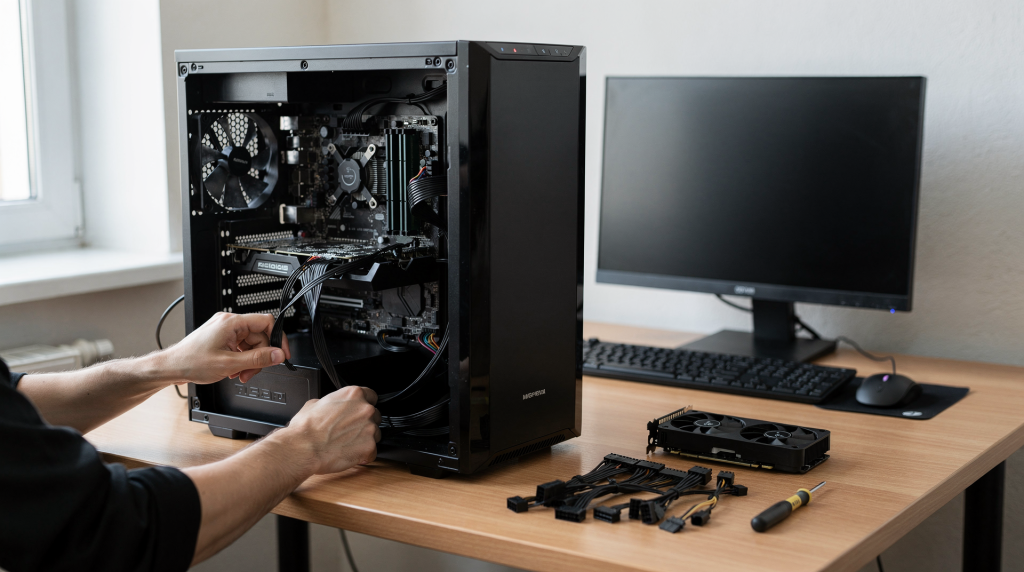
Сборка стационарного ПК — это не магия, а последовательность простых действий. За годы работы в сервисном центре я не раз помогал новичкам, которые боялись даже открыть корпус, а потом удивлялись, насколько всё логично устроено. Главное — не спешить, проверять совместимость деталей до их покупки и внимательно подключать каждый кабель. Дальше расскажу, как пройти этот путь от распаковки до первого включения, на что обратить внимание и где чаще всего ошибаются.
Что нужно подготовить перед сборкой
Когда работаешь с десятками системных блоков в месяц, начинаешь ценить порядок. Сборка на коленке или на ковре — верный способ потерять винт или получить статический разряд. Поэтому давайте сразу договоримся об условиях и наборе инструментов.
Минимальный набор инструментов
Вот что я всегда держу под рукой, когда собираю ПК для клиента или помогаю знакомому:
- Крестовая отвертка среднего размера — желательно с магнитным наконечником, чтобы винты не падали внутрь корпуса.
- Небольшая емкость для винтов — подойдёт любая крышка или магнитный лоток, это спасёт от поисков потерянного крепежа.
- Стяжки или липучки для укладки кабелей — лучше брать многоразовые липучки, они удобнее в обслуживании.
- Сухая чистая поверхность для сборки — стол или широкая доска, но не ковёр и не диван.
- Фонарик или хорошее освещение — особенно пригодится при подключении разъёмов передней панели, когда все пины подписывает микроскопическим шрифтом.
Что должно быть куплено заранее
На моей памяти десятки случаев, когда сборка останавливалась на полпути, потому что не хватило кабеля питания для видеокарты или корпус оказался маловат. Проверьте, всё ли из этого списка уже у вас:
- Корпус.
- Материнская плата.
- Процессор.
- Кулер для процессора.
- Оперативная память.
- Накопитель SSD или HDD.
- Блок питания.
- Видеокарта, если нужна дискретная графика.
- При необходимости — дополнительные вентиляторы.
Что важно проверить до установки
В сервисном центре я всегда начинаю с этого чек-листа, потому что замена неподошедшей детали после сборки по гарантии — это потеря времени и денег клиента. Убедитесь, что всё стыкуется:
- Совместимость процессора и материнской платы.
- Форм-фактор платы и корпуса.
- Тип оперативной памяти.
- Формат накопителей.
- Мощность и разъемы блока питания.
- Габариты видеокарты и кулера.
Как подобрать совместимые комплектующие
Самая частая причина, по которой приносят коробки с новыми деталями к нам в сервис — система не запускается, а виновата несовместимость. Визуально разъёмы могут совпадать, слот может быть тем же, но платформа упрётся в поколение процессора или тип памяти. Давайте разложу по полочкам, на что смотреть в первую очередь.
Ключевые параметры совместимости
| Компонент | Что проверить | Почему это важно |
|---|---|---|
| Процессор и материнская плата | Сокет и поддерживаемые поколения | Несовместимый процессор не встанет физически или не запустится — даже если сокет совпадает, прошивка BIOS может не поддерживать новое поколение CPU |
| ОЗУ | Тип DDR4/DDR5, частота, объем | Память должна поддерживаться платой, иначе вы не увидите даже стартового логотипа |
| Корпус и плата | Форм-фактор ATX, mATX, mini-ITX | Плата должна поместиться в корпус физически, иначе придётся менять корпус или возвращать плату |
| Кулер и корпус | Высота кулера | Иначе боковая крышка может не закрыться — приходилось видеть системники, стоящие с открытой панелью, что убивает airflow |
| Видеокарта и корпус | Длина и толщина | Крупная карта может упереться в корзины для дисков или переднюю панель, особенно в компактных корпусах |
| Блок питания и комплектующие | Мощность и разъемы PCIe/CPU/SATA | Без нужных кабелей система не соберется — например, видеокарта потребует два 8-pin разъёма, а их на блоке нет |
Практический совет
Если собираете ПК впервые, лучше выбирать материнскую плату и процессор из одной актуальной платформы, а корпус — с небольшим запасом по длине и высоте. Это снижает шанс, что что-то не влезет. Я обычно рекомендую взять корпус формата Mid-Tower с заявленной поддержкой видеокарт на 30-50 мм длиннее вашей модели — запас никогда не помешает при будущем апгрейде.
Пошаговая сборка стационарного компьютера
Ниже — последовательность, которую я выработал за годы ремонта. Она минимизирует риск повреждения компонентов и позволяет легко откатиться назад, если что-то пошло не так. Каждый шаг основан на реальных проблемах, которые я видел после самостоятельных сборок — от незакреплённого кулера до короткого замыкания из-за лишней стойки.
Шаг 1. Подготовьте корпус
Снимите обе боковые панели, проверьте наличие стоек под материнскую плату и убедитесь, что в корпусе нет лишних винтов, стяжек или обрывков упаковки.
Что важно:
- стойки должны стоять строго под отверстия платы — лишняя стойка под платой может замкнуть дорожки на обратной стороне, это классика гарантийных ремонтов;
- не должно быть лишних металлических элементов, которые могут вызвать короткое замыкание;
- заранее определите, где будут проходить кабели — представьте путь от блока питания к каждому разъёму, так потом не придётся всё перекладывать.
Шаг 2. Установите процессор на материнскую плату
Откройте фиксатор сокета, аккуратно совместите метку на процессоре с меткой на разъеме и установите его без усилия. На платформах Intel это треугольник в углу, на AMD — аналогично.
Ошибки, которых нужно избегать:
- не нажимать на процессор силой — если он не ложится, проверьте ориентацию и состояние ножек в сокете;
- не трогать контакты руками — жир с пальцев со временем окисляется и ухудшает контакт;
- не ставить его под углом — это может погнуть контакты, особенно на LGA-сокетах, а выпрямление ювелирное и не всегда успешное.
Если процессор встал правильно, он лежит ровно, без люфта, а фиксатор закрывается с характерным усилием, но без хруста.
Шаг 3. Установите оперативную память
Откройте защелки слотов и вставьте модули до щелчка. На материнских платах Acer и других брендов, которые проходят через сервис, я постоянно вижу одну и ту же картину — модуль не до конца зашёл, и ПК даже не стартует.
Полезные нюансы:
- если планок две, обычно их ставят в слоты одного цвета — это активирует двухканальный режим, дающий прирост производительности в районе 10-20% на операциях с памятью;
- модуль должен зайти до конца, иначе ПК может не включиться — проверьте визуально, что защёлки зафиксировались с обеих сторон;
- не бойтесь нажать чуть сильнее, если вставляете ровно по ключу — текстолит планки довольно прочный, а вот недожатая планка чревата странными сбоями.
Шаг 4. Нанесите термопасту и установите кулер
Если на кулере нет заводского слоя термопасты, нанесите небольшую каплю в центр процессора. Затем закрепите кулер по инструкции производителя. По опыту — капля размером с горошину закрывает практически любой современный процессор при равномерном прижиме.
Важно:
- не наносите слишком много пасты — избыток выдавится за края и может попасть на контакты, а некоторые пасты токопроводны;
- не размазывайте толстым слоем — это создаёт воздушные пузыри и снижает теплопередачу;
- крепление должно быть плотным, но без перекоса — если кулер сел криво, контакт с теплораспределительной крышкой будет неполным, и температуры сразу поползут вверх.
Шаг 5. Установите накопитель
SSD формата M.2 ставится прямо в слот на материнской плате — это просто и быстро, но требует осторожности. 2,5-дюймовый SSD или HDD крепится в корзину корпуса и подключается кабелями SATA.
Что проверить:
- M.2-накопитель должен подходить по типу интерфейса — SATA или NVMe, не все слоты универсальны;
- SATA-кабели и питание должны быть подключены с двух сторон — разъём питания на диске иногда туго заходит, убедитесь, что он до упора;
- винт крепления M.2 нельзя перетягивать — плата накопителя может треснуть, а это не гарантийный случай.
Шаг 6. Установите материнскую плату в корпус
Сначала поставьте заднюю I/O-панель, если она отдельная. Это та самая планка с отверстиями под разъёмы, которую многие забывают, а потом приходится вынимать плату. Затем аккуратно совместите плату со стойками и закрепите винтами.
Ключевой момент:
- плата не должна висеть на кабелях — это создаёт напряжение изгиба, со временем могут появиться микротрещины в пайке;
- винты закручиваются без избыточного усилия — если сопротивляется, проверьте, не перекосило ли плату и совпадают ли отверстия;
- не пропускайте стойки, иначе плата может прогнуться при установке кулера или видеокарты.
Шаг 7. Установите блок питания
Блок питания обычно ставится в нижнюю часть корпуса вентилятором вниз или вверх — зависит от конструкции корпуса и наличия пылевого фильтра. Если есть снизу перфорация с фильтром, лучше вентилятором вниз для забора холодного воздуха снаружи.
После установки:
- подведите основные кабели к материнской плате, не прижимая их к острым кромкам металла;
- не тяните провода через острые кромки — в сервисе я перематывал изолентой уже перерезанные кабели, которые замкнули на корпус;
- заранее продумайте, где будет излишек длины — его лучше спрятать за заднюю стенку или в отсек для дисков.
Шаг 8. Установите видеокарту
Если у вас дискретная видеокарта, вставьте ее в верхний PCIe-слот до щелчка и закрепите винтом к корпусу. Верхний слот обычно работает на полной скорости x16, что важно для производительности.
Не забывайте:
- крупные видеокарты могут требовать дополнительных опор — комплектные кронштейны или подпорки спасают от провисания, которое со временем деформирует плату и нарушает пайку;
- некоторые модели требуют 1–3 дополнительных кабеля питания — используйте отдельные кабели от блока питания, не вешайте всё на один шлейф с разветвителями;
- карта должна сидеть ровно, без перекоса — защёлка на слоте должна зафиксироваться, а винт не должен быть единственным, что держит карту.
Шаг 9. Подключите переднюю панель корпуса
Это один из самых неудобных этапов для новичков, но он важен. Кнопка питания, индикаторы, USB и аудио подключаются к соответствующим разъемам на плате. Я не раз видел, как люди паниковали, что система мертва, хотя просто перепутали полярность Power SW.
Обычно подключают:
- Power SW;
- Reset SW;
- HDD LED;
- Power LED;
- USB 2.0/3.0;
- HD Audio.
Если ПК не включается с кнопки, чаще всего ошибка именно здесь. Сверяйтесь со схемой в инструкции к материнской плате — там каждый пин подписан, и это быстрее, чем гадать.
Шаг 10. Подключите питание ко всем узлам
Проверьте, что подсоединены:
- 24-pin ATX к материнской плате;
- 8-pin CPU рядом с процессором;
- кабели питания видеокарты;
- SATA-питание для накопителей и некоторых контроллеров.
Это один из самых частых источников проблем: кабель вроде бы вставлен, но не до конца. Каждый раз проверяйте фиксацию — потяните слегка за разъём, он не должен выходить. На 24-pin разъёме бывает, что одна сторона вошла до щелчка, а вторая чуть отошла.
Как правильно уложить кабели
Грамотная укладка проводов нужна не только для красоты. Она улучшает airflow, облегчает обслуживание и снижает риск, что кабель попадёт в вентилятор. В сервисе я всегда трачу на это пару лишних минут, зная, что через год клиент при чистке оценит порядок внутри.
Базовые правила
- Провода не должны мешать лопастям вентиляторов — даже один болтающийся кабель может издавать треск, а то и остановить крыльчатку.
- Кабели лучше вести за задней стенкой корпуса — большинство современных корпусов имеет для этого пространство и проушины для стяжек.
- Не затягивайте стяжки слишком сильно — пережатый кабель со временем может повредить изоляцию.
- Оставляйте небольшой запас длины для обслуживания — если потом понадобится переставить накопитель, вы не будете распутывать всё намертво.
Что дает аккуратная укладка
- меньше беспорядка внутри корпуса;
- лучше охлаждение — поток воздуха свободно проходит от передней панели к задней;
- удобнее менять комплектующие — не нужно распутывать кабели, чтобы добраться до слота ОЗУ;
- ниже шанс случайно выдернуть разъем при чистке от пыли.
Первое включение: как проверить, что все собрано правильно
Перед стартом не спешите сразу закрывать корпус. Я всегда делаю тестовый запуск «на открытой» — если что-то забыто, не придётся снова откручивать стенки. Это экономит нервы и время.
Чек-лист перед включением
- Все кабели питания подключены.
- Кулер процессора закреплен.
- Видеокарта вставлена до конца.
- ОЗУ установлена в слоты плотно.
- На материнской плате нет забытых винтов.
- Вентиляторы не упираются в провода.
- Монитор подключен к видеокарте, а не к материнской плате, если есть дискретная графика.
Как запускать ПК в первый раз
- Подключите монитор, клавиатуру и питание.
- Включите блок питания, если на нем есть отдельный тумблер — обычно в положении «I».
- Нажмите кнопку Power.
- Дождитесь старта системы и изображения на экране.
Если изображение не появилось сразу, не паникуйте. Сначала проверьте простые вещи: питание монитора, кабель, правильный порт, посадку памяти и видеокарты. В 90% случаев проблема именно в них, а не в заводском браке.
Что делать, если компьютер не запускается
Новички часто думают, что если ПК не включился, значит, что-то сгорело. На деле причина нередко банальная — я за годы работы убедился, что сгоревший компонент без дыма и запаха — редкость, а невоткнутый разъём — норма.
Типовые проблемы и проверка
| Симптом | Возможная причина | Что сделать |
|---|---|---|
| Не реагирует на кнопку | Не подключен Power SW, нет питания, тумблер БП выключен | Проверить переднюю панель и питание, сверить полярность контактов по инструкции |
| Вентиляторы крутятся, изображения нет | Неправильно установлена ОЗУ, видеокарта, монитор подключен не туда | Переставить память, проверить кабель монитора и правильность выбранного входа на мониторе |
| ПК включается и выключается | Перегрев, ошибка по питанию, короткое замыкание | Проверить кулер — не забыли ли снять защитную плёнку с подошвы; осмотреть стойки и кабели на предмет замыкания |
| Есть звук, но нет картинки | Проблема с видеовыводом, кабелем, BIOS | Проверить монитор и слот видеокарты, попробовать другой кабель или порт |
| Не видит накопитель | Нет питания или SATA-кабеля, неверный слот M.2 | Проверить подключение и настройки BIOS — некоторые порты SATA отключаются при использовании M.2 |
Быстрый порядок диагностики
Этот алгоритм не раз спасал при приёмке ПК в сервис — просто идите по шагам:
- Проверить питание от розетки и кнопку на блоке питания.
- Перепроверить 24-pin и 8-pin кабели — они должны сидеть плотно.
- Переустановить оперативную память — вынуть и вставить заново, по одной планке в разные слоты.
- Проверить видеокарту и кабель монитора — переключить вход на мониторе, попробовать другой кабель.
- Осмотреть переднюю панель корпуса — контакты Power SW могли просто отойти.
- Убедиться, что нет лишних винтов или замыканий — особенно под материнской платой.
Настройка после сборки
После успешного старта работа не заканчивается. Нужно зайти в BIOS/UEFI и проверить базовые параметры. Я всегда рекомендую сделать это до установки ОС, чтобы не терять время, если что-то не определяется.
Что стоит проверить в BIOS
- виден ли процессор;
- определяется ли объем оперативной памяти — все планки и вся ёмкость;
- отображается ли накопитель;
- корректна ли температура процессора — в простое обычно 30-45°C, в зависимости от кулера;
- включен ли нужный режим работы вентиляторов — можно выставить кривую оборотов под свои предпочтения: тишина или охлаждение.
Что сделать дальше
- установить операционную систему;
- поставить драйверы чипсета, видеокарты и сети — скачивайте с официальных сайтов производителей, а не с дисков из комплекта, там версии свежее;
- обновить систему;
- проверить стабильность под нагрузкой — запустить стресс-тест на 15-20 минут и смотреть за температурами.
Частые ошибки при сборке ПК
Некоторые ошибки я вижу настолько часто, что могу предсказать их ещё до включения. Вот список того, чего стоит избегать, если не хотите потом сидеть над чёрным экраном и гадать.
Самые распространенные промахи
- покупка несовместимых комплектующих;
- не до конца вставленная память — защёлки должны быть симметрично закрыты;
- забытый кабель питания процессора — 8-pin возле сокета, без него вентиляторы закрутятся, но старта не будет;
- подключение монитора к материнской плате вместо видеокарты;
- неправильная установка стоек корпуса — лишние вызывают замыкание, недостающие — прогиб платы;
- слишком много термопасты — эффект обратный, нагрев растёт;
- плохая укладка кабелей — кабель в вентиляторе или пережатый провод питания;
- запуск системы с незакрепленным кулером — достаточно один раз забыть защёлкнуть крепление, чтобы процессор ушёл в перегрев.
Как избежать проблем
- не торопиться — сборка на скорость нужна только на соревнованиях, а не дома;
- проверять каждый разъем визуально и пальцем — он должен сидеть ровно и плотно;
- собирать ПК на столе, а не на ковре — статика убивает компоненты незаметно и не сразу;
- не применять силу там, где деталь должна вставать свободно — если сопротивление необычное, проверьте ориентацию и ключи;
- сверяться с инструкцией к материнской плате — там есть распиновка разъёмов и схема подключения, которую не найти в общих руководствах.
Короткий чек-лист сборки
- Проверить совместимость всех комплектующих.
- Подготовить корпус и стойки.
- Установить процессор.
- Установить ОЗУ.
- Нанести термопасту и закрепить кулер.
- Поставить накопитель.
- Закрепить материнскую плату.
- Установить блок питания.
- Смонтировать видеокарту.
- Подключить переднюю панель.
- Подключить все кабели питания.
- Уложить провода.
- Выполнить первый запуск.
- Проверить BIOS и работу системы.
Когда лучше не продолжать самостоятельно
Есть ситуации, когда безопаснее остановиться и перепроверить все еще раз, а не давить на детали. Я всегда советую: если что-то идёт не по плану, возьмите паузу, а не отвёртку с большим усилием.
Стоит сделать паузу, если
- сокет выглядит поврежденным — погнутые контакты на LGA видны при боковом освещении;
- процессор не входит без усилия — возможно, вы не совместили ключи;
- есть запах гари — это не просто так, ищите источник;
- вентилятор кулера не вращается — значит, не подключен или заблокирован, работа без охлаждения убьёт CPU за секунды;
- плата не подает признаков жизни после базовой проверки — нет индикации, нет старта кулеров;
- нет уверенности, куда подключать разъемы передней панели — лучше свериться с инструкцией, чем замкнуть питание на индикатор.
Лучше потратить 10 минут на повторную проверку, чем потом искать причину сгоревшего компонента.
Вывод
Правильная сборка и подключение стационарного компьютера строятся на трех вещах: совместимость комплектующих, аккуратность при установке и внимательная проверка каждого кабеля. Если не спешить, действовать по шагам и понимать, что именно делает каждый разъем, собрать надежный домашний ПК можно без лишнего стресса.
Главное — не пытаться «додавить» деталь, если она не становится на место. В сборке компьютера сила почти никогда не нужна, зато нужна внимательность.
FAQ
Можно ли собрать ПК без опыта?
Да, если заранее проверить совместимость деталей и следовать пошаговой инструкции. Ко мне в сервис не раз заходили люди, собравшие первый ПК самостоятельно по гайдам — и всё работало. Для первого раза лучше собирать без спешки и с инструкцией к материнской плате под рукой.
Нужна ли термопаста, если кулер уже с ней?
Если на подошве кулера есть заводской слой, дополнительная паста обычно не нужна. Лишний слой может только ухудшить контакт, а не улучшить его. Снимать заводскую пасту и наносить свою имеет смысл, только если вы меняли кулер или паста высохла.
Куда подключать монитор — в материнскую плату или видеокарту?
Если есть дискретная видеокарта, монитор подключают именно к ней. Разъемы на материнской плате используют только при наличии встроенной графики, когда видеокарты нет вообще. Иначе вы получите чёрный экран и закономерный вопрос «а почему не работает».
Что делать, если ПК включается, но нет изображения?
Проверить кабель монитора, правильный видеовыход, посадку оперативной памяти и видеокарты. Также стоит убедиться, что материнская плата и процессор совместимы — иногда требуется обновление BIOS для поддержки нового CPU.
Можно ли запускать компьютер без корпуса?
Да, для краткой проверки сборки это допустимо, но делать это нужно очень аккуратно, на непроводящей поверхности, без риска короткого замыкания. Я обычно запускаю на коробке от материнской платы — это удобно и безопасно.
Как понять, что кабель вставлен правильно?
Обычно разъем входит до упора и фиксируется защелкой. Если он сидит свободно или виден перекос, лучше вынуть и вставить снова. Сравните выступ разъёма над гнездом — он везде должен быть одинаковым.
Нужно ли сразу ставить все вентиляторы?
Нет, но для нормального охлаждения и удобства эксплуатации лучше сразу продумать хотя бы базовый приток и выдув воздуха. Потом добавлять вентиляторы будет сложнее — придётся перекладывать кабели и снова снимать панели.