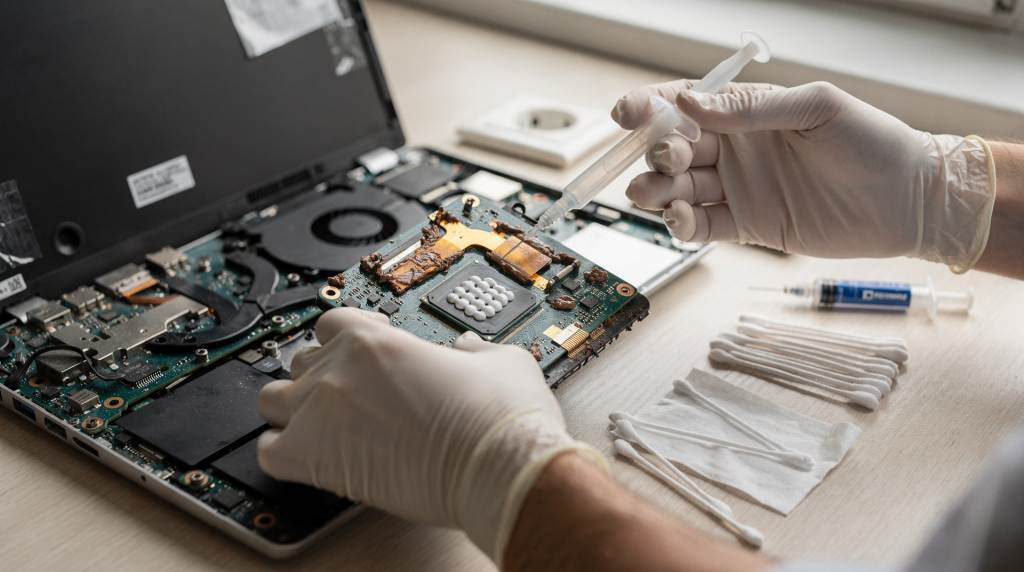
За годы работы в сервисном центре я перебрал сотни ноутбуков, и скажу вам прямо: примерно каждый третий случай повышенного шума или перегрева решается не заменой целого кулера, а простой профилактикой. Ноутбук начинает гудеть, корпус обжигает пальцы, а производительность падает — и первая мысль у владельца обычно тревожная: «всё, железо умирает». На деле же чаще всего виновата высохшая термопаста и забитая пылью система охлаждения. Замена термопасты — процедура, которая возвращает нормальные температуры, снижает шум и продлевает жизнь ноутбуку.
Ниже — практическое руководство без лишней теории: что подготовить, как разобрать, как правильно нанести пасту и какие ошибки я чаще всего вижу у новичков.
Когда замена термопасты действительно нужна
Термопаста — это не вечный материал. Со временем она высыхает, теряет пластичность и теплопроводность, перестаёт нормально передавать тепло от процессора и видеочипа к радиатору. В ноутбуке этот процесс идёт быстрее, чем в настольном ПК, потому что система охлаждения здесь компактная и работает на пределе своих возможностей.
Из практики: в офисных моделях Acer и других брендов паста может достойно держаться два-три года, а в игровых сериях при регулярных нагрузках иногда сдаётся уже через год. Первый признак — вентилятор начинает раскручиваться до максимума даже на рабочем столе, а температуру процессора вы видите в районе 90–100 °C.
Основные признаки
- ноутбук стал заметно шумнее, вентилятор почти не выключается;
- корпус в зоне клавиатуры или под левой ладонью сильно греется — руке некомфортно;
- в играх, браузере или при простых задачах появляются микрофризы и тормоза;
- температура процессора быстро уходит в 90–100 °C и держится там даже при средней нагрузке;
- ноутбук сам сбрасывает частоты (троттлинг), чтобы не перегреться — это видно по резким провалам FPS в играх;
- появляются внезапные выключения или зависания под нагрузкой, иногда с синим экраном.
Отдельно подчеркну: если в простое температура процессора держится выше 60–65 °C — это уже повод заглянуть внутрь, а не ждать аварийного отключения.
Когда проблема может быть не в термопасте
- забит радиатор пылью — иногда там образуется настоящий «войлок», который полностью блокирует продув воздуха;
- вентилятор работает с перебоями: гудит, останавливается или не набирает обороты;
- термопрокладки на чипах памяти и VRM высохли, потрескались или сместились — и контакт с радиатором нарушен;
- охлаждение изначально слабое для этой модели — такое встречается в ультратонких ноутбуках, где радиатор откровенно мал;
- в системе слишком высокая фоновая нагрузка: вирусы, майнеры, десятки фоновых процессов.
По опыту скажу: если ноутбук давно не обслуживался, не ограничивайтесь одной лишь заменой пасты. Обязательно делайте полную чистку системы охлаждения — эффект будет совершенно другим.
Что подготовить перед началом
Перед разборкой важно собрать всё заранее. Это не просто совет про порядок на столе — это вопрос безопасности: открытый ноутбук с отключённой батареей не стоит оставлять надолго, пока вы ищете спирт или отвёртку нужного размера.
Инструменты и материалы
- набор маленьких крестовых отвёрток — обязательно качественных, с тонкими жалами PH0 и PH00, иначе рискуете сорвать шлицы на винтах;
- пластиковая лопатка или старый пластиковый медиатор для вскрытия корпуса;
- пинцет — желательно с прямыми губками, не острый;
- салфетки без ворса или мягкие бумажные салфетки (не туалетная бумага — от неё остаются волокна);
- ватные палочки;
- изопропиловый спирт 90% и выше — он быстро испаряется и не оставляет разводов;
- новая термопаста — об этом дальше;
- ёмкость для винтов — идеально магнитный коврик или хотя бы несколько маленьких стаканчиков;
- при необходимости — термопрокладки нужной толщины;
- антистатический браслет, если он есть — но в домашних условиях можно обойтись периодическим касанием батареи отопления для снятия статики.
Какую термопасту выбрать
Для ноутбука нужна паста с нормальной вязкостью и стабильностью, а не первая попавшаяся дешёвая «универсальная» из ларька. Я много лет работаю с Arctic MX-4 и Noctua NT-H1 — они не текут, не высыхают за пару месяцев и стабильно держат нагрузку. Из бюджетных вариантов неплох GD900, но он чуть быстрее теряет свойства.
Хорошо, если паста:
- не слишком жидкая — иначе в вертикальном положении ноутбука она может потечь;
- не высыхает за несколько месяцев — в ноутбуке температура часто выше, чем в ПК, и дешёвые составы «дубеют» быстрее;
- рассчитана на длительную работу под нагрузкой;
- не проводит электричество — это критично, если капля случайно попадёт на контакты.
Отдельно про «жидкий металл»: да, он даёт лучшие температуры, но для новичка это опасный материал. Одно неверное движение — и капля на дорожках платы вызывает короткое замыкание. Начинайте с обычной пасты.
Что важно проверить заранее
- есть ли доступ к системе охлаждения через нижнюю крышку, или придётся разбирать половину ноутбука;
- не требуется ли сначала снять клавиатуру — в некоторых моделях Acer и других брендов винты под ней;
- не истёк ли гарантийный срок — вскрытие корпуса почти всегда её аннулирует;
- есть ли в ноутбуке термопрокладки, а не только паста — это важно, чтобы случайно не заменить прокладку на пасту или наоборот.
Перед разборкой: меры безопасности
Работа простая, но невнимательность легко приводит к дорогим поломкам. Я регулярно вижу в ремонте ноутбуки с сорванными шлейфами или сломанными защёлками — и почти всегда это результат спешки или лишнего усилия.
Обязательно сделайте так
- Полностью выключите ноутбук — не спящий режим, а именно выключение.
- Отключите зарядку, извлеките все USB-устройства и флешки.
- Если батарея съёмная — снимите её сразу, это первое действие.
- Если батарея встроенная — отключите её внутри корпуса как можно раньше после вскрытия. Не трогайте плату, пока питание подключено.
- Зажмите кнопку питания на 10–15 секунд, чтобы разрядить остатки энергии в конденсаторах.
- Работайте на чистой, ровной и хорошо освещённой поверхности — идеально на столе, застеленном светлой тканью, на которой видны мелкие винты.
Чего делать не стоит
- не тянуть крышку силой — если она не открывается, вы пропустили винт или нужно пройтись лопаткой по защёлкам;
- не использовать металлические предметы для вскрытия — отвёртка оставит зазубрины на пластике, а нож может соскочить и повредить плату;
- не трогать контакты и разъёмы руками без необходимости;
- не включать ноутбук без установленного охлаждения — процессор сгорит за считанные секунды;
- не размазывать пасту пальцем — во-первых, это негигиенично, во-вторых, слой получается неравномерным, а в-третьих, кожный жир ухудшает теплопередачу.
Пошаговая инструкция по замене термопасты
Ниже — универсальный порядок для большинства ноутбуков. У конкретной модели могут быть особенности, но логика почти всегда одинаковая. За годы работы я разобрал так не только десятки Acer, но и Asus, HP, Lenovo, Dell — принцип везде схож.
Шаг 1. Снимите нижнюю крышку
Открутите все видимые винты. Внимание: у некоторых моделей часть винтов спрятана под резиновыми ножками или гарантийными наклейками. Не удивляйтесь, если сняли все видимые винты, а крышка всё ещё держится — скорее всего, виноваты именно скрытые крепления. Аккуратно подденьте резиновые ножки тонким пинцетом или иголочкой — под ними часто прячутся ещё 2–4 винта.
Затем пройдитесь пластиковой лопаткой по периметру корпуса и отщёлкните защёлки. Не давите резко: у тонких крышек фиксаторы очень хрупкие, и сломать их проще, чем кажется. Двигайтесь плавно, с лёгким нажимом, от одного угла к другому.
Шаг 2. Отключите аккумулятор
Если батарея встроенная — а в современных ноутбуках это почти норма — найдите её разъём на материнской плате. Обычно это прямоугольный коннектор с несколькими проводами. Аккуратно потяните за пластиковую часть разъёма, не за провода. Иногда разъём сидит плотно и требует лёгкого покачивания в стороны. Это обязательный шаг, даже если ноутбук выключен — на плате могут быть цепи, остающиеся под напряжением.
Из практики: самый частый косяк новичков — дёрнуть за провода и вырвать коннектор с корнем. Ремонт такого повреждения уже недёшев.
Шаг 3. Снимите систему охлаждения
Обычно нужно открутить винты радиатора и вентилятора. На многих ноутбуках винты пронумерованы — откручивать их лучше в обратном порядке, указанном на самом радиаторе. Если нумерации нет, действуйте крест-накрест: сначала ослабляете противоположные винты, потом остальные. Так вы снимаете нагрузку равномерно и не перекашиваете кристалл.
Снимайте охлаждение аккуратно. Если оно «прилипло» к чипу старой пастой — а это бывает часто — не дёргайте строго вверх. Слегка покачайте радиатор из стороны в сторону, и он отойдёт сам. Резкое движение может вырвать чип из сокета или повредить кристалл.
Шаг 4. Удалите старую термопасту
Снимите остатки пасты с поверхности процессора и основания радиатора. Это важнее, чем кажется: если оставить даже тонкий слой старого состава, новая паста ляжет неровно и теплопередача будет хуже.
Подойдёт такой порядок:
- сначала уберите основной слой сухой салфеткой — паста часто снимается как сухая крошка или замазка;
- затем дочистите поверхность ватной палочкой, особенно по краям кристалла;
- после этого протрите изопропиловым спиртом — смочите салфетку и пройдитесь до идеально чистой поверхности;
- дайте поверхности полностью высохнуть — спирт испаряется за пару десятков секунд.
Поверхность должна быть чистой, без комков, разводов и ворса. В сервисном центре мы используем безворсовые салфетки и изопропанол — дома это тоже работает отлично. Не применяйте ацетон или растворители для краски — они могут повредить текстолит платы.
Шаг 5. Осмотрите термопрокладки
Если в ноутбуке есть термопрокладки на чипах памяти, цепях питания или других элементах, проверьте их состояние. Это расходный материал, и с годами они превращаются в сухую крошку, которая уже не передаёт тепло.
Проверьте:
- не порвались ли они при снятии радиатора;
- не съехали ли со своих мест;
- не превратились ли в сухую, ломкую субстанцию.
Если прокладка повреждена, её нужно заменить на аналогичную по толщине — 0.5, 1.0 или 1.5 мм. Уменьшать или увеличивать толщину «на глаз» нельзя: из-за слишком толстой прокладки радиатор не прижмётся плотно к процессору, из-за слишком тонкой — зазора не будет с чипами памяти. В сервисе мы всегда штангенциркулем замеряем старую прокладку перед заменой.
Шаг 6. Нанесите новую термопасту
Для ноутбука обычно достаточно очень небольшого количества пасты — буквально с рисовое зёрнышко. Слишком толстый слой хуже отводит тепло, и я регулярно вижу в ремонте картину, когда паста выдавлена по краям кристалла, как начинка из пирога. Это не улучшает охлаждение, а только создаёт грязь.
Подходящие способы нанесения для ноутбучных кристаллов:
- маленькая капля по центру — универсальный и самый надёжный метод для квадратных или почти квадратных кристаллов;
- тонкая полоска вдоль длинной стороны, если кристалл вытянутый — такое встречается на некоторых видеочипах;
- небольшое количество с равномерным прижатием радиатора сверху — паста сама распределится при монтаже.
Важное правило
Не размазывайте пасту толстым слоем заранее. При установке радиатора она сама распределится по поверхности под давлением. Ваша задача — дать ей отправную точку, а не пытаться сделать идеально ровный слой пальцем или карточкой. Так вы только внесёте микропузырьки воздуха.
Шаг 7. Установите радиатор обратно
Поставьте систему охлаждения на место ровно, без смещения. Совместите теплосъёмник с кристаллом, убедитесь, что термопрокладки на своих местах и не замялись при установке. Начинайте закручивать винты по схеме — обычно в порядке крест-накрест или по нумерации, если она есть на радиаторе.
Затягивайте винты постепенно:
- сначала слегка наживите все винты, чтобы радиатор ровно встал на место;
- потом дотяните их по очереди в несколько проходов;
- не перетягивайте — как только почувствовали лёгкое сопротивление, остановитесь. Сорванная резьба в стойке материнской платы — крайне неприятный дефект.
Если винт идёт туго с самого начала — возможно, вы не попали в резьбу или перекосили радиатор. Не давите, открутите обратно и поправьте положение.
Шаг 8. Подключите вентилятор и батарею
Перед закрытием корпуса убедитесь, что:
- все шлейфы на месте и защёлкнуты до характерного щелчка;
- вентилятор подключён — разъём обычно рядом с кулером, и про него легко забыть;
- аккумулятор подсоединён — вставляйте разъём плотно, ровно, без перекоса;
- внутри не осталось «лишних» винтов — бывает, что после сборки на столе остаётся один маленький винтик, и это всегда повод перебрать всё заново.
Шаг 9. Соберите корпус
Установите нижнюю крышку, защёлкните фиксаторы по всему периметру и закрутите винты. После сборки визуально проверьте, нет ли щелей и перекоса — если крышка встала не идеально, значит, где-то зажат шлейф или неправильно легла защёлка. Лучше переделать сейчас, чем потом удивляться треснувшему пластику.
Шаг 10. Проверьте запуск
Включите ноутбук и убедитесь, что:
- вентилятор вращается — можно услышать или увидеть через вентиляционную решётку;
- система загружается без ошибок и посторонних звуков;
- нет подозрительного шума — скрежета, свиста или вибрации;
- температура не растёт слишком быстро — в первые минуты в простое она должна быть в районе 35–50 °C в зависимости от модели.
Как понять, что всё сделано правильно
После замены термопасты ноутбук не обязан стать ледяным на ощупь. Это нормально, что под нагрузкой он всё ещё тёплый — задача процедуры вернуть адекватный тепловой режим, а не сделать из него холодильник. Ориентируйтесь на поведение, а не на тактильные ощущения.
Хорошие признаки
- корпус стал греться заметно меньше — особенно в зоне над клавиатурой;
- вентилятор реже выходит на максимальные обороты и быстрее сбрасывает их после пиковой нагрузки;
- температура под нагрузкой снизилась — обычно на 10–20 °C по сравнению с показателями до обслуживания;
- троттлинг стал меньше или исчез — в играх пропали резкие провалы FPS;
- ноутбук работает стабильнее в ресурсоёмких задачах, перестал выключаться или зависать.
Что можно проверить программно
Для контроля температуры удобно использовать любой понятный мониторинг: HWMonitor, HWiNFO или AIDA64. Я предпочитаю HWiNFO — он показывает всё в реальном времени и не перегружает интерфейс. Смотрите:
- температуры CPU и GPU в простое и под нагрузкой — запустите стресс-тест минут на 10–15;
- скорость вращения вентилятора — если она зашкаливает при низкой температуре, возможно, проблема в термодатчике или кривой настройке BIOS;
- наличие сброса частот — график частоты процессора под нагрузкой должен быть ровным, без резких падений до минимальных значений.
Если после обслуживания температура почти не изменилась, не паникуйте. Причина может быть в остаточной пыли в радиаторе, слабом прижиме охлаждения, повреждённой термопрокладке или неисправном вентиляторе. Пройдитесь по этим пунктам ещё раз — часто проблема кроется в мелочи.
Типовые ошибки новичков
Эти ошибки я вижу чаще всего, и именно они превращают полезную процедуру в пустую трату времени или даже в повод для внепланового ремонта.
| Ошибка | Чем опасна | Как избежать |
|---|---|---|
| Слишком много термопасты | Ухудшается теплопередача, паста выдавливается на края и может попасть на контакты | Наносить минимальный достаточный объём — капля размером с рисовое зёрнышко |
| Плохая очистка старой пасты | Новая паста ложится неровно, остаются «островки» сухого состава | Полностью очистить и обезжирить поверхность спиртом до зеркального блеска |
| Перепутаны или потеряны термопрокладки | Радиатор не прижимается к процессору, чипы VRM перегреваются | Сфотографировать расположение прокладок до разборки, замерить толщину |
| Сорван шлейф или разъём | Дорогой ремонт с заменой шлейфа или пайкой коннектора | Не тянуть детали силой, аккуратно отщёлкивать замочки разъёмов |
| Перетянуты винты радиатора | Срыв резьбы в стойке, перекос кристалла, трещина на чипе | Затягивать без лишнего усилия, до первого уверенного сопротивления |
| Нет проверки после сборки | Ошибки остаются незамеченными, ноутбук может перегреться и выключиться | Сразу протестировать запуск и температуры в мониторинге |
Полезный чек-лист перед закрытием ноутбука
Перед окончательной сборкой пробегитесь по этому списку — он занимает минуту, но экономит часы на переделку:
- старая паста полностью удалена с кристалла и основания радиатора;
- новая паста нанесена тонким слоем — без горок и затёков;
- термопрокладки стоят на своих местах, не съехали при установке радиатора;
- вентилятор подключён — разъём плотно защёлкнут;
- аккумулятор подключён — визуально проверьте, что коннектор сидит ровно;
- внутри нет лишних винтов — пересчитайте оставшиеся, сверьте с количеством лунок;
- радиатор сидит ровно, без перекоса — посмотрите сбоку, нет ли зазора с одной стороны;
- крышка закрывается без перекоса и лишних усилий — если что-то мешает, не давите, а ищите причину.
Когда лучше не делать это самостоятельно
Есть ситуации, когда самостоятельная замена термопасты рискованна, и честнее признать это до того, как ноутбук поедет в ремонт уже с дополнительными поломками.
Лучше обратиться в сервис, если
- ноутбук ещё на гарантии — вскрытие корпуса аннулирует её, и последующий бесплатный ремонт станет платным;
- требуется полный разбор с демонтажом клавиатуры и материнской платы — в тонких моделях Acer Swift или подобных это частый сценарий;
- охлаждение закреплено нестандартно — например, на пружинных защёлках или с нестандартными винтами;
- винты сорваны или закисли — высока вероятность окончательно испортить шлицы и усложнить ремонт;
- в ноутбуке уже были следы перегрева, оплавления пластика или залития — там требуется полная диагностика, а не только замена пасты;
- нужна замена термопрокладок с точным подбором толщины — без опыта легко ошибиться на 0.5 мм и получить обратный эффект;
- вы не уверены, как отключается встроенная батарея в вашей модели — некоторые коннекторы очень тугие и требуют специального инструмента.
Как часто менять термопасту в ноутбуке
Универсального срока нет: всё зависит от нагрузки, температуры в комнате, качества пасты и конструкции ноутбука. То, что один ноутбук спокойно ходит три года, не означает, что вашему не нужно обслуживание уже через год.
Ориентиры такие:
- офисный ноутбук — примерно раз в 2–3 года, если он не перегревается и вентилятор не воет;
- игровой или постоянно нагруженный — чаще, иногда раз в 1–2 года, особенно если вы играете в современные тяжёлые тайтлы;
- если ноутбук уже начал шуметь и греться — не ждать срока, а проверять сейчас. Оттягивание только ухудшает ситуацию и может привести к деградации чипа.
Отдельно добавлю: если в помещении много пыли, есть домашние животные или ноутбук часто работает на коленях и мягких поверхностях — обслуживать его придётся чаще. Пыль и шерсть забивают радиатор молниеносно, и никакая паста не спасёт, если воздух не проходит через соты охлаждения.
Коротко о главном
Замена термопасты в ноутбуке — несложная, но аккуратная процедура. Главное здесь не скорость, а чистота, правильный прижим радиатора и внимательность к термопрокладкам. Если всё сделать по шагам, не игнорируя мелочи, ноутбук обычно становится тише, холоднее и стабильнее. Не нужно быть инженером с десятилетним стажем — нужно просто не спешить и следовать логике.
FAQ
Можно ли менять термопасту только на процессоре, без чистки радиатора?
Лучше не стоит. Если радиатор забит пылью или на основании осталась старая паста, эффект будет слабым — горячий воздух просто не сможет отводиться. По-хорошему, замена пасты и чистка системы охлаждения всегда идут вместе.
Нужно ли мазать пасту на весь процессор?
Нет. Достаточно небольшого количества в центре — радиатор распределит её сам при установке и прижиме. Попытки размазать пасту по всей площади заранее обычно приводят к неравномерному слою и пузырькам.
Что лучше: термопаста или жидкий металл?
Для начинающего — однозначно термопаста. Жидкий металл требует опыта, совместимых материалов (он разъедает алюминий) и ювелирной аккуратности, иначе можно повредить ноутбук коротким замыканием. Оставьте жидкий металл для тех случаев, когда вы уже уверенно справляетесь с обычной пастой и понимаете риски.
Можно ли использовать зубную пасту, крем и другие заменители?
Нет. Это не рабочее решение из разряда «на пару часов». Такие материалы не рассчитаны на тепловой режим ноутбука, быстро высыхают или даже плавятся, и могут только ухудшить ситуацию вплоть до перегрева и отключения. Используйте только специализированные термоинтерфейсы.
Если после замены температура не упала, что проверять первым?
Проверьте чистоту радиатора — возможно, рёбра забиты пылью так, что воздух не проходит даже после вашей чистки. Затем — прижим охлаждения (ровно ли сел радиатор), состояние термопрокладок (не мешают ли они прижиму) и работу вентилятора (раскручивается ли он до нужных оборотов). Почти всегда проблема кроется в одном из этих пунктов.