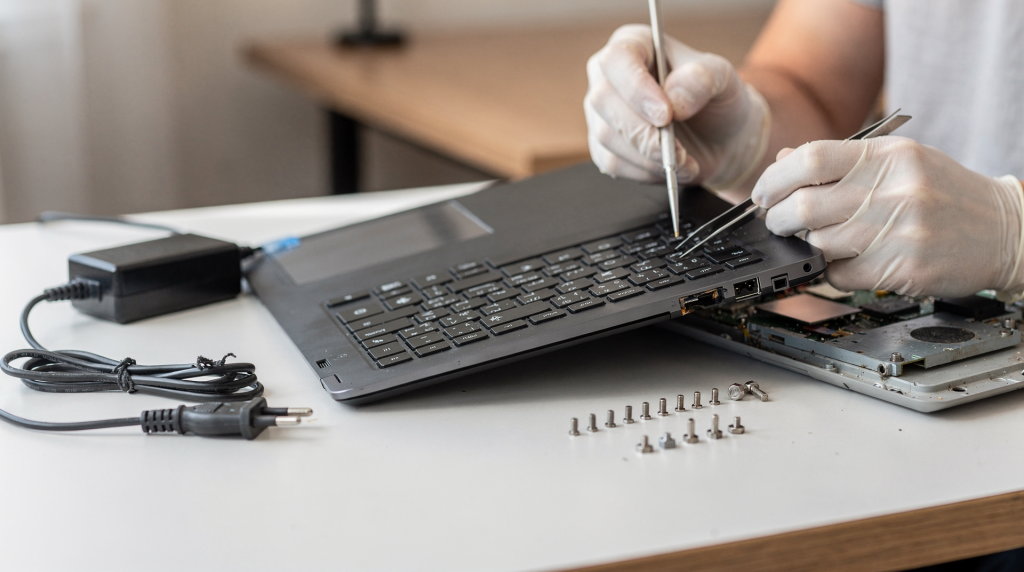
Разъём питания — одна из самых нагруженных деталей ноутбука. Через мои руки в сервисе прошли сотни таких поломок, и почти всегда картина одинаковая: штекер болтается, зарядка то появляется, то исчезает, а владелец грешит на аккумулятор или глюки системы. На деле гнездо расшатывают не только падения и рывки за кабель, но и обычное ежедневное подключение. В этой статье разберём, как точно вычислить неисправность разъёма, когда его можно заменить самостоятельно и как провести ремонт без лишнего риска.
Когда проблема действительно в разъёме питания
Не каждая неполадка с зарядкой говорит о сломанном гнезде. Часто виноваты блок питания, шнур, аккумулятор, контроллер зарядки или даже материнская плата. Поэтому важно сначала распознать типичные признаки именно разъёма.
Основные симптомы неисправного разъёма
- ноутбук заряжается только в определённом положении штекера — иногда приходится буквально подпирать его рукой;
- зарядка пропадает при малейшем шевелении кабеля;
- штекер входит слишком свободно или, наоборот, не фиксируется совсем;
- сам разъём люфтит внутри корпуса, его можно пошатать пальцем;
- при подключении питания слышны треск, щелчки, иногда появляется запах горелого пластика;
- возле гнезда заметны потемнение, оплавление, следы перегрева;
- индикатор питания то загорается, то гаснет без видимых причин;
- батарея не заряжается, хотя блок питания исправен (проверяется заведомо рабочим адаптером).
Если набралось хотя бы два-три пункта — разъём нужно проверять в первую очередь. По опыту, в девяти случаях из десяти при такой картине виновато именно гнездо, а не глубокие цепи платы.
Как отличить поломку разъёма от других неисправностей
Быстро исключить внешние причины помогает простая проверка. Вот что стоит сделать до разборки ноутбука:
| Что проверить | Как проявляется неисправность | Что это значит |
|---|---|---|
| Блок питания | Нет напряжения, кабель повреждён, индикатор на блоке не горит | Проблема не в ноутбуке — достаточно заменить адаптер |
| Штекер зарядки | Погнут, подплавлен, сильно люфтит в любом положении | Может быть изношен сам кабель или гнездо, нужна взаимная проверка |
| Батарея | Ноутбук работает от сети, но не держит заряд | Разъём, скорее всего, исправен — проблема в аккумуляторе или его контроллере |
| Материнская плата | Зарядка пропадает даже при неподвижном штекере, есть запах гари, ноутбук не включается | Вероятна более серьёзная поломка — не ограничивайтесь заменой гнезда |
Самый показательный тест: аккуратно покачайте штекер в гнезде. Если питание то появляется, то пропадает — подозрение на разъём почти всегда оправдано. Только не давите с усилием, чтобы не доломать контакты окончательно.
Почему разъём питания выходит из строя
Разъём кажется простой железкой, но на практике он постоянно испытывает механическую нагрузку. Чаще всего причина не одна, а сочетание нескольких факторов, которые накапливаются месяцами.
Типичные причины поломки
- частое выдёргивание штекера за провод — рывок передаётся прямо на пайку или крепёж;
- переноска ноутбука с подключённой зарядкой — штекер работает как рычаг и расшатывает гнездо;
- падение устройства с воткнутым кабелем — самое разрушительное воздействие;
- некачественный или слишком тяжёлый штекер, который постепенно разбивает посадочное место;
- перегрев и оплавление контактов от плохого соединения (искрение);
- окисление после попадания влаги или частого образования конденсата;
- заводской слабый припой на плате — особенно часто встречается в бюджетных линейках;
- естественный износ внутреннего центрального контакта со временем.
У ноутбуков с боковым расположением разъёма беда обычно начинается с расшатывания корпуса гнезда. У моделей, где гнездо вынесено на отдельный шлейф или дочернюю плату, ремонт получается менее травматичным — не нужно паять материнскую плату. А вот когда разъём впаян прямо в неё, любое неосторожное движение может вырвать контактные дорожки.
Какой разъём питания стоит в ноутбуке
Перед ремонтом обязательно разберитесь с конструкцией конкретной модели. От этого зависят сложность, цена работы и список инструментов. За годы практики я выработал правило: сначала найти сервис-мануал или фото разборки, и только потом браться за инструмент.
Основные варианты
- Разъём на проводе или шлейфе — отдельный модуль, который крепится к корпусу и подключается к материнской плате через небольшой коннектор. Меняется целиком за считанные минуты.
- Разъём на маленькой плате — многие производители (в том числе Acer) выносят гнездо на микроплату, которая соединяется с материнкой шлейфом. Тоже удобен в замене.
- Разъём, впаянный в материнскую плату — самый трудоёмкий вариант. Требует полноценной выпайки старого гнезда и аккуратного монтажа нового, часто с прогревом многослойной платы.
Если повезло и разъём съёмный — ремонт прост. Если припаян, без опыта пайки и хорошего паяльника с тонким жалом лучше не начинать.
Когда можно менять разъём самостоятельно, а когда лучше в сервис
Я всегда за здравый подход. Самостоятельная замена возможна, но только когда вы уверены в своих навыках и полностью представляете последовательность действий.
Можно попробовать самому, если
- разъём съёмный и меняется как модуль — выкрутил, отсоединил, воткнул новый;
- есть подходящие отвёртки, пинцет, пластиковые лопатки — без этого даже корпус не вскрыть;
- ноутбук уже не на гарантии, и вы не боитесь остаться без поддержки производителя;
- вы нашли и изучили фото или видео разборки точно такой же модели;
- повреждение явное и локальное — разъём расшатан, но плата вокруг чистая, без следов гари.
Лучше не рисковать, если
- разъём впаян в материнскую плату, а вы ни разу не паяли микросхемы на многослойных платах;
- рядом с гнездом видны оплавления, вздутия или потемнения — мог пострадать участок платы;
- ноутбук после поломки не реагирует вообще — ни индикации, ни посторонних звуков;
- корпус уже треснул в зоне крепления разъёма — нужна дополнительная механическая фиксация;
- вы не умеете работать с термовоздушной паяльной станцией, а обычный паяльник может перегреть соседние компоненты;
- на плате вокруг гнезда плотно стоят мелкие элементы — легко смахнуть их при демонтаже.
Одна из самых частых ошибок, которую я видел в сервисе: пытаться выдрать впаянный разъём пассатижами, не демонтировав материнскую плату. Итог — оторванные дорожки, и простой ремонт превращается в кропотливое восстановление платы с перемычками.
Что понадобится для замены разъёма питания
Список инструментов напрямую зависит от конструкции. Для модульного разъёма хватит базового набора, для пайки — уже серьёзнее.
Инструменты и материалы
- набор точных отвёрток (шлицевые, крестовые, Torx — в зависимости от модели);
- пластиковые медиаторы или лопатки для разъединения защёлок;
- пинцет — лучше с изогнутыми губками;
- мультиметр для проверки напряжения и целостности цепей;
- если разъём впаян: паяльник с тонким жалом (мощностью около 40-60 Вт) или паяльная станция с термофеном;
- припой (лучше трубчатый с флюсом) и отдельно качественный флюс;
- оплётка для удаления припоя или вакуумный отсос;
- изопропиловый спирт для очистки платы;
- термостойкая подложка или коврик, чтобы не повредить стол и плату;
- новый разъём или модуль питания — обязательно идентичный по типу, длине и расположению контактов;
- при необходимости — термопаста и термопрокладки, если при разборке снимается система охлаждения (попутно обновить — заодно профилактика перегрева).
Если разъём отдельный модуль, паяльник не нужен — только отвёртки и аккуратность. Но мультиметр лишним не будет никогда.
Подготовка к ремонту
Перед тем как приступить, нужно исключить риск короткого замыкания и случайного повреждения компонентов. Спешка на этом этапе — главный враг.
Подготовительный чек-лист
- отключите ноутбук от сети и всех периферийных устройств;
- выньте аккумулятор, если он съёмный; для встроенной батареи первым делом отключите её шлейф после снятия крышки;
- зажмите кнопку питания на 10–20 секунд — это стравит остаточный заряд с конденсаторов;
- сфотографируйте каждый этап разборки на телефон — особенно расположение винтов разных размеров;
- рассортируйте винты по группам, можно набросать их на листке с обозначениями;
- проверьте новый разъём визуально: совпадают ли форма, длина, количество контактов;
- найдите сервис-мануал или видеоразборку именно вашей модели — это сэкономит уйму времени.
Этот этап часто недооценивают. А зря: он реально спасает от путаницы и позволяет собрать ноутбук с первого раза без лишних винтиков.
Пошаговая замена разъёма питания
Общий порядок действий един для большинства моделей. Но если вы впервые разбираете конкретный ноутбук, всегда сверяйтесь со схемой — где-то могут быть дополнительные заглушки или скрытые защёлки.
Шаг 1. Разобрать корпус
Снимите нижнюю крышку. Отщёлкивайте защёлки пластиковыми лопатками, не используйте ножи и отвёртки — можно поцарапать пластик или повредить крепления. Если винты спрятаны под резиновыми ножками или наклейками, проверьте все точки крепления. Часто в месте под клавиатурой или под панелью с индикаторами стоят дополнительные винты.
Шаг 2. Отключить аккумулятор
Если батарея внутренняя, первым делом отсоедините её шлейф от материнской платы. Это правило №1: даже выключенный ноутбук может подавать остаточное напряжение на плату, и случайное замыкание способно убить контроллер питания.
Шаг 3. Добраться до разъёма
Определите, как устроен узел питания:
- если разъём на отдельной плате или шлейфе — просто отключите его от материнки и открутите крепёжные винты;
- если припаян к материнской плате — скорее всего, для удобства пайки придётся полностью вынуть плату из корпуса. Не забудьте отключить все шлейфы, антенны Wi-Fi и кабели.
Шаг 4. Демонтировать старый разъём
Для впаянного гнезда важна правильная техника:
- нанесите флюс на места пайки — он улучшит растекание припоя;
- прогрейте каждую ножку паяльником и аккуратно соберите припой оплёткой или отсосом;
- если разъём держится на металлических лапках, впаянных в плату для жёсткости, прогревайте их одновременно — иногда нужен термофен;
- не тяните деталь силой; после полного удаления припоя она выпадает сама;
- проверьте, не осталось ли олова в отверстиях.
Золотое правило: если разъём не выходит легко, значит, где-то остался припой. Усилие здесь почти всегда приводит к отрыву контактных площадок.
Шаг 5. Очистить посадочное место
После демонтажа уберите остатки припоя, грязь и флюс изопропиловым спиртом. Площадки должны быть чистыми и ровными, без «соплей» припоя. Если видите повреждённые дорожки или оторванные пятаки — потребуется восстановление тонкими проводниками, и это уже ювелирная работа, с которой стоит обратиться к специалисту.
Шаг 6. Установить новый разъём
Сначала механически зафиксируйте деталь — вставьте все ножки в отверстия, убедитесь, что корпус гнезда ровно прилегает к плате. Потом пропаяйте контакты, используя качественный припой и флюс. Проверьте:
- совпадение всех ножек с площадками;
- отсутствие перекосов — штекер должен входить перпендикулярно корпусу;
- надёжность крепления — особенно металлических фиксаторов, если они есть;
- нет ли перемычек припоя между соседними контактами;
- пластиковый корпус разъёма не оплавлен и не треснул.
Шаг 7. Собрать ноутбук и проверить работу
Подключите аккумулятор и блок питания, не закрывая корпус полностью. Убедитесь:
- штекер входит плотно, с ощутимой фиксацией;
- индикатор зарядки загорается и горит стабильно;
- при лёгком покачивании кабеля питание не пропадает;
- батарея начинает заряжаться (можно мониторить в системе);
- разъём не греется через минуту работы — проверьте рукой.
Только после положительного теста окончательно соберите корпус.
Если разъём припаян к материнской плате: на что обратить внимание
Именно этот сценарий чаще всего вызывает проблемы у домашних мастеров. Тут важен не только навык пайки, но и понимание, что плата — многослойная, и дорожки внутри легко повредить перегревом.
Основные риски
- отрыв контактных площадок при механическом удалении разъёма;
- перегрев соседних SMD-элементов — флюс и термофен спасают, но нужен контроль температуры;
- повреждение внутренних слоёв платы, если паяльник держат слишком долго;
- короткое замыкание после некачественной пайки — крохотный шарик припоя может натворить бед;
- скрытый дефект, который проявится через несколько недель, когда ноутбук под нагрузкой.
Признаки, что пайка выполнена плохо
- штекер сидит неровно или под наклоном;
- разъём шатается даже при небольшом усилии;
- зарядка работает только под нажимом на штекер;
- место пайки греется сильнее обычного;
- ноутбук периодически теряет питание без движения кабеля.
Если хоть один из симптомов остался — лучше переделать, иначе через пару месяцев придётся снова разбирать ноутбук, и последствия могут быть уже серьёзнее.
Частые ошибки при замене разъёма
- пытаться склеить или «поджать» сломанный разъём вместо замены — хватает ненадолго;
- не отключать аккумулятор перед работой — одна искра может сжечь контроллер;
- тянуть старый разъём силой, не удалив припой — отрыв дорожек гарантирован;
- ставить похожую, но несовместимую деталь — например, разъём с большей длиной ножек может упереться в корпус;
- перепутать полярность при пайке — благо, современные разъёмы имеют ключи, но в некоторых моделях всё же нужно сверяться со схемой;
- оставить флюс или припой на плате — со временем они окисляются и создают проблемы;
- не проверить зарядку до полной сборки корпуса — зачем лишняя разборка;
- игнорировать следы оплавления вокруг гнезда, хотя там уже мог выйти из строя входной предохранитель или дорожка.
Особенно коварна ситуация, когда внешне меняют только гнездо, а истинная причина — в перегоревших цепях питания. Новый разъём тогда не поможет, а ноутбук упорно не заряжается, и владелец в недоумении.
Как проверить ноутбук после ремонта
Мало просто убедиться, что «штекер держится». Нужна полноценная проверка, иначе дефект может вылезти в самый неподходящий момент.
Мини-проверка после ремонта
- ноутбук включается только от зарядки без батареи — это нормально;
- индикатор питания горит стабильно, не мигает;
- батарея начинает заряжаться (видно по иконке в трее);
- штекер не люфтит совсем, гнездо сидит жёстко;
- при лёгком движении кабеля в разъёме зарядка не исчезает;
- разъём не нагревается выше температуры руки после нескольких минут работы;
- корпус в зоне гнезда не деформирован и не отходит от платы.
Если есть мультиметр, полезно измерить напряжение на выходе блока питания и убедиться, что оно приходит на входные контакты платы. Так вы исключите скрытые неисправности самого адаптера.
Когда замены разъёма недостаточно
Случается, что гнездо поменяли, а ноутбук всё равно не заряжается или отключается. Значит, дело не только в механике разъёма.
Возможные причины
- повреждён блок питания — даже если на нём горит лампочка, под нагрузкой он может проседать;
- сломан кабель зарядки в месте перегиба — часто ломается возле штекера;
- вышел из строя контроллер питания на материнской плате — здесь уже нужна глубокая диагностика;
- пробит входной SMD-предохранитель (иногда выглядит как крохотный резистор);
- сгорели элементы защиты или DC-DC преобразователь;
- есть скрытое повреждение дорожек после удара или оплавления;
- неисправна сама батарея или её цепь управления (иногда после глубокого разряда контроллер блокируется).
Если после установки нового разъёма зарядка не появилась, не ставьте ещё одно гнездо «на удачу». Пойдите дальше по цепочке питания — начните с замера напряжения на входе платы, потом прозвоните предохранитель и дроссели.
Профилактика: как продлить срок службы разъёма
Правильное обращение с зарядкой реально добавляет ноутбуку годы жизни. Многих поломок можно избежать, если сформировать несколько привычек.
Полезные привычки
- не дёргайте кабель за провод, беритесь только за корпус штекера;
- не переносите работающий ноутбук с подключённой зарядкой;
- не допускайте сильного натяжения шнура — стол или стул не должны прижимать кабель;
- ставьте ноутбук так, чтобы штекер не упирался в стену или предметы — боковое давление разрушает гнездо;
- используйте подходящий по размеру и качеству блок питания (особенно осторожно с универсальными адаптерами — неплотная посадка штекера ускоряет износ);
- раз в полгода-год проверяйте, не появился ли люфт разъёма;
- при первых признаках нестабильного контакта сразу займитесь диагностикой, не ждите, пока откажет полностью.
Что особенно важно
Если штекер начал люфтить, не надейтесь, что «само пройдёт». На ранней стадии ремонт обычно дешевле и проще: иногда достаточно перепаять крепёжные лапки или подтянуть контакты. Если же довести до полного отрыва, может потребоваться замена разъёма и восстановление дорожек.
Краткий алгоритм ремонта
- Определить, что проблема именно в разъёме — провести тесты.
- Отключить питание и разобрать ноутбук.
- Отсоединить аккумулятор в первую очередь.
- Добраться до узла питания, понять тип крепления.
- Снять старый разъём — выкрутить или выпаять.
- Очистить и осмотреть посадочное место, при необходимости восстановить дорожки.
- Установить новый элемент.
- Проверить зарядку и стабильность контакта под нагрузкой.
- Собрать корпус только после успешного теста.
FAQ
Можно ли заклеить сломанный разъём?
Нет, это временная и ненадёжная мера. Клей не восстановит электрический контакт и не выдержит механической нагрузки. Если контакт нарушен, нужна замена.
Почему ноутбук заряжается только под углом?
Чаще всего это износ внутреннего центрального контакта или трещина в пайке разъёма. При определённом положении штекера контакт восстанавливается, но в любой момент может пропасть окончательно.
Сколько времени занимает замена разъёма?
Если это модуль — обычно от 5 до 20 минут вместе с разборкой, если нет осложнений. Если разъём впаян в плату, время зависит от сложности разборки и состояния платы: от 40 минут до полутора часов у опытного мастера. Домашний ремонт может занять больше.
Нужно ли менять весь ноутбук, если сломалось гнездо?
Нет. В подавляющем большинстве случаев достаточно заменить сам разъём или модуль питания. Даже при повреждении платы её можно восстановить, хотя это и дороже.
Опасно ли пользоваться ноутбуком с болтающимся разъёмом?
Да. Плохой контакт вызывает искрение, локальный перегрев и может привести к отгоранию дорожек, повреждению контроллера питания или даже возгоранию пластика. Лучше не рисковать.
Можно ли заменить разъём без пайки?
Да, если в вашей модели он выполнен как отдельный модуль на шлейфе или маленькой плате. В таком случае всё сводится к отключению коннектора и замене детали — пайка не нужна.
Вывод
Замена разъёма питания — ремонт, который часто кажется простым, но требует аккуратности и понимания конструкции ноутбука. Если разъём съёмный, задача решается быстро даже с минимальным инструментом. Если он припаян к материнской плате, трезво оцените свои навыки: ошибка здесь может повредить плату и превратить локальную поломку в дорогостоящий ремонт.
Главный принцип, проверенный годами: сначала точная диагностика, потом замена, затем обязательная проверка под нагрузкой. Именно такой порядок позволяет вернуть ноутбук к жизни без неприятных сюрпризов.